


Sửa nhanh đúng hẹn

Kinh nghiệm 13 năm trong nghề

Xem sửa trực tiếp

Hoàn tiền 100% nếu không hài lòng
Cam kết
Sửa nhanh đúng hẹn
Kinh nghiệm 13 năm trong nghề
Xem sửa trực tiếp
Hoàn tiền 100% nếu không hài lòng


Cập nhật cuối: 17/07/2026
Mac và iPad đã có tính năng giúp bạn sử dụng iPad làm màn hình phụ cho Mac. Đọc ngay bài viết để biết cách biến iPad thành màn hình phụ cho Macbook đơn giản.

Khi đã trở thành một “fan” chân chính của Apple, thì ta có xu hướng đầu tư vào hệ sinh thái Apple. Vì các sản phẩm thuộc hệ sinh thái này có thể liên kết và hoạt động cùng nhau theo nhiều cách khác nhau nhằm phục vụ công việc và học tập một cách hiệu quả hơn.
Nếu bạn có cả iPad và Macbook, bạn có thể mở rộng màn hình của Mac sang iPad và sử dụng nó như một màn hình phụ. Chần chừ gì nữa, đọc ngay bài viết sau của FASTCARE: “Cách biến iPad thành màn hình phụ cho Macbook bạn nên biết” để biết thêm thông tin.
Để iPad và Macbook của bạn có thể hoạt động hiệu quả cùng nhau, bạn sẽ phải thực hiện một số thao tác và chú ý những điều sau:
✿ Cả hai thiết bị phải được đăng nhấn vào cùng một ID Apple.
✿ Máy Mac của bạn phải chạy MacOS Catalina trở lên. Điển hình như: MacBook hoặc MacBook Pro 2016 trở lên, MacBook Air 2018 trở lên, iMac 2017 trở lên, iMac Pro, Mac Mini 2018 trở lên, Mac Pro 2019 trở lên.
✿ Về phía iPad, bạn sẽ cần iPad Pro chạy hệ điều hành iPadOS 13 trở lên, iPad thế hệ thứ 6 trở lên, iPad Mini thế hệ thứ 5 trở lên hoặc iPad Air thế hệ thứ 3 trở lên.
✿ Cả hai thiết bị phải cách nhau trong phạm vi 10m/33ft và đã kích hoạt Wifi, Bluetooth và Handoff (các thiết bị này được bật theo mặc định).
✿ Nếu bạn muốn sử dụng kết nối USB thay vì kết nối không dây, bạn sẽ cần cáp USB thích hợp để kết nối cả hai thiết bị.
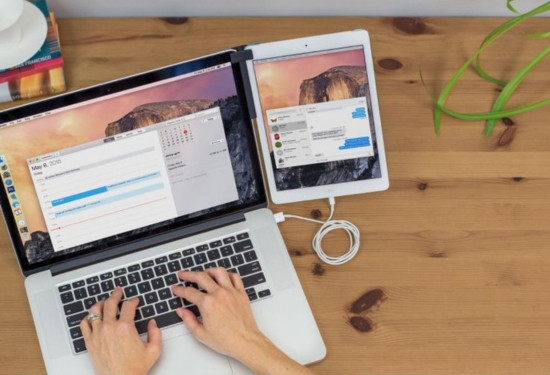
Lưu ý: Nếu bạn đang sử dụng cáp USB để kết nối iPad và MacBook, bạn sẽ thấy MacBook hao pin nhanh hơn vì nó sẽ bắt đầu sạc iPad. Vì vậy, mình khuyên bạn nên kết nối MacBook với nguồn điện trực tiếp như bộ đổi nguồn hoặc bộ sạc dự phòng. Nếu không, bạn nên cân nhắc việc sử dụng chế độ không dây.
SideCar là tính năng này cho phép người dùng sử dụng iPad làm màn hình phụ cho máy Mac nên bạn có thể mở rộng hoặc phản chiếu màn hình máy Mac lên iPad, giúp có thêm không gian màn hình để làm việc.
Khi iPad của bạn được mở và mở khóa, hãy làm theo các bước sau trên máy Mac:
✤ Bước 1: Mở Menu Apple > System Settings (Cài đặt hệ thống) > Displays (Hiển thị).
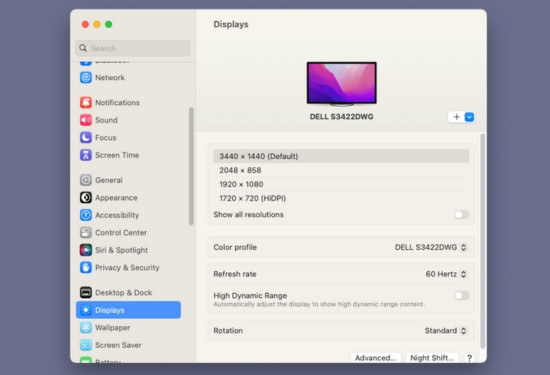
✤ Bước 2: Nhấn vào nút +.
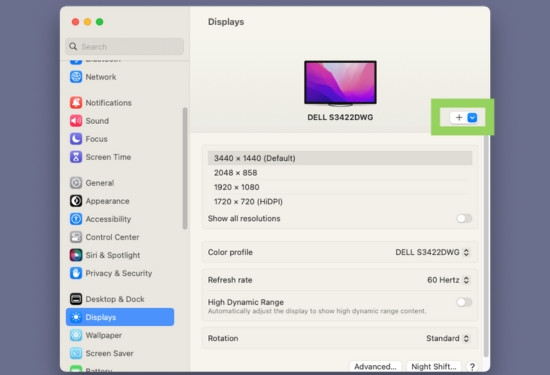
✤ Bước 3: Chọn iPad dưới mục Mirror or extend to (Phản chiếu hoặc mở rộng đến).
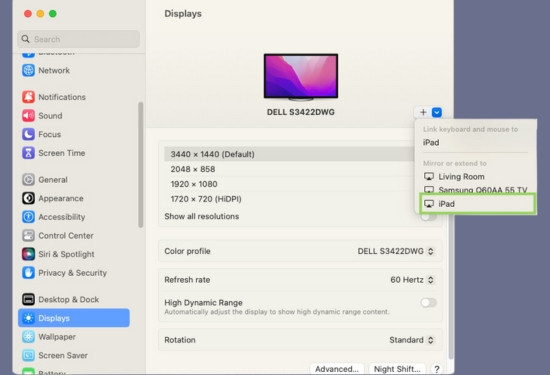
Bạn cũng có thể kích hoạt SideCar bằng cách sử dụng Quick Menu:
✤ Bước 1: Nhấn vào biểu tượng Quick Menu (Cài đặt nhanh). Đó là biểu tượng nhỏ trên thanh menu bên trái biểu tượng Siri và đồng hồ.
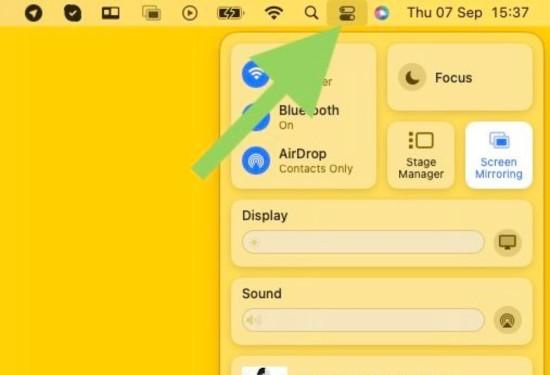
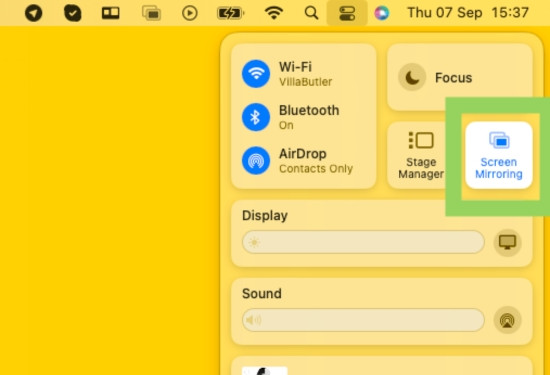
✤ Bước 2: Bấm vào Screen Mirroring (Ghi màn hình).
✤ Bước 3: Ở mục iPad, chọn Use as separate display (Sử dụng như màn hình riêng biệt).
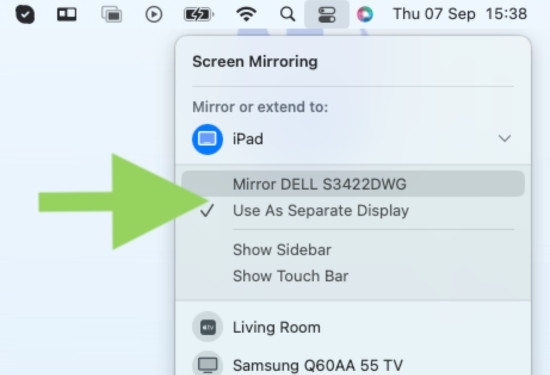
Sau khi iPad của bạn được kết nối với máy Mac, bạn có thể bắt đầu sử dụng nó làm màn hình phụ. Bạn có thể kéo và thả cửa sổ ứng dụng từ máy Mac sang iPad để mở chúng trên màn hình phụ. Bạn cũng có thể sử dụng Apple Pencil để tương tác với các ứng dụng trên iPad.
Một tính năng mới được Apple trang bị gần đây là Universal Control. Khác với SideCar, Universal Control cho phép người dùng sử dụng cùng một bàn phím và chuột hoặc trackpad để điều khiển nhiều thiết bị Apple cùng một lúc.
Nghĩa là bạn có thể tự do di chuyển, điều khiển chuột và bàn phím giữa hai thiết bị và dễ dàng sao chép tệp hoặc và dán nội dung như thể chúng là một máy tính nhưng iPad vẫn đang chạy phần mềm riêng, tách biệt với máy Mac.
Universal Control được bật mặc định, nên nếu bạn có Macbook và iPad đăng nhập vào cùng một ID Apple và đặt ở gần nhau thì tính năng này sẽ tự động kích hoạt.
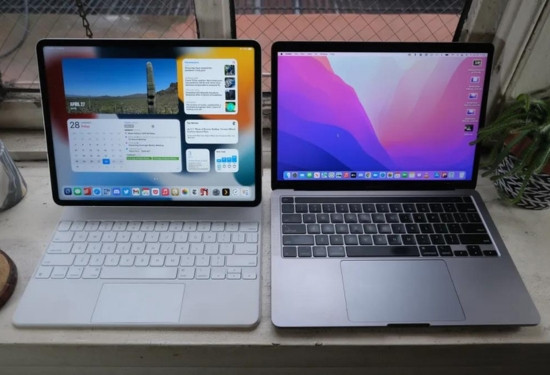
Bạn có thể di chuyển con trỏ đến cạnh màn hình gần với iPad và di chuyển con trỏ ra khỏi màn hình như thể nó sắp "nhảy" sang iPad.
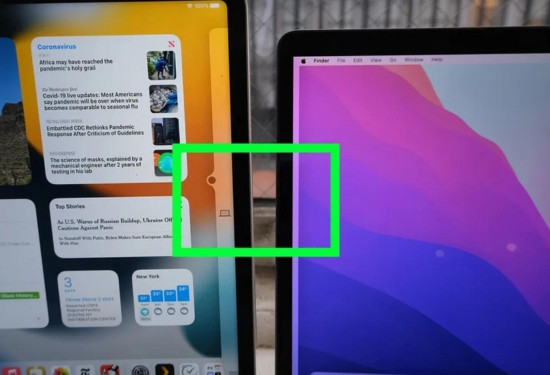
>>> Xem thêm: Cách xem Youtube không quảng cáo trên Macbook đơn giản
Để linh hoạt chuyển đổi giữa các tính năng nhằm đáp ứng nhu cầu làm việc hiệu quả hơn, mình sẽ hướng dẫn thêm cho các bạn thao tác chuyển đổi giữa hai tính năng này một cách nhanh chóng.
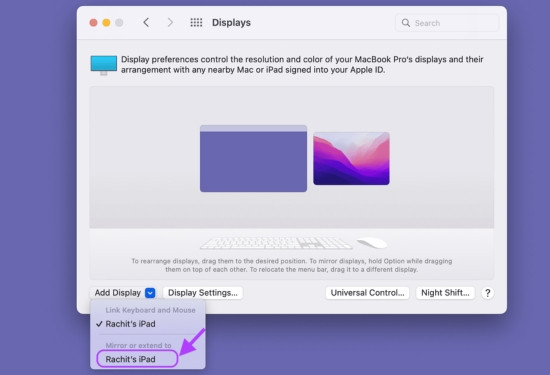
► Chuyển đổi từ Universal Control sang Sidecar
✪ Bước 1: Trên máy Mac của bạn, nhấn vào Menu Apple ở góc trên bên trái màn hình và chọn System Preferences (Tùy chọn hệ thống) từ menu.
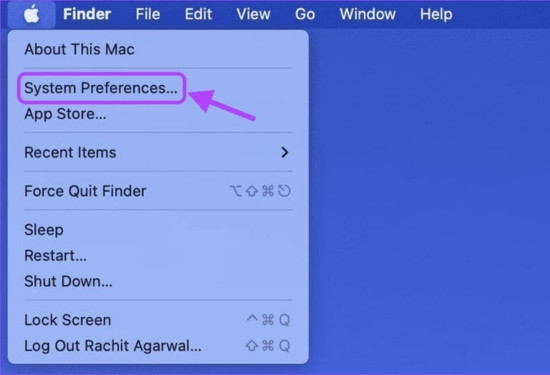
✪ Bước 2: Trong cửa sổ System Preferences (Tùy chọn hệ thống), nhấn vào tùy chọn Displays (Hiển thị) ở góc dưới bên trái.
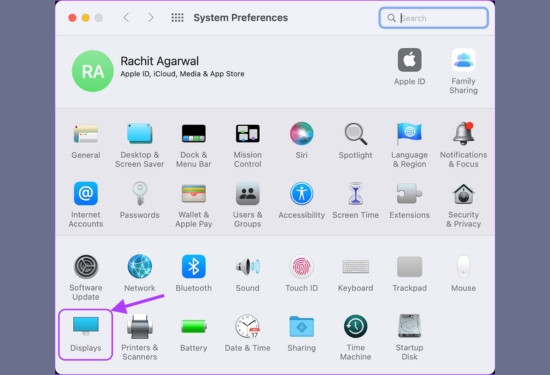
✪ Bước 3: Khi Universal Control đang hoạt động, bạn vẫn sẽ thấy menu thả xuống Add Displays ở góc dưới bên trái của cửa sổ Displays (Hiển thị).
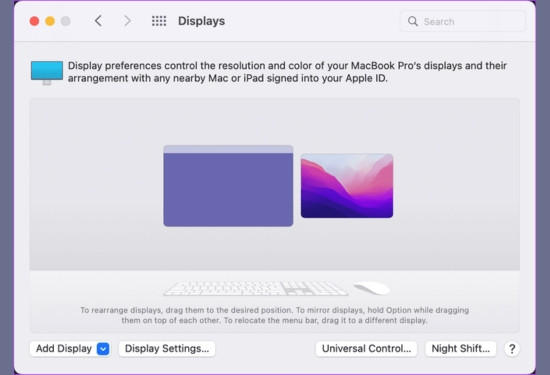
✪ Bước 4: Để chuyển từ Universal Control sang Sidecar, hãy nhấn vào menu thả xuống Add Displays (Thêm màn hình) ở góc dưới bên trái và chọn tên của iPad trong tùy chọn Mirror or extend to (Phản chiếu hoặc mở rộng đến).
► Chuyển đổi từ Sidecar sang Universal Control
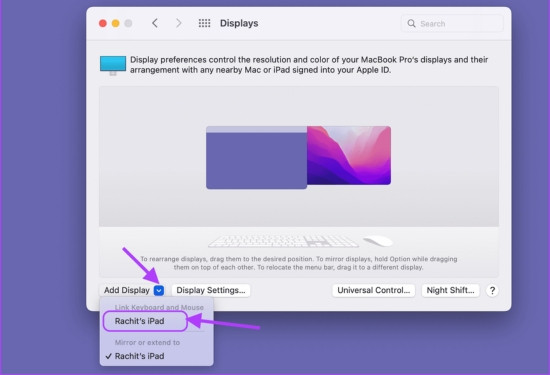
Tương tự, nếu bạn đang sử dụng Sidecar trên thiết bị của mình và muốn chuyển sang Universal Control, bạn có thể thực hiện như sau:
✪ Bước 1: Bạn thực hiện tương tự như bước 1, bước 2, bước 3 ở cách chuyển trên nhé!
✪ Bước 2: Nhấn vào menu Add Display (Thêm màn hình) và nhấn vào tên iPad của bạn trong tùy chọn Link Keyboard and Mouse (Liên kết bàn phím và chuột).
Việc có một màn hình thứ hai được kết nối với Macbook luôn là một lợi thế lớn vì nó có thể giúp tăng năng suất làm việc của bạn. Miễn là bạn có loại thiết bị phù hợp, bạn hoàn toàn có thể sử dụng màn hình iPad làm màn hình thứ hai với máy Mac của mình.
Và bài viết “Cách biến iPad thành màn hình phụ cho Macbook bạn nên biết” cũng đã khép lại, cảm ơn bạn đã dành thời gian đọc bài viết.
Nguyễn Văn Tâm

Đã kiểm duyệt nội dung

Thủ Thuật Máy Tính
15:08, ngày 13/09/2025





![[GIẢM 15%] HSSV & GIÁO VIÊN](/_next/image?url=https%3A%2F%2Fmedia.fastcare.vn%2Fuploads%2F2026%2F08%2Fpts-2.webp&w=1920&q=75)












