


Sửa nhanh đúng hẹn

Kinh nghiệm 13 năm trong nghề

Xem sửa trực tiếp

Hoàn tiền 100% nếu không hài lòng
Cam kết
Sửa nhanh đúng hẹn
Kinh nghiệm 13 năm trong nghề
Xem sửa trực tiếp
Hoàn tiền 100% nếu không hài lòng


Thủ Thuật Máy Tính

Cập nhật cuối:
Macbook báo sạc nhưng không vào pin khiến bạn hoang mang và khó chịu vì mọi công việc trên máy bắt buộc phải trì hoãn? Đọc ngay bài viết sau đây để hiểu nguyên nhân và biết cách khắc phục!
Lỗi không vào pin, sạc không lên khiến chiếc Macbook xịn sò ngày nào giờ đây “tàn phế”. Hư phần cứng hay trục trặc phần mềm cũng đều có thể cản trở quá trình sạc laptop của bạn. Đừng bỏ qua nội dung hữu ích mà Fastcare sắp chia sẻ dưới đây để nhanh chóng cải thiện tình trạng này!
Vấn đề sạc pin không vào chẳng còn quá mới mẻ với người dùng công nghệ. Tuy nhiên thực hư “thủ phạm” do đâu thì không phải ai cũng biết. Hãy cùng Fastcare tìm hiểu những nguyên nhân phổ biến gây nên sự cố Macbook báo sạc nhưng không vào pin này nhé!
- Do thiết bị sạc: Đa phần Macbook sạc không lên pin là do củ sạc, dây sạc hoặc cổng sạc gặp trục trặc. Có thể trong quá trình sử dụng, dây sạc đứt, “tuổi thọ” củ sạc đã cao, hoặc cổng sạc Macbook bị va đập gây móp méo, cản trở quá trình nạp năng lượng cho thiết bị.
- Do pin Macbook: Tần suất sử dụng máy tính liên tục, thói quen để thiết bị sập nguồn mới cắm sạc,...đều khiến viên pin tổn thương. Thông thường, pin chai thì nhiệt độ khi sạc Macbook cũng cao hơn đáng kể, viên pin phù gây cấn lưng máy,....
- Do Macbook lỗi phần mềm: Một “thủ phạm” khác không thể bỏ qua chính là hư lỗi phần mềm. Macbook gặp sự cố không tương thích giữa phần mềm và phần cứng sẽ làm cản trở quá trình nhận diện pin khi sạc.
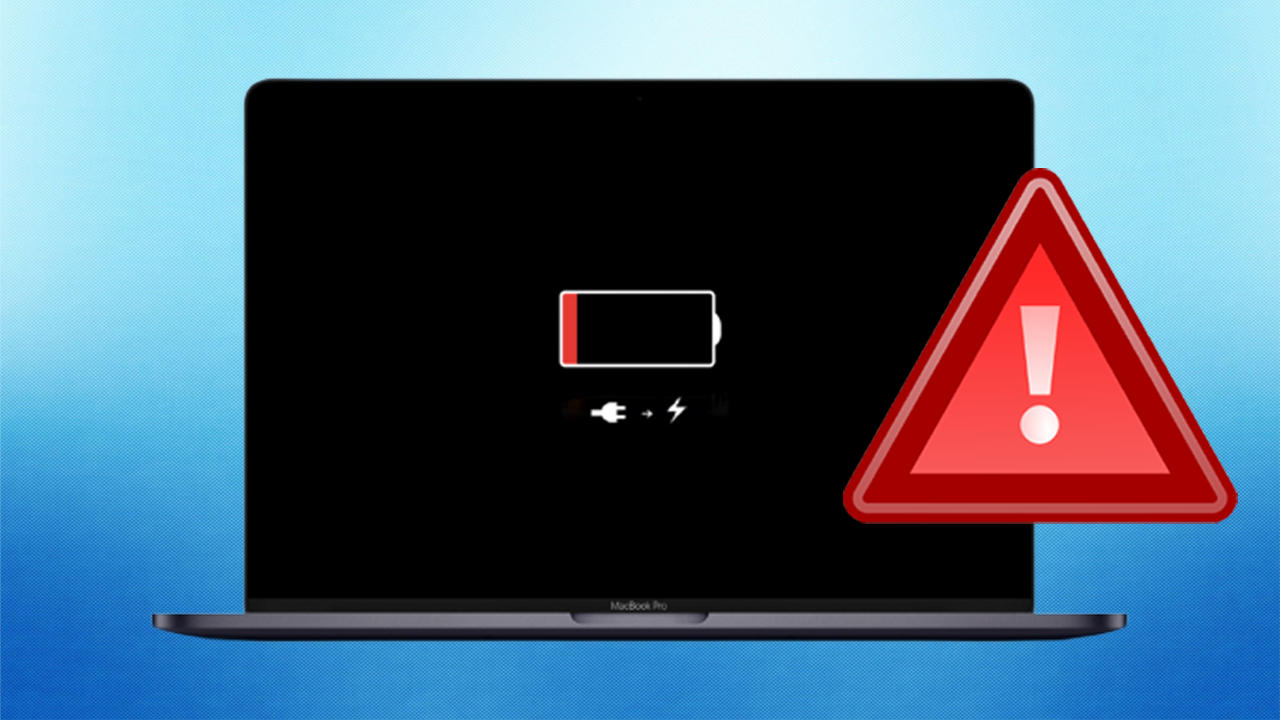
Hiểu sâu xa những nguyên nhân trên, bạn sẽ biết cách khắc phục nhanh chóng sự cố Macbook báo sạc nhưng không vào pin qua vài mẹo sau đây!
Đầu tiên, bạn hãy thử rút ra và cắm lại sạc xem Macbook có hiển thị biểu tượng sạc được không nhé!
Nếu vẫn không có động tĩnh, hãy thử lấy bộ sạc khác và kiểm tra lại. Trường hợp sử dụng dây sạc khác, Macbook nhận sạc bình thường thì chắc chắn vấn đề nằm ở củ sạc, dây sạc cũ rồi đấy.
Ngược lại, thiết bị vẫn không hiển thị biểu tượng sạc pin thì sao? Hãy đọc nội dung tiếp sau đây để tìm cách khắc phục.
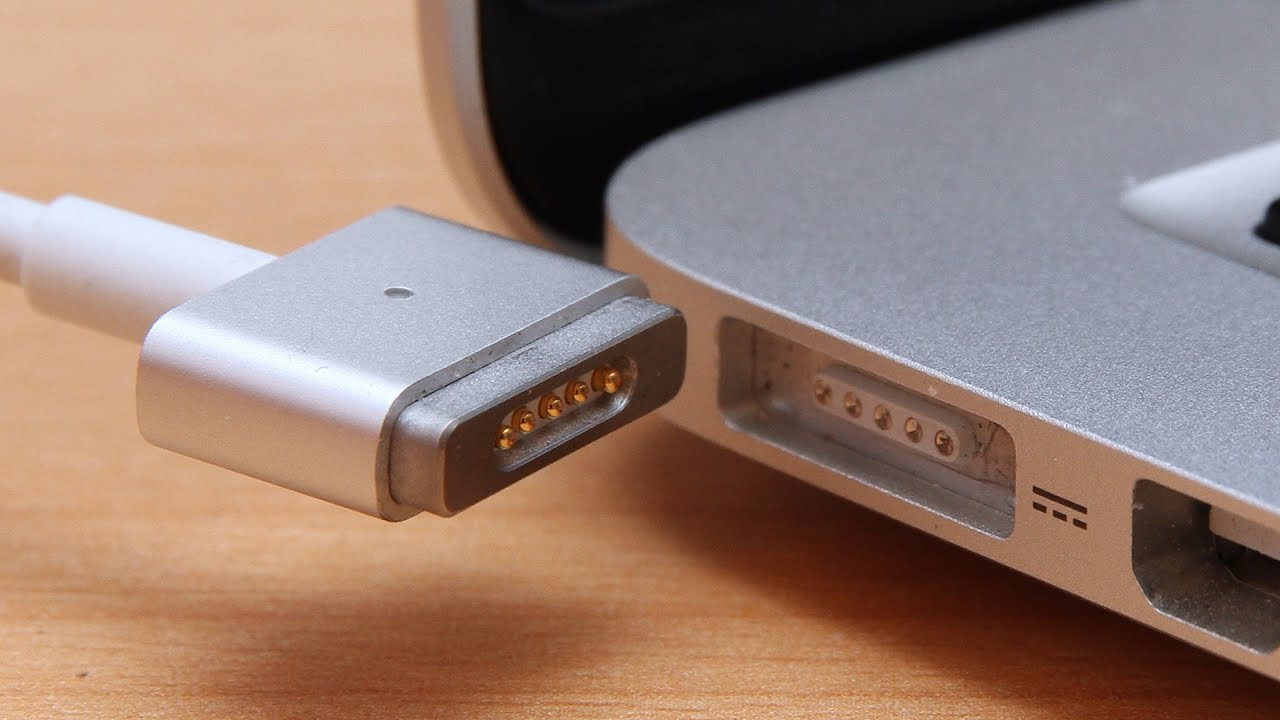
Bạn hãy đảm bảo rằng cổng sạc laptop không bị va đập gây móp méo, biến dạng. Ngoài ra cũng đừng quên vệ sinh cổng bằng tăm bông và khăn mềm để loại bỏ bụi bẩn hoặc gỉ sét gây cản trở quá trình sạc nhé!
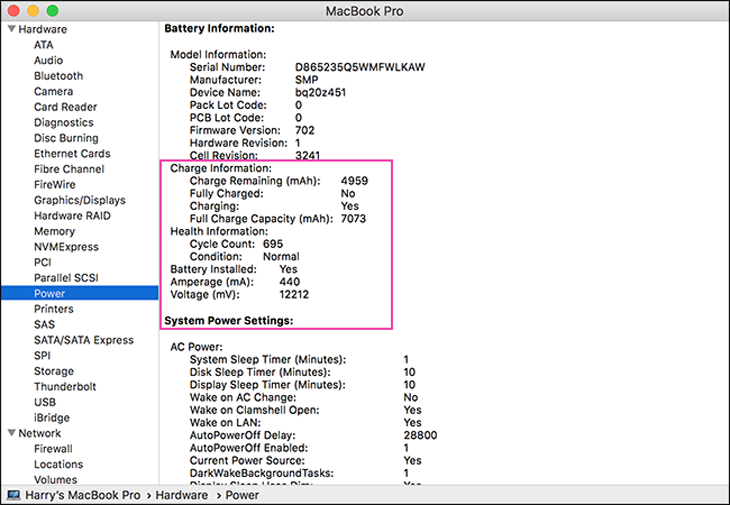
Tưởng đâu phải tháo rời linh kiện mới kiểm tra được pin Macbook. Nhưng không, bạn hoàn toàn có thể biết tình trạng “sức khỏe” viên pin qua vài thao tác đơn giản sau đây:
- Trên màn hình chính Macbook, nhấn chọn biểu tượng Apple > Chọn tiếp vào About This Mac.
- Chọn tab Overview > Nhấp vào System Report.
- Trong cửa sổ mới, bạn chọn Power trên thanh công cụ bên trái và chú ý tới những thông số sau:
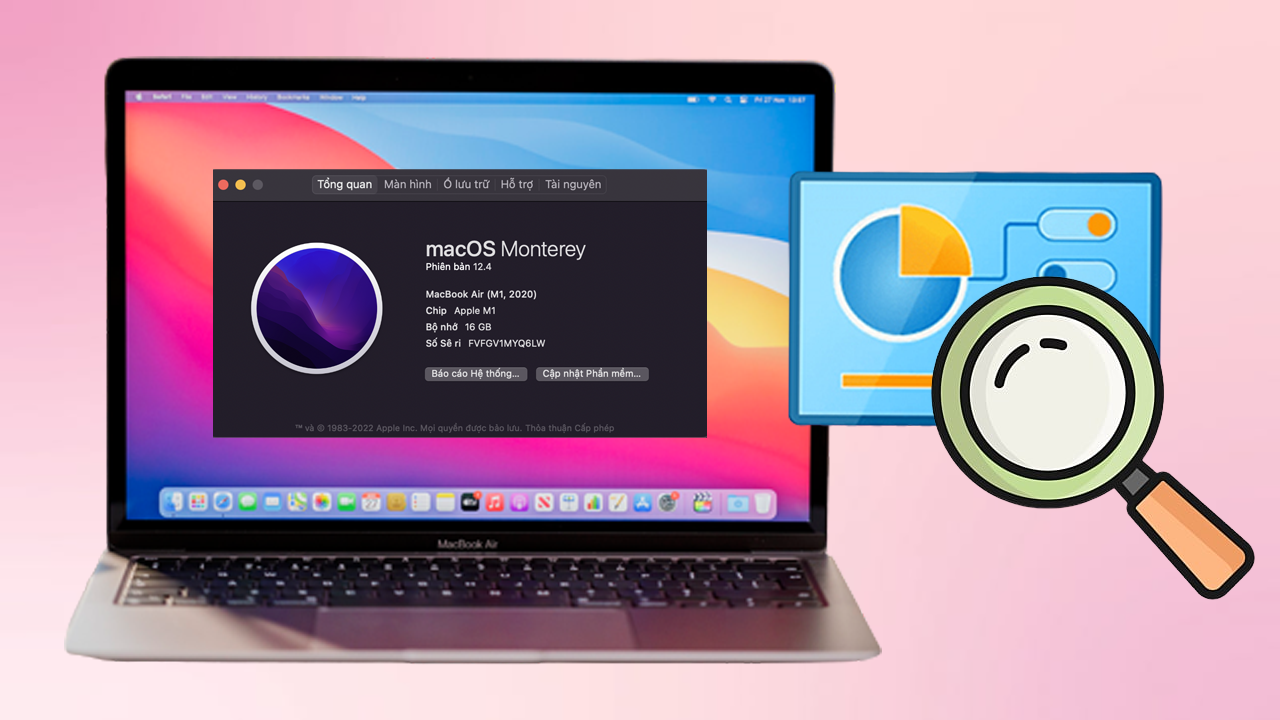
Phần mềm hiện tại của Macbook không còn tương thích với thiết bị, gây nhiều hư lỗi bất thường? Vậy thì bạn nên update lên phiên bản MacOs mới cao hơn để nhanh chóng khắc phục tình trạng. Cập nhật hệ điều hành mới, cao hơn cũng sẽ giúp cải thiện phần nào trải nghiệm của bạn trên máy, đồng thời thiết lập thêm các tính năng mới hiện đại.
Bước cuối cùng sau khi đã thử hết các cách trên nhưng lỗi không vào pin vẫn chẳng mấy cải thiện, đó là đưa Macbook đến trung tâm sửa chữa uy tín. Lựa chọn địa chỉ sửa chữa Macbook chuyên nghiệp, dày dặn kinh nghiệm sẽ giúp bạn tìm ra đúng “bệnh” cho máy và có phương pháp khắc phục phù hợp. Ngoài ra, nếu giấy bảo hành thiết bị vẫn còn thời hạn, bạn cũng có thể đưa Macbook đến trung tâm bảo hành của Apple để sớm được hỗ trợ đấy!

Trên đây là những nguyên nhân thường gặp và cách khắc phục tình trạng MacBook báo sạc nhưng không vào pin mà FASTCARE muốn chia sẻ đến bạn. Nếu đã thử các giải pháp trên nhưng MacBook vẫn không nhận pin hoặc pin có dấu hiệu chai, xuống cấp, bạn có thể tham khảo dịch vụ thay pin MacBook tại FASTCARE để được kiểm tra và tư vấn phương án phù hợp. Nếu thấy bài viết hữu ích, đừng quên lưu lại và chia sẻ đến bạn bè, người thân nhé. Chúc bạn thành công!
Nguyễn Văn Tâm

Đã kiểm duyệt nội dung

Hỏi đáp
(0 bình luận)

Thủ Thuật Máy Tính

Thủ Thuật Máy Tính

Thủ Thuật Máy Tính













