


Sửa nhanh đúng hẹn

Kinh nghiệm 13 năm trong nghề

Xem sửa trực tiếp

Hoàn tiền 100% nếu không hài lòng
Cam kết
Sửa nhanh đúng hẹn
Kinh nghiệm 13 năm trong nghề
Xem sửa trực tiếp
Hoàn tiền 100% nếu không hài lòng


Cập nhật cuối: 29/11/2023
Cách đổi mật khẩu Macbook khi quên mật khẩu không quá khó. Để biết chi tiết, bạn hãy xem ngay nội dung dưới đây nhé!
Nhiều người dùng Macbook vẫn thường đặt mật khẩu để bảo vệ các dữ liệu đã lưu trong thiết bị của mình. Tuy nhiên nếu một ngày bạn quên mật khẩu thì thật sự đó sẽ vấn đề cần phải giải quyết ngay. Vậy có cách đổi mật khẩu Macbook khi quên mật khẩu đơn giản và nhanh chóng không?
Cùng tìm hiểu ngay nội dung bài viết dưới đây để nắm chi tiết hơn nhé!
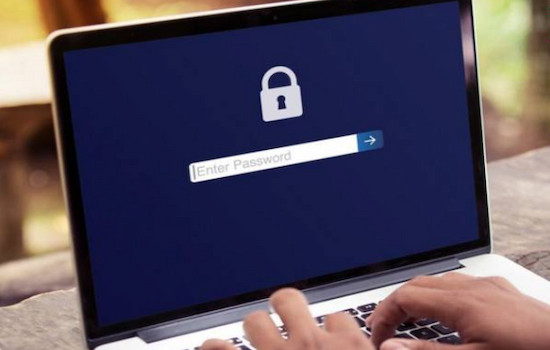
Thao tác đổi mật khẩu Macbook khi quên tưởng như đơn giản, nhưng đây lại là bước đóng vai trò quan trọng hàng đầu để bảo mật thiết bị của bạn. Hơn nữa chính việc đổi mật khẩu sẽ giúp người dùng có thể tránh khỏi việc bị hack dữ liệu hay nặng hơn bị tống tiền từ những tài liệu quan trọng.
Do đó ngay khi mua máy và cài đặt các phần mềm cần thiết xong, bạn nên thiết lập mật khẩu ngay.

Mật khẩu MacBook (hay còn gọi là Password) là một chuỗi các ký tự bao gồm có số, chữ cái, các ký hiệu đặc biệt không nhất thiết phải có ý nghĩa dùng để bảo mật các dữ liệu có trong máy. Thông thường bạn vẫn nên dùng mật khẩu dễ nhớ nhưng khó đoán làm mật khẩu truy cập.
Ở một vài trường hợp đôi khi người dùng cũng quên mất mật khẩu do không lưu lại thông tin tài khoản sau khi thay đổi. Các bạn lo lắng không biết làm sao với đống dữ liệu quan trọng trong máy. Hãy yên tâm, vì không cần bạn phải reset lại cả máy, mà các bạn hãy thực hiện theo các cách thay đổi mật khẩu Macbook khi quên mật khẩu sau đây.
Xem thêm:
✤ Bước 1: Tiến hành tắt thiết hoàn toàn bằng cách nhấn giữ nút nguồn.
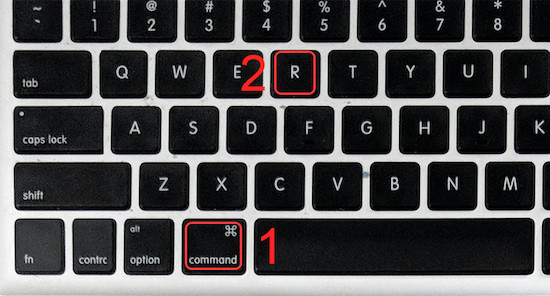
✤ Bước 2: Giữ cùng lúc phím Command + R. Đồng thời mở thiết bị bằng nút cứng.
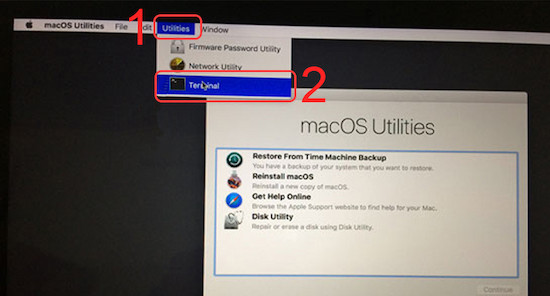
✤ Bước 3: Chọn tiếp Utilities => Sau đó chọn Terminal.
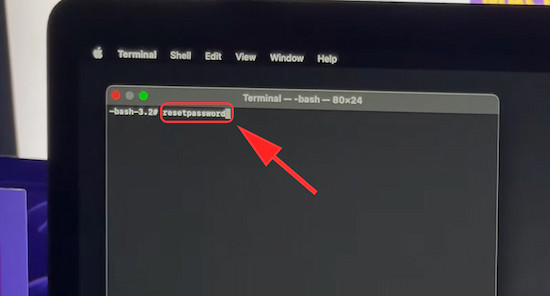
✤ Bước 4: Nhập dòng “resetpassword” => Nhấn Enter.
✤ Bước 5: Trường hợp dùng bảo vệ hai lớp hãy xác nhận thông tin Apple => Chọn tiếp Continue.
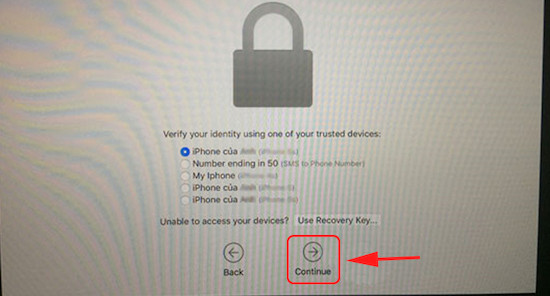
✤ Bước 6: Nhập mã code mà Apple gửi về => Chọn tiếp Continue.
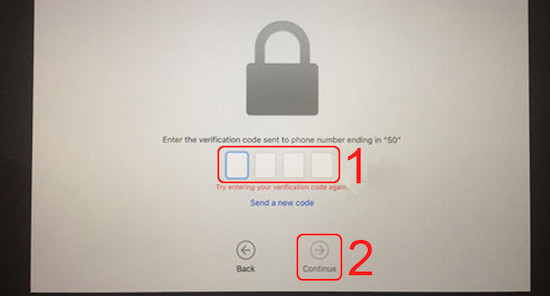
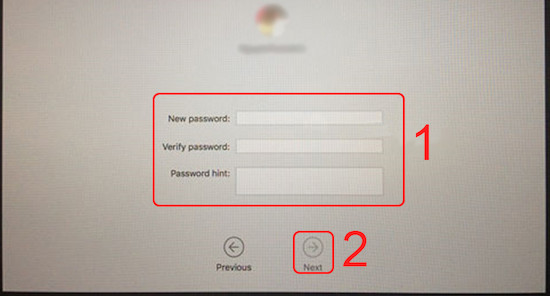
✤ Bước 7: Hãy đặt lại mật khẩu mới dễ nhớ để khỏi phải mất công tạo lại ở những lần sau.
✤ Bước 1: Tiến hành tắt thiết bị hoàn toàn bằng cách nhấn giữ nút nguồn.
✤ Bước 2: Tiếp tục ấn nút nguồn lần nữa cho tới khi thiết bị hiển thị các tùy chọn trên màn hình.
✤ Bước 3: Sau đó chọn Options => Chọn tiếp Continue.
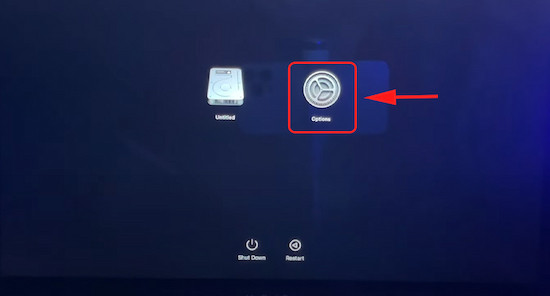
✤ Bước 4: Chọn mục Utilities => Chọn tiếp Terminal.
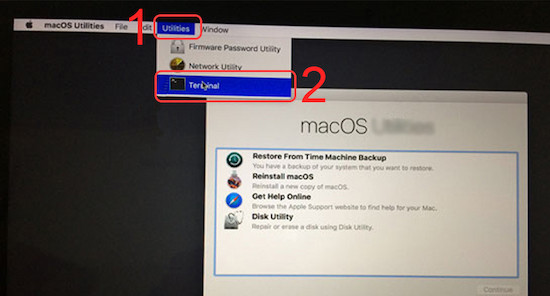
✤ Bước 5: Nhập dòng “resetpassword” => Nhấn Enter.
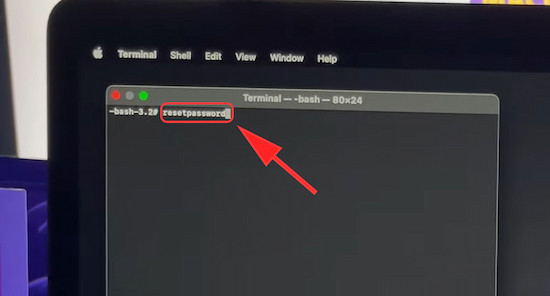
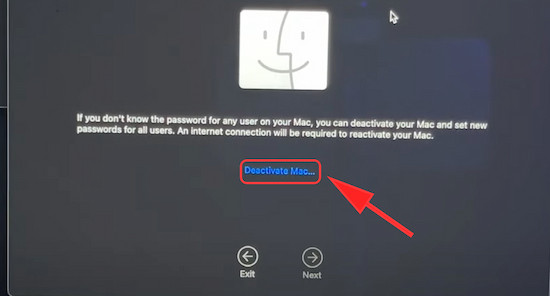
✤ Bước 6: Trường hợp máy bạn có iCloud => Chọn ngay Deactivate Mac > Chọn tiếp Deactivate.
✤ Bước 7: Tiến hành đăng nhập vào tài khoản iCloud của bạn => Hãy cài đặt lại mật khẩu mà bạn mong muốn.
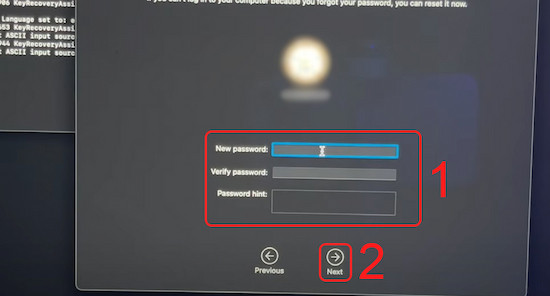
✤ Cuối cùng đợi Macbook của bạn khởi động lại là coi như đã thay đổi mật khẩu thiết bị thành công rồi đó!
Với trường hợp thiết bị của bạn sử dụng nhiều tài khoản, bạn còn nhớ mật khẩu của những tài khoản này. Vậy bạn hãy sử dụng chính những tài khoản còn nhớ mật khẩu này để đặt lại mật khẩu cho tài khoản mà bạn đã quên. Dĩ nhiên là bạn phải mở được thiết bị của mình bằng tài khoản khác của bạn.
Cách đổi mật khẩu MacBook khi quên bằng tài khoản khác sẽ bao gồm các bước sau:
✤ Bước 1: Tiến hành nhấn cùng lúc phím Command + Shift + Q để đăng xuất tài khoản bạn quên mật khẩu.
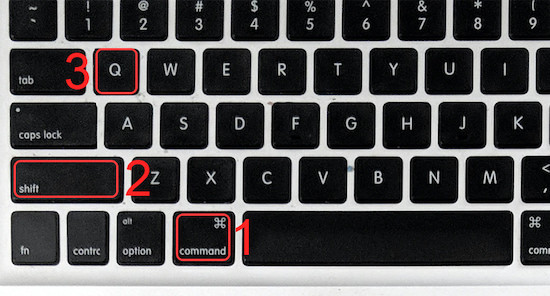
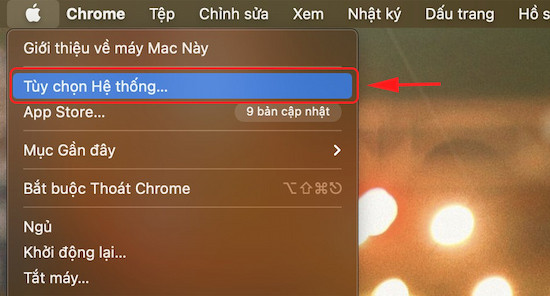
✤ Bước 2: Sau đó đăng nhập lại bằng tài khoản khác mà bạn còn nhớ mật khẩu => Ấn Tùy chọn hệ thống.
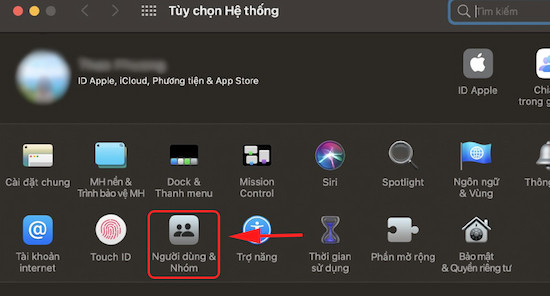
✤ Bước 3: Tiếp tục ấn chọn ngay mục “Người dùng & nhóm”.
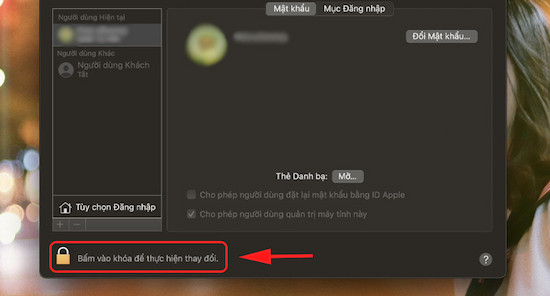
✤ Bước 4: Chọn tiếp mở khóa ở phía dưới bên trái màn hình để thực hiện thay đổi.
✤ Bước 5: Ấn chọn tài khoản bạn đã quên mật khẩu => Hãy nhấn chọn mục quên và cài đặt lại mật khẩu.
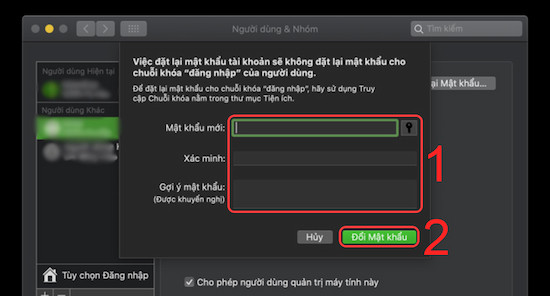
Trên đây là một số hướng dẫn đơn giản về cách đổi mật khẩu Macbook khi quên mật khẩu. Hy vọng rằng bài viết sẽ thật bổ ích với mọi người. Đừng bỏ lỡ những bài viết thủ thuật tiếp theo nhé.
Nguyễn Văn Tâm

Đã kiểm duyệt nội dung

Thủ Thuật Máy Tính
18:34, ngày 29/11/2023





![[GIẢM 15%] HSSV & GIÁO VIÊN](/_next/image?url=https%3A%2F%2Fmedia.fastcare.vn%2Fuploads%2F2026%2F08%2Fpts-2.webp&w=1920&q=75)












