


Sửa nhanh đúng hẹn

Kinh nghiệm 13 năm trong nghề

Xem sửa trực tiếp

Hoàn tiền 100% nếu không hài lòng
Cam kết
Sửa nhanh đúng hẹn
Kinh nghiệm 13 năm trong nghề
Xem sửa trực tiếp
Hoàn tiền 100% nếu không hài lòng


Cập nhật cuối: 17/09/2026
Bạn đang tìm [Hướng Dẫn] - Cách chuyển File PDF sang Excel trên Macbook nhanh chóng? Hãy để FASTCARE giúp bạn tìm câu trả lời qua bài viết sau nhé!
Trong quá trình làm việc, nhiều trường hợp bạn cần phải chuyển File PDF sang Excel để xử lý dữ liệu nhanh chóng. Tuy nhiên, không phải ai cũng biết được thủ thuật chuyển đổi này. Hãy cùng FASTCARE tìm hiểu cách chuyển File PDF sang Excel đơn giản qua bài viết sau nhé!
Việc chuyển đổi từ PDF sang Excel trên MacBook là một cách hiệu quả để bạn có thể tận dụng các tính năng linh hoạt của bảng tính và tối ưu hóa quy trình làm việc. Chuyển đổi file PDF sang Excel trên MacBook mang lại nhiều ưu điểm quan trọng như sau:
Sau đây là một số cách chuyển File PDF sang Excel trên MacBook nhanh chóng mà FASTCARE muốn giới thiệu đến bạn.
Cách chuyển từ PDF sang Excel trên MacBook trực tiếp trên Excel giúp bạn trực tiếp chuyển đổi dữ liệu mà không cần sử dụng phần mềm chuyển đổi bên ngoài. Giúp bạn tiết kiệm thời gian và tối ưu hóa quy trình làm việc cực hiệu quả. Quy trình thực hiện như sau:
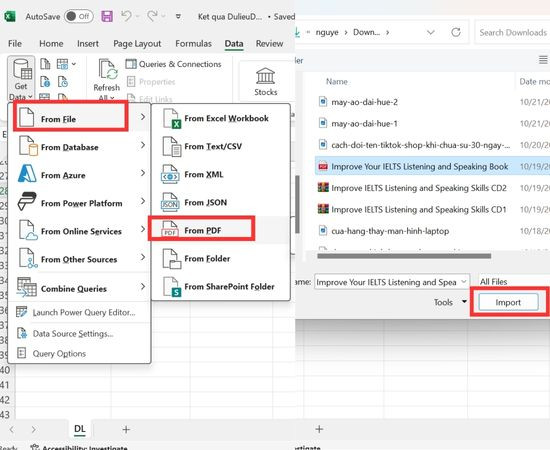
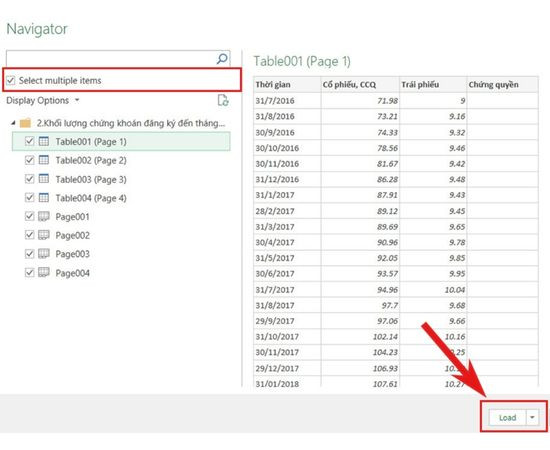
Bên cạnh cách chuyển File PDF sang Excel trên MacBook trực tiếp, bạn có thể sử dụng các trang web online để chuyển đổi. Một trong những trang web nổi tiếng và phổ biến được sử dụng để chuyển dữ liệu từ File PDF thành Excel chính là Ilove PDF. Các bước chuyển đổi như sau:
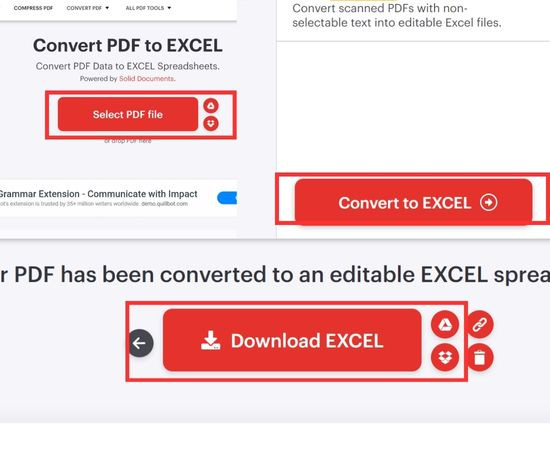
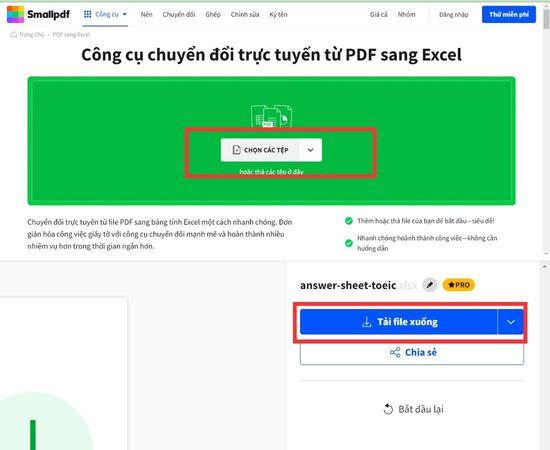
Small PDF cũng là trang web chuyển File PDF sang Excel trên MacBook được nhiều người dùng sử dụng. Sau đây là hướng dẫn thực hiện:
Dịch vụ chuyển đổi PDF sang Excel trên trang web PDF Converter giúp bạn thực hiện quy trình này một cách dễ dàng. Dưới đây là hướng dẫn của FASTCARE:

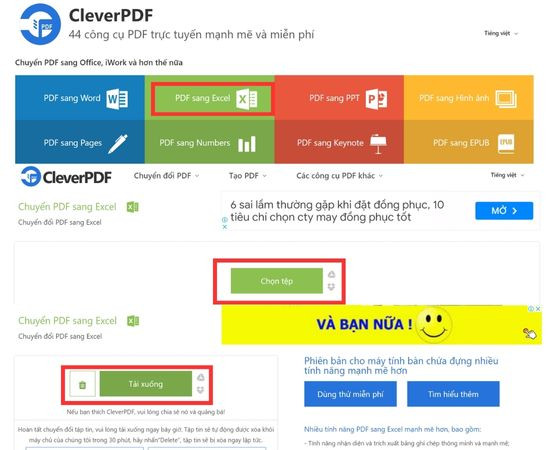
Một cách chuyển File PDF sang Excel trên MacBook nữa mà bạn có thể sử dụng chính là dùng trang web CleverPDF. CleverPDF cung cấp cho bạn giải pháp trực tuyến thuận tiện để chuyển đổi giữa các định dạng tệp PDF và Excel mà không yêu cầu cài đặt phần mềm. Sau đây là cách thực hiện:
Trên đây là 5 cách chuyển File PDF sang Excel trên MacBook cực đơn giản do FASTCARE chia sẻ. Hy vọng bài viết sẽ giúp bạn có trải nghiệm làm việc tuyệt vời trên Excel. Đừng quên theo dõi FASTCARE nếu như bạn gặp các vấn đề hư hỏng phần cứng hoặc cần thay bàn phím Macbook để cập nhật thêm nhiều thủ thuật công nghệ hữu ích nhé!
Nguyễn Văn Tâm

Đã kiểm duyệt nội dung

Thủ Thuật Máy Tính
10:33, ngày 16/09/2025















