


Sửa nhanh đúng hẹn

Kinh nghiệm 13 năm trong nghề

Xem sửa trực tiếp

Hoàn tiền 100% nếu không hài lòng
Cam kết
Sửa nhanh đúng hẹn
Kinh nghiệm 13 năm trong nghề
Xem sửa trực tiếp
Hoàn tiền 100% nếu không hài lòng


Thủ Thuật Máy Tính

Cập nhật cuối:
Có cách nào để xuống dòng trong một ô Excel không? Bài viết này, Fastcare sẽ hướng dẫn bạn hướng dẫn cách xuống dòng trong 1 ô Excel trên Macbook.
Bạn là học sinh, sinh viên hay dân văn phòng chắc hẳn đều đã biết và quen thuộc với Excel. Excel là một phần mềm bảng tính, giúp ghi lại giữ liệu, thông tin, trình bày dưới dạng bảng.

Bạn không xuống dòng được trong Excel Macbook, hãy sử dụng phím tắt Command + Enter. Đây là cách xuống dòng đơn giản và thông dụng nhất trên Macbook mà không cần phải bật Wrap Text. Bạn chỉ cần chọn vào ô Excel muốn xuống dòng và nhấn tổ hợp phím trên.

Công cụ này giúp bạn tiết kiệm được nhiều thời gian cho những ai cần xuống dòng nhiều lần. Wrap Text trên Macbook có thể sử dụng xuống dòng ngay cả khi trong ô không có nội dung và các ký tự sẽ không bị tràn sang ô khác. Dưới đây là các bước sử dụng:
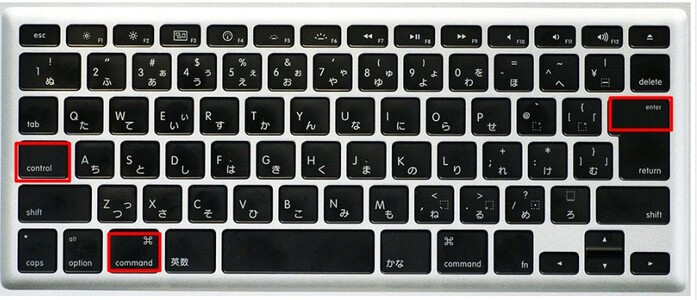
Lưu ý: Bạn còn có thể xuống dòng tùy chọn bằng cách: Chọn vào ô cần xuống dòng, tại tab Home > chọn Wrap Text trong Alignment (các ô đã chọn sẽ tự động xuống dòng).
Khi có nhiều dữ liệu phức tạp bạn có thể cài đặt xuống dòng bằng hàm trong Excel. Một số hàm bạn có thể sử dụng tùy trường hợp như: SUBTITUTE, CHAR, TRIM,...
Cú pháp hàm:
= CHAR(Number). Trong đó: Number là các số nguyên từ 1 đến 255. Ví dụ: =”Số lượng”& CHAR(10).
= TRIM(Text). Trong đó: Text là văn bản chứa khoảng trống thừa mà bạn muốn loại bỏ.
= SUBSTITUTE(text; old_text; new_text; instance_num).
Trong đó:
Để thực hiện được cách này bạn cần phải mở Wrap Text nhé. Cùng mình thực hiện theo các bước sau:
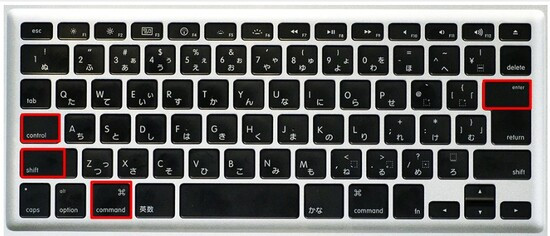
Ngoài ra bạn còn có thể xuống dòng trong 1 ô Excel bằng cách nhấn tổ hợp phím Control + Option + Enter. Nếu bạn gặp sự cố khi gõ phím, hãy tham khảo dịch vụ thay bàn phím Macbook tại trung tâm chúng tôi.
Xuống dòng trong ô Excel làm cho nội dung trình bày được rõ ràng và rành mạch hơn. Đồng thời giúp bạn phân biệt được các dữ liệu khác nhau trong 1 ô và cho thấy sự chuyên nghiệp của người nhập liệu. Bài viết trên, FASTCARE đã hướng dẫn chi tiết cách xuống dòng trong 1 ô Excel trên Macbook. Chúc các bạn thao tác thành công.
Nguyễn Văn Tâm

Đã kiểm duyệt nội dung

Hỏi đáp
(0 bình luận)

Thủ Thuật Máy Tính

Thủ Thuật Máy Tính

Thủ Thuật Máy Tính













