


Sửa nhanh đúng hẹn

Kinh nghiệm 13 năm trong nghề

Xem sửa trực tiếp

Hoàn tiền 100% nếu không hài lòng
Cam kết
Sửa nhanh đúng hẹn
Kinh nghiệm 13 năm trong nghề
Xem sửa trực tiếp
Hoàn tiền 100% nếu không hài lòng


Cập nhật cuối: 23/11/2023
Nếu bạn chưa biết cách chuyển chữ ngang thành dọc trong Excel thì tham khảo ngay bài viết dưới đây. FASTCARE sẽ chỉ bạn từng bước chi tiết và dễ hiểu nhất!
Cách chuyển chữ ngang thành dọc trong Excel là một trong những kỹ năng người dùng cần học ngay từ bây giờ. Điều này sẽ hỗ trợ bạn rất nhiều trong quá trình làm việc đấy. Cùng FASTCARE tìm hiểu về cách thực hiện nó trong bài viết ngày hôm nay nha.
Bằng cách tận dụng các tính năng có sẵn trong Excel hoặc các hàm được Microsoft thiết kế, mọi người có thể nhanh chóng có được cách chuyển chữ từ hàng ngang sang hàng dọc trong Excel. Đặc biệt hơn, các bạn có thể tùy biến được nội dung của mình theo nhiều cách khác nhau.
Để thực hiện, các bạn làm tuần tự theo các bước được hướng dẫn như sau:
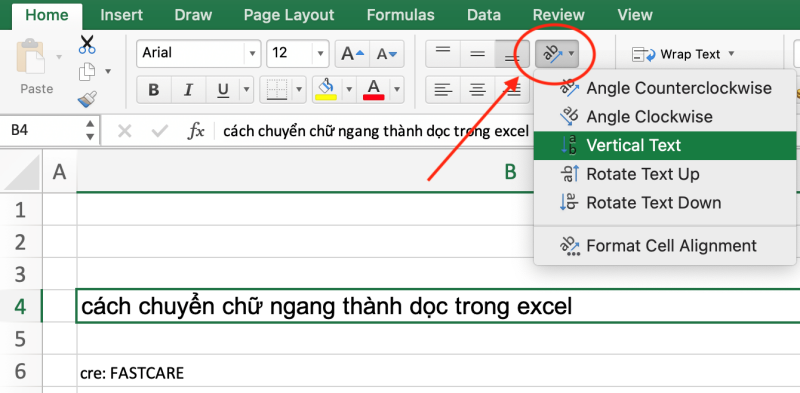
Có 3 cách xoay chữ ngang dọc trong Excel. Tùy theo mục đích mà bạn có thể chọn sử dụng cách phù hợp nhé.
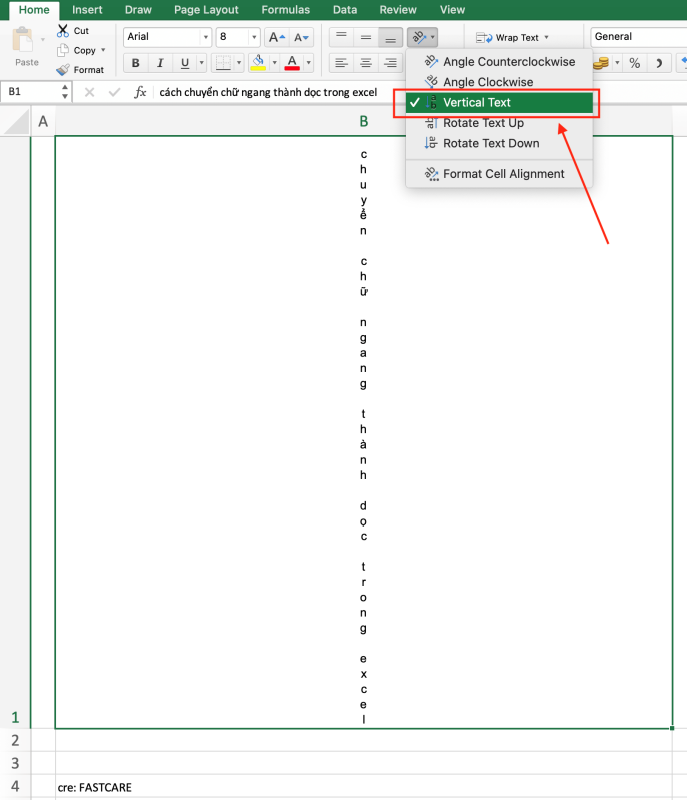
Đây là cách chuyển chữ ngang sang dọc trong Excel. Nội dung sẽ được chuyển từ ngang sang dọc 90 độ theo hướng đọc từ trên xuống. Tuy nhiên các kí tự sẽ được tách rời.
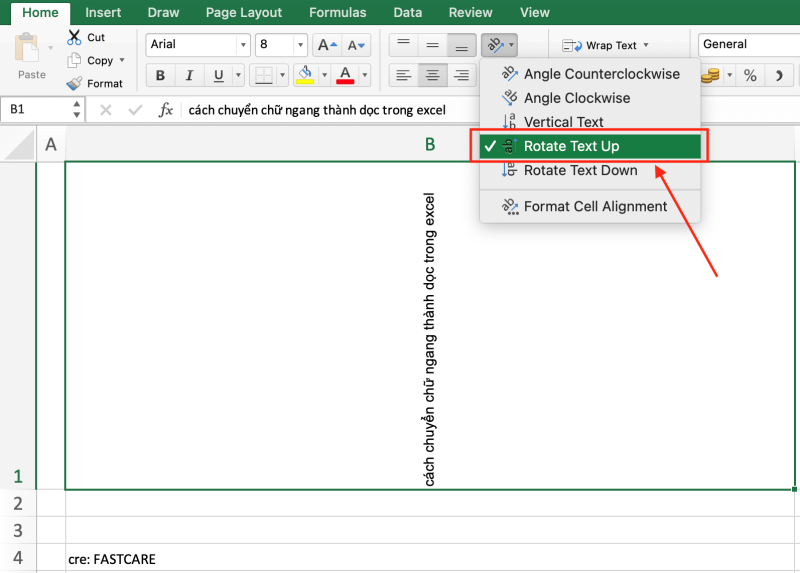
Đây là cách xoay chữ ngang thành dọc trong Excel. Nội dung sẽ được chuyển từ ngang sang dọc 90 độ theo hướng đọc từ dưới lên.
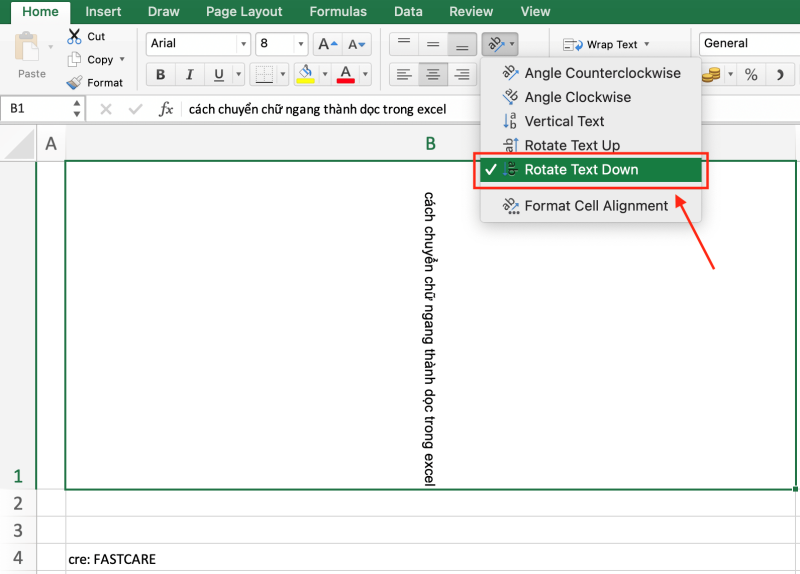
Đây là cách xoay chữ ngang thành dọc trong Excel. Nội dung sẽ được chuyển từ ngang sang dọc 90 độ theo hướng đọc từ trên xuống.
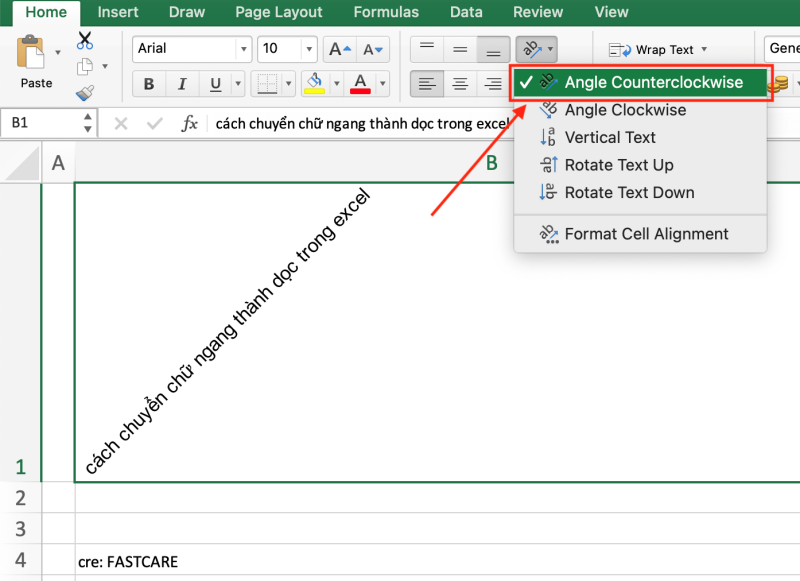
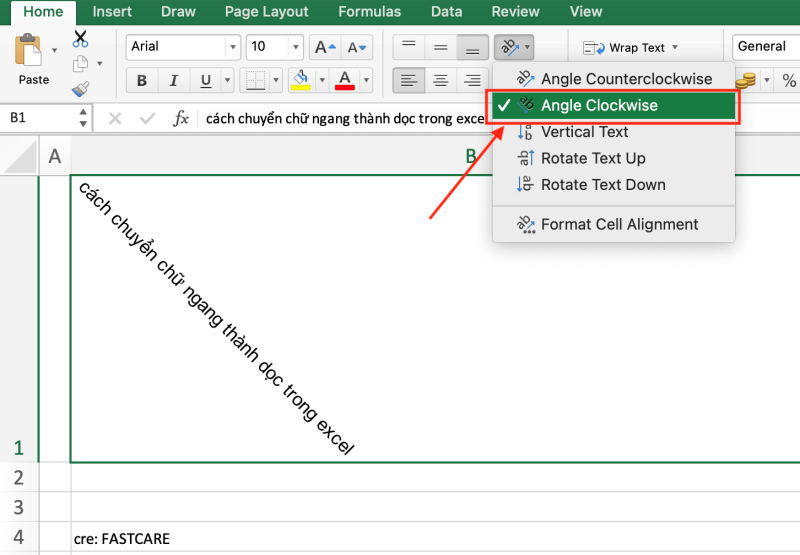
Ngoài ra thì bạn có thể tùy chỉnh thêm với hai kiểu xoay còn lại trong công cụ Orientation đó là:
Đây là cách để chuyển chữ ngang thành hướng lên trên với góc 45 độ.
Đây là cách để chuyển chữ ngang thành hướng xuống dưới với góc -45 độ.
Xem thêm:
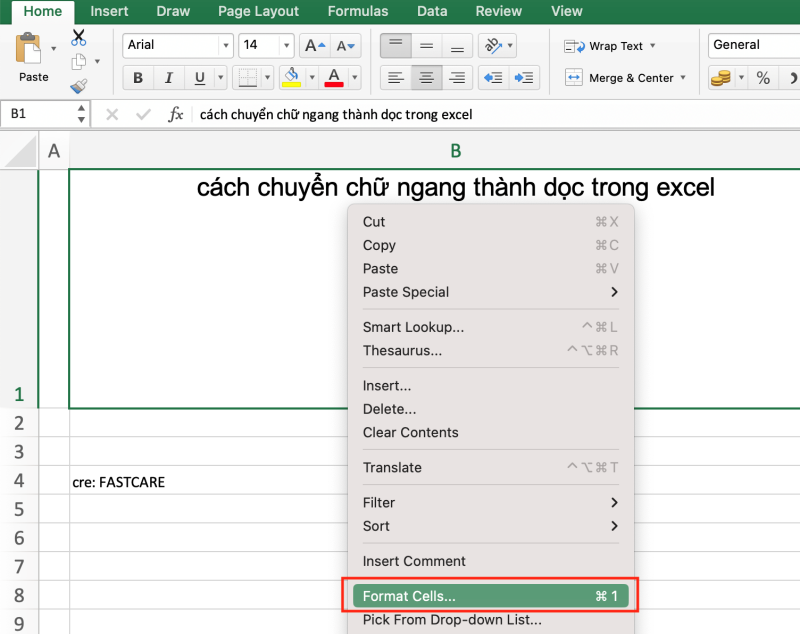
Công cụ Format Cell sẽ hỗ trợ bạn cách chuyển chữ ngang thành dọc trong Excel được tùy chỉnh theo đúng ý tưởng mà mọi người mong muốn.
Để thực hiện, các bạn làm theo các bước được hướng dẫn dưới đây:
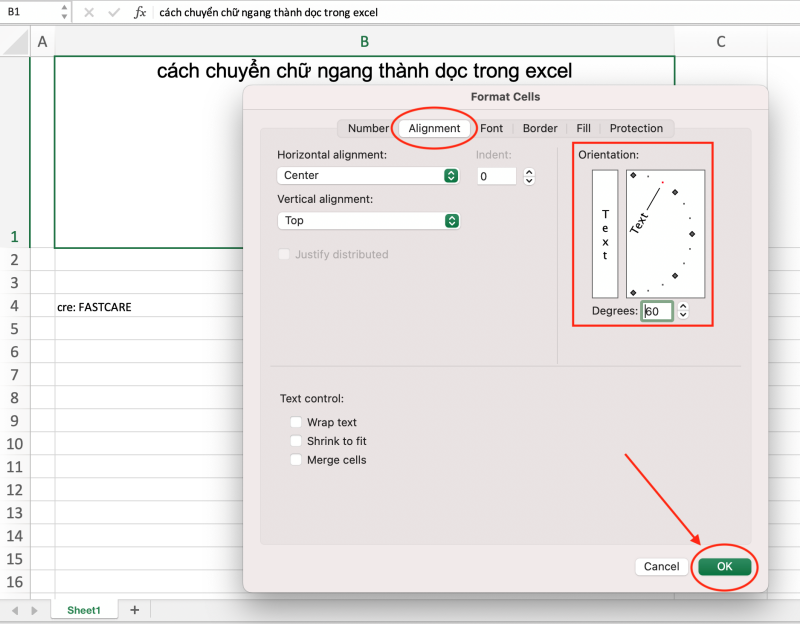
Thành quả khi mình điều chỉnh chữ ngang thành dòng chữ có độ nghiêng 60 độ.
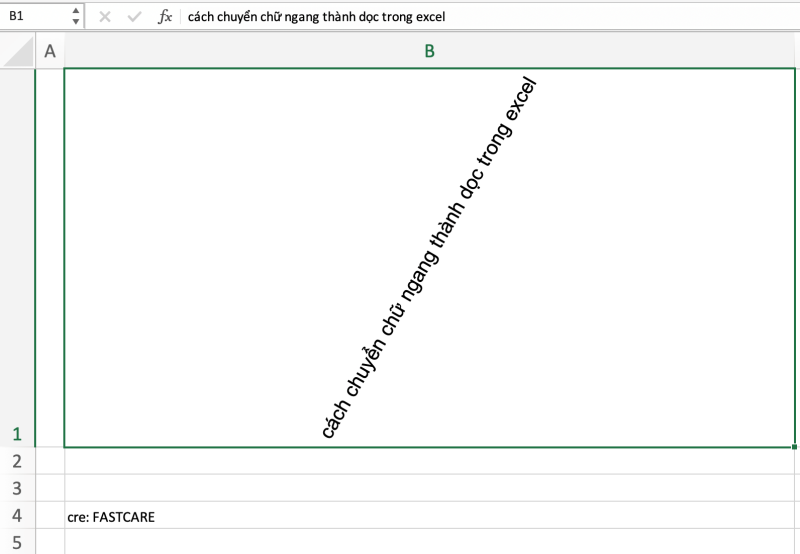
Ngoài hai cách đã hướng dẫn chi tiết ở trên thì mọi người có thể sử dụng cả công cụ WordArt. Đã có sẵn tính năng tùy chỉnh Rotate để thực hiện cách xoay chữ ngang dọc trong Excel.
Để thực hiện, hãy làm theo các bước sau:
Bước 1: Trong Microsoft Excel, các bạn chọn mục Insert > chọn biểu tượng công cụ WordArt > chọn kiểu chữ bạn muốn.
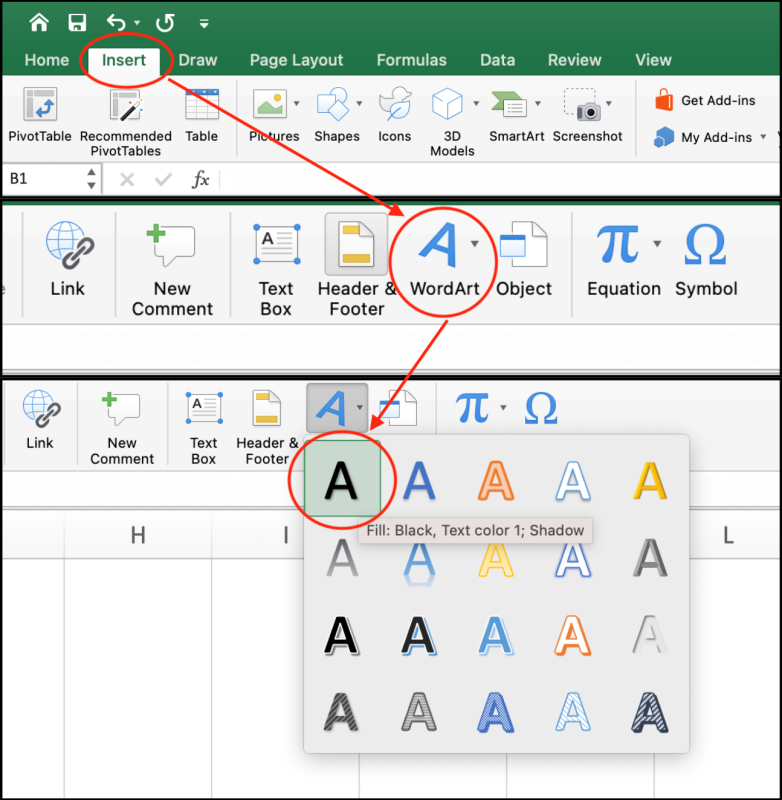
Bước 2: Nhập nội dung vào ô > Sử dụng con trỏ chuột di chuyển vào biểu tượng được khoanh đỏ như hình > di chuyển lên xuống để xoay dòng chữ ngang thành dọc hay tùy thích.
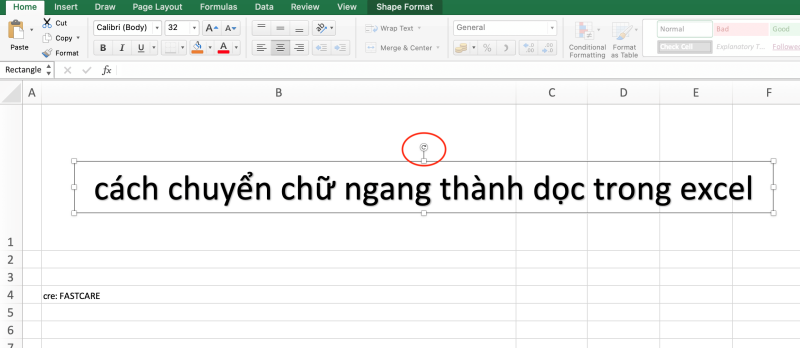
Tuy nhiên, cách này không thực hiện được với các giá trị chữ có trong ô. Nên đây sẽ chỉ là cách để mọi người tham khảo thêm thôi nhé.
Và trên đây là ba cách hỗ trợ mọi người thủ thuật cách chuyển chữ ngang thành dọc trong Excel. Chúc mọi người thực hiện thành công và sớm thuần thục được kĩ năng này trong Microsoft Excel nhé.
Nguyễn Văn Tâm

Đã kiểm duyệt nội dung

Thủ Thuật Máy Tính
16:46, ngày 23/11/2023















