


Sửa nhanh đúng hẹn

Kinh nghiệm 13 năm trong nghề

Xem sửa trực tiếp

Hoàn tiền 100% nếu không hài lòng
Cam kết
Sửa nhanh đúng hẹn
Kinh nghiệm 13 năm trong nghề
Xem sửa trực tiếp
Hoàn tiền 100% nếu không hài lòng


Cập nhật cuối: 15/09/2025
Bạn đang gặp khó khăn trong việc chèn ảnh sao? Đừng lo vì đã có FASTCARE ở đây để hướng dẫn bạn cách chèn ảnh vào Excel không bị vỡ ảnh nhé.
Chức năng chèn ảnh trong Excel không chỉ làm đẹp cho bảng tính mà còn đóng vai trò quan trọng trong việc truyền đạt thông tin một cách sinh động. Tuy nhiên, chèn ảnh sao cho không mất đi chất lượng hoặc tỉ lệ thường là thách thức đối với phần lớn người dùng Excel.
Chúng ta cần áp dụng một số bước hiệu quả, để có thể đảm bảo mọi chi tiết của hình ảnh đều được hiển thị rõ ràng và vẫn đảm bảo sự tổng thể của bảng tính. Hãy cùng FASTCARE khám phá cách chèn ảnh vào Excel không cần chỉnh kích thước ngay tại bài viết dưới đây nha.
Trong quá trình sử dụng Microsoft Excel, khả năng chèn ảnh không chỉ giới hạn ở việc trang trí, mà còn mang lại nhiều ưu điểm hữu ích. Đặc biệt, tính năng này có khả năng nâng cao hiệu quả truyền đạt thông tin, giúp dữ liệu trở nên dễ hiểu và gần gũi hơn với người đọc. Dưới đây là ba lợi ích quan trọng của việc chèn ảnh trong Excel:
✤ Tăng cường hiệu quả truyền đạt thông tin: Chèn ảnh vào Excel giúp làm nổi bật thông tin và làm cho dữ liệu trở nên thu hút hơn. Việc này không chỉ giúp người đọc nhanh chóng nắm bắt ý chính mà còn giảm thiểu sự phức tạp của các con số và dữ liệu.
✤ Linh hoạt và sáng tạo trong trình bày dữ liệu: Khả năng chèn ảnh giúp bạn linh hoạt trong cách trình bày dữ liệu. Bạn có thể sử dụng biểu đồ, sơ đồ, hay hình ảnh minh họa để làm cho thông tin trở nên rõ ràng và dễ nhìn nhận hơn.
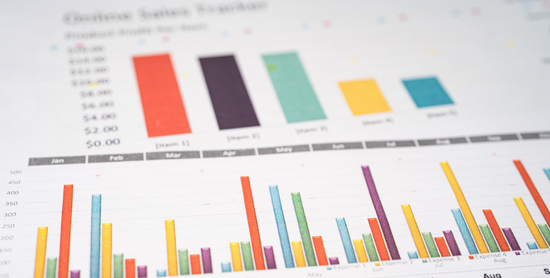
✤ Tạo ấn tượng tích cực với độc giả: Việc kết hợp dữ liệu với hình ảnh không chỉ làm cho tệp Excel trở nên chuyên nghiệp mà còn tạo ấn tượng mạnh mẽ với độc giả. Cách này thường làm tăng giá trị thẩm mỹ của tài liệu bạn tạo ra.
Xem thêm:
✤ Cách ghép 3 cột ngày tháng năm trong Excel thành 1 cột
✤ Cách vẽ biểu đồ kết hợp cột và đường trong Excel cực dễ dàng
Trong quá trình làm việc với Excel, khả năng chèn ảnh một cách linh hoạt và không làm vỡ chất lượng hình ảnh là một kỹ năng cần thiết . Việc này vừa giúp trang trí bảng tính và vừa tăng cường khả năng trình bày thông tin. Vì thế, hãy tham khảo ngay các cách chèn ảnh vào Excel không bị vỡ ảnh ngay dưới đây nào.
Chèn ảnh thủ công trong Excel là một quy trình đơn giản nhưng cực kỳ linh hoạt. Dưới đây là bước chi tiết:
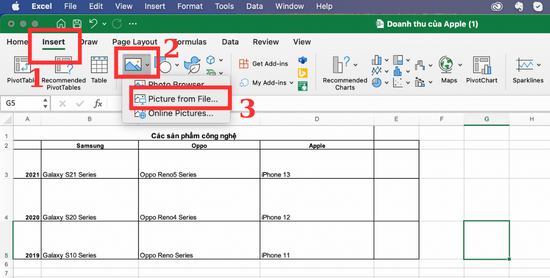
✤ Bước 1: Nhấp chọn công cụ Insert và chọn Picture. Tiếp tục chọn Picture from file để tải ảnh từ máy lên.
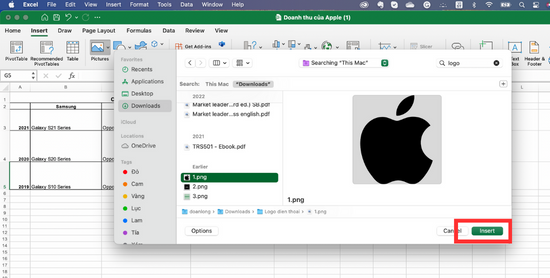
✤ Bước 2: Chọn ảnh bạn muốn chèn rồi nhấn Insert.
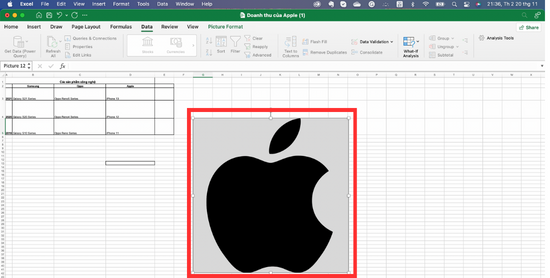
✤ Bước 3: Lúc này bạn chỉ cần điều chỉnh 4 góc bức ảnh sao cho phù hợp là hoàn thành rồi.
Chèn nhiều ảnh cùng lúc giúp tiết kiệm thời gian và tạo sự thuận tiện. Điều này đặc biệt hữu ích khi bạn muốn thêm một loạt các hình ảnh vào bảng tính của mình. Dưới đây là bước thực hiện:
✤ Bước 1: Tiếp tục chọn công cụ Insert, sau đó chọn Picture. Lúc này nhấn Picture from file để tải ảnh từ máy lên.
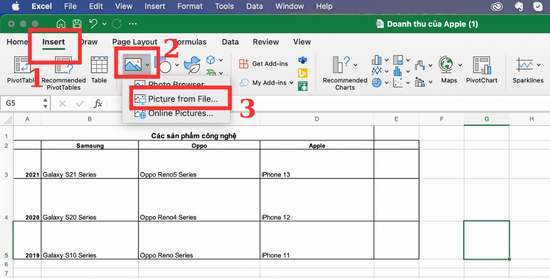
✤ Bước 2: Chọn những ảnh bạn muốn chèn rồi nhấn Insert. Nhớ giữ phím Ctrl để chọn được nhiều ảnh cùng lúc nhé.
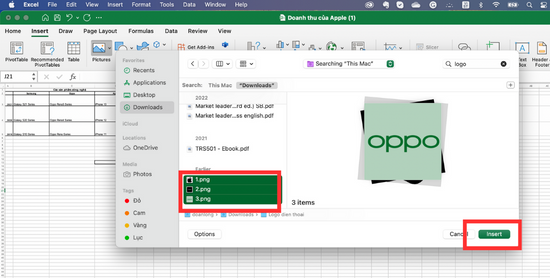
✤ Bước 3: Cuối cùng chỉnh lại size để hình ảnh có kích thước như bạn mong muốn.
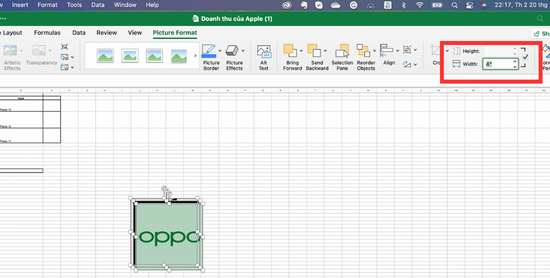
Chèn ảnh làm ảnh nền là một cách tuyệt vời để tạo điểm nhấn và thẩm mỹ cho bảng tính. Bạn có thể thực hiện như sau:
✤ Bước 1: Tìm công cụ Page Layout và nhấp chọn Background.
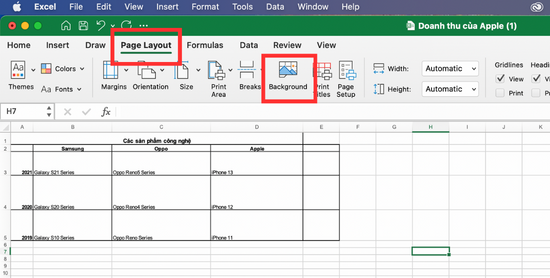
✤ Bước 2: Chọn ảnh muốn làm ảnh nền rồi chọn Insert.
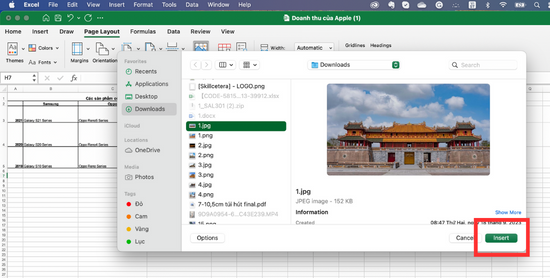
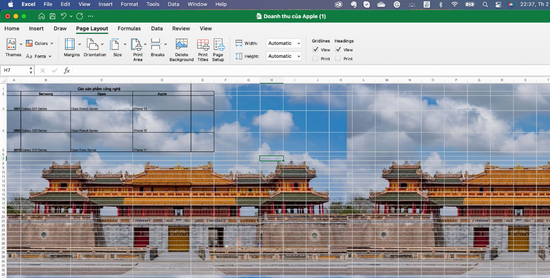
✤ Bước 3: Lúc này ảnh đã được cập nhật thành ảnh nền như hình dưới đây.
Nếu chỉ thực hiện chèn hình ảnh vào bảng dữ liệu Excel mà không cố định thì hình ảnh dễ bị thay đổi vị trí cũng như kích thước khi chuyển bảng Excel từ thiết bị này sang thiết bị khác.
Các thao tác cố định hình ảnh trong bảng tính Excel được thực hiện đơn giản như sau:
Đầu tiên, kích chuột phải vào ảnh cần cố định → Vào mục Size and Properties, sẽ xuất hiện 3 lựa chọn cố định hình ảnh bao gồm:
✤ Move and size with cells: Hình ảnh có thể di chuyển và thay đổi kích thước khi thay đổi kích thước của hàng và cột.
✤ Move but don’t size with cells: Hình ảnh có thể di chuyển được nhưng không thể thay đổi kích thước kể cả khi thay đổi kích thước của hàng và cột.
✤ Don’t move or size with cells: Hình ảnh không thể di chuyển và không bị thay đổi kích thước với bất kỳ thao tác thay đổi kích thước nào.
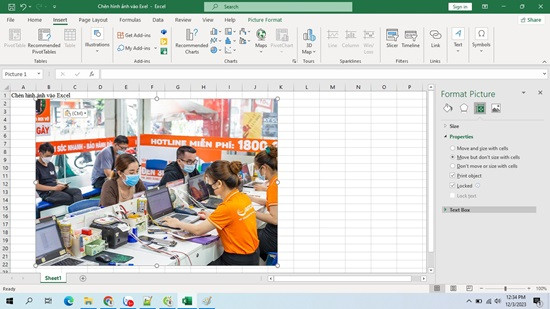
Với 3 sự lựa chọn kiểu cố định hình ảnh này, bạn có thể tuỳ chọn tuỳ vào mục đích và nhu cầu sử dụng của mình.
Nguyễn Văn Tâm

Đã kiểm duyệt nội dung

Thủ Thuật Máy Tính
16:14, ngày 15/09/2025















