


Sửa nhanh đúng hẹn

Kinh nghiệm 13 năm trong nghề

Xem sửa trực tiếp

Hoàn tiền 100% nếu không hài lòng
Cam kết
Sửa nhanh đúng hẹn
Kinh nghiệm 13 năm trong nghề
Xem sửa trực tiếp
Hoàn tiền 100% nếu không hài lòng


Cập nhật cuối: 22/11/2023
Nếu đang tìm kiếm cách chuyển chữ thường sang in hoa trong Excel và ngược lại thì bài viết dưới đây chính là những gì bạn đang tìm kiếm.
Thuần thục kĩ năng Excel chính là một trong những điểm cộng rất lớn nếu như bạn đang trong quá trình tìm kiếm một công việc văn phòng ổn định. Và kĩ năng hỗ trợ mọi người đầu tiên có thể kể đến là cách chuyển chữ thường sang in hoa trong Excel và ngược lại.
Cùng FASTCARE theo dõi bài viết dưới đây để biết được cách thực hiện nha.

Có thể bạn cần:
Mọi người có rất nhiều cách chuyển từ chữ in hoa sang chữ thường trong Excel. Bằng cách sử dụng các tính năng có sẵn ngay bên trong ứng dụng hoặc các hàm được Microsoft thiết kế. Để thực hiện thuần thục thì tất nhiên vẫn cần của các bạn một thời gian luyện tập. Tuy nhiên, dưới đây sẽ là hướng dẫn cực kì chi tiết để mọi người thực hành làm quen trước nhé.
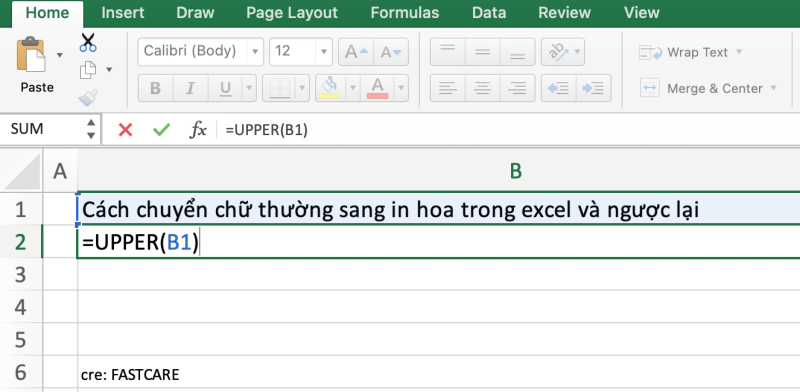
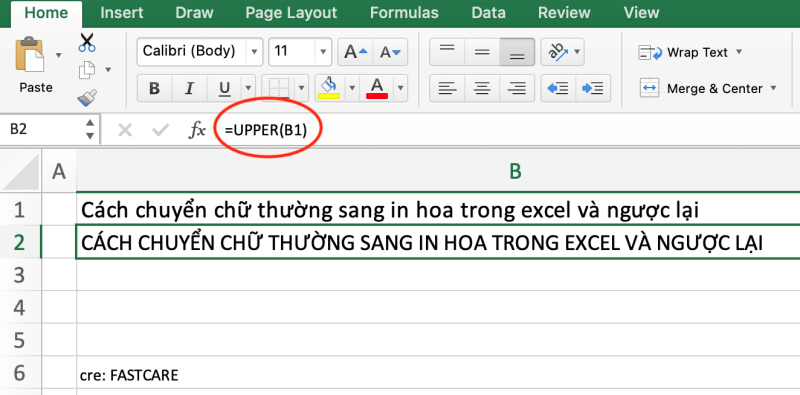
Để thực hiện, mọi người mở ứng dụng Microsoft Excel trên máy tính của mình và nhập nội dung. Tiếp theo, sử dụng hàm UPPER với công thức “=UPPER(ô chứa nội dung chữ thường bạn muốn chuyển đổi)” > Nhấn Enter để hoàn thành.
Ví dụ như hình:
Sử dụng hàm UPPER
Thành quả
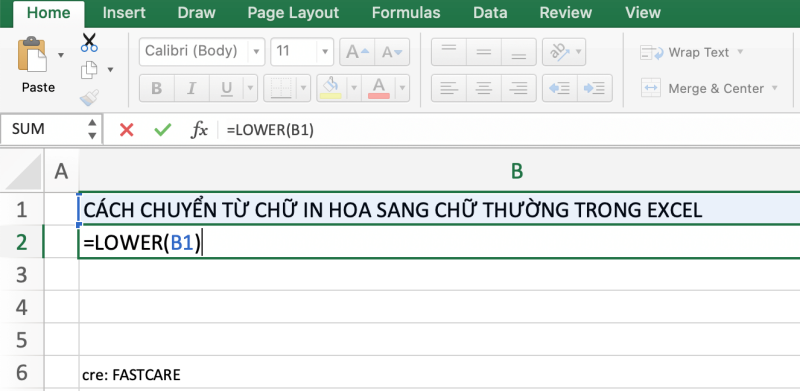
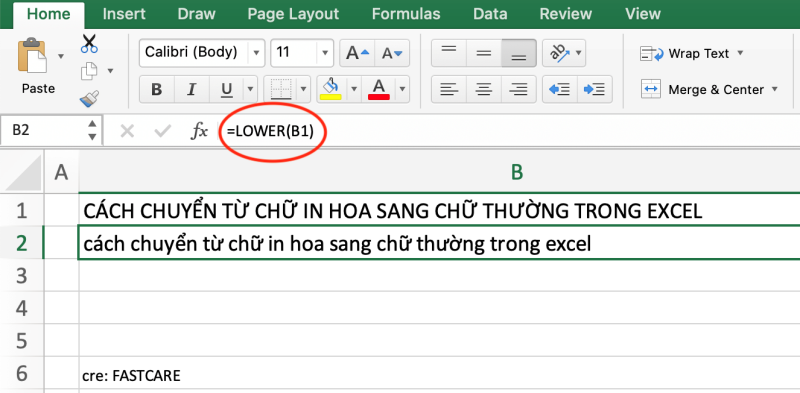
Cũng tương như hàm UPPER, các bạn sẽ sử dụng hàm với công thức “=LOWER(ô chứa nội dung chữ thường bạn muốn chuyển đổi)” > Nhấn Enter để hoàn thành.
Ví dụ như hình:
Sử dụng hàm LOWER
Thành quả
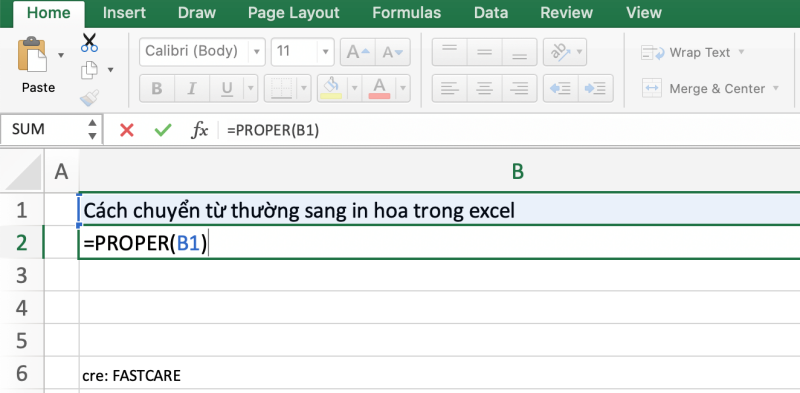
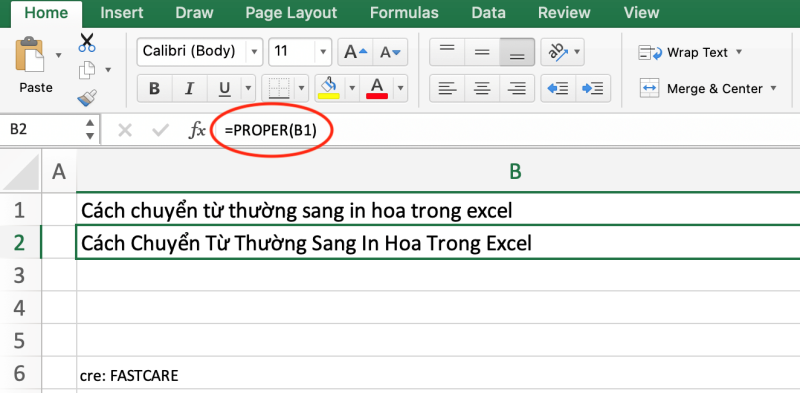
Giống như công thức hai hàm đã kể trên, các bạn sẽ sử dụng hàm với công thức “=PROPER(ô chứa nội dung chữ thường bạn muốn chuyển đổi)” > Nhấn Enter để hoàn thành.
Ví dụ như hình:
Sử dụng hàm PROPER
Thành quả
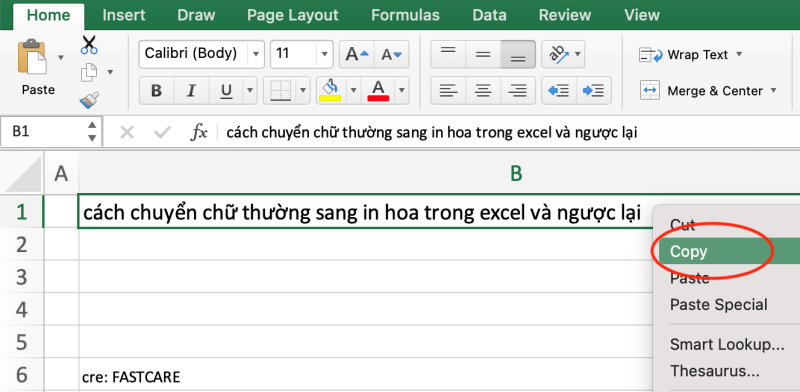
Microsoft Office được trang bị thêm sẵn tính năng có thể giúp các bạn chuyển chữ thường sang in hoa trong Excel và ngược lại một cách nhanh chóng. Thay vì sử dụng hàm công thức như mình đã hướng dẫn như trên thì mọi người có thể sử dụng cách này chỉ bằng lệnh COPY/PASTE.
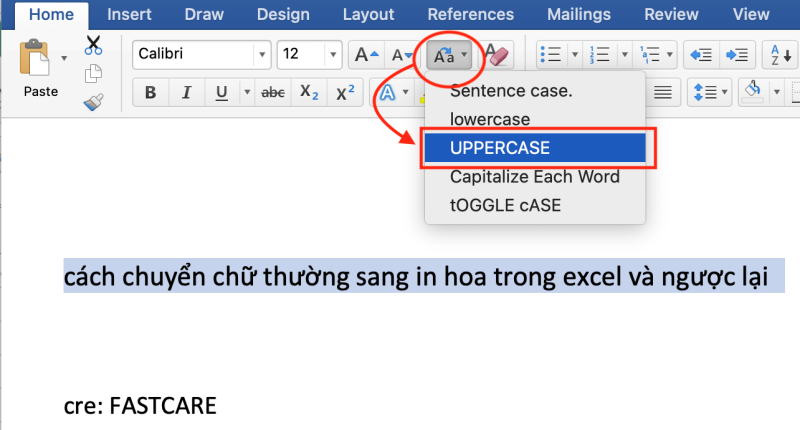
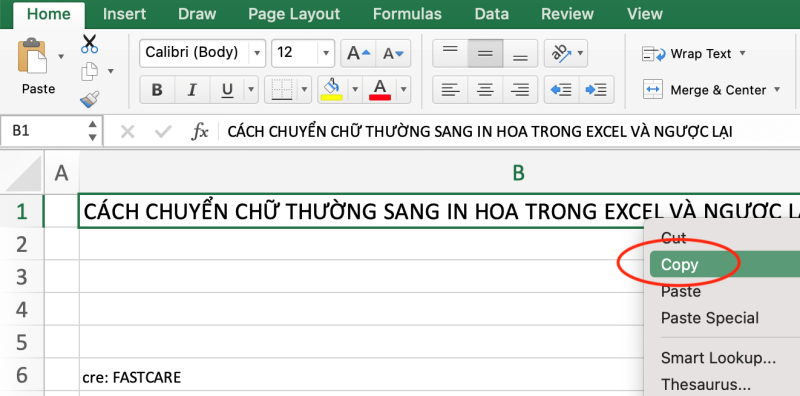
Để thực hiện, mọi người sao chép nội dung có chữ thường trong Excel và dán nó qua Office. Trong thanh công cụ Home > chọn mục Change Case > chọn UPPERCASE để hoàn thành.
Sau đó tiếp tục copy đoạn chữ và sao chép lại vào ô trong ứng dụng Microsoft Excel là được.
Ví dụ như hình:
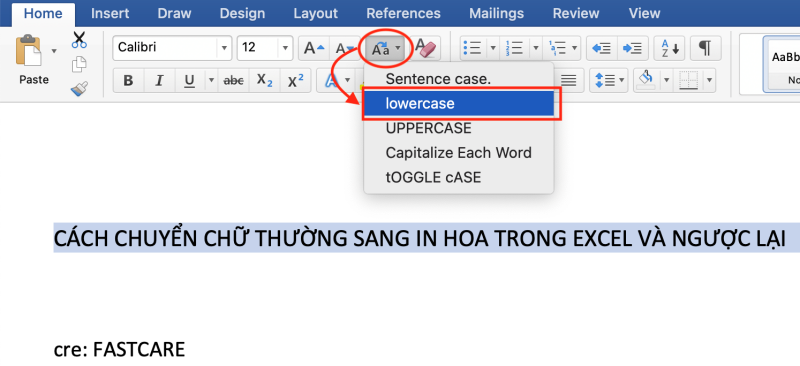
Tương tự như trên, mọi người sao chép nội dung có chữ in hoa trong Excel và dán nó qua Office. Trong thanh công cụ Home > chọn mục Change Case > chọn lowercase để hoàn thành.
Sau đó sao chép và dán đoạn nội dung vừa chuyển đổi sang lại Excel.
Ví dụ như hình:
Cách thực hiện trên có vẻ khá rắc rối khi bạn phải chuyển qua lại giữa hai ứng dụng. Tuy nhiên, đối với người dùng ít sử dụng hàm và khó để nhớ công thức hàm thì đây cũng là một cách chuyển chữ thường sang in hoa trong Excel và ngược lại cực kì hữu dụng.
Và trên đây là 2 phương án khả dĩ nhất hỗ trợ mọi người cách chuyển chữ thường sang in hoa trong Excel và ngược lại. Nếu thấy bài viết này hữu ích, hãy để lại những bình luận góp ý để tụi mình phát triển hơn trong những bài viết sau nhé. Xin cảm ơn và hẹn gặp lại mọi người trong những bài viết tiếp theo.
Nguyễn Văn Tâm

Đã kiểm duyệt nội dung

Thủ Thuật Máy Tính
16:53, ngày 22/11/2023















