


Sửa nhanh đúng hẹn

Kinh nghiệm 13 năm trong nghề

Xem sửa trực tiếp

Hoàn tiền 100% nếu không hài lòng
Cam kết
Sửa nhanh đúng hẹn
Kinh nghiệm 13 năm trong nghề
Xem sửa trực tiếp
Hoàn tiền 100% nếu không hài lòng


Cập nhật cuối: 17/09/2026
Cách Tải Excel Miễn Phí Cho Macbook Thành Công 100% là công cụ không thể thiếu đối với dân văn phòng khi có thể giúp bạn xử lý khối lượng dữ liệu lớn trong vài thao tác. Vậy cách tải Excel miễn phí cho Macbook như thế nào?
Trong thế giới công nghệ hiện đại ngày nay, việc sử dụng Microsoft Excel trên hệ điều hành MacBook không còn là điều quá khó. Tuy nhiên, nhiều người vẫn gặp trở ngại khi cố gắng tải ứng dụng miễn phí này cho thiết bị của mình.
Bài viết này, Fastcare sẽ hướng dẫn chi tiết cách tải Excel miễn phí cho MacBook một cách đơn giản và hiệu quả. Nếu trong quá trình thao tác, thiết bị của bạn không may gặp trục trặc về phần cứng, bạn có thể cân nhắc dịch vụ thay bàn phím Macbook tại các trung tâm uy tín.
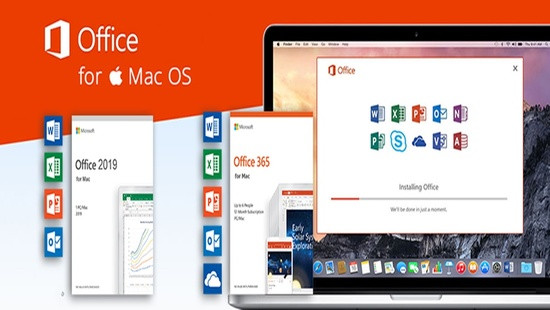
Trước khi tải xuống, kiểm tra xem MacBook của bạn có đáp ứng được các yêu cầu hệ thống của Microsoft Excel hay không. Điều này giúp đảm bảo ứng dụng hoạt động mượt mà trên thiết bị của bạn.
Chọn phiên bản phù hợp: Nếu bạn chọn một gói dịch vụ cụ thể, hãy xác định rõ bạn đang tải xuống phiên bản miễn phí hay một phiên bản dịch vụ có phí. Xem xét ngân sách của mình và chọn gói dịch vụ phù hợp nhất với nhu cầu bản thân.
Cập nhật hệ điều hành: Đảm bảo rằng hệ điều hành của MacBook đã được cập nhật lên phiên bản mới nhất. Việc này giúp đảm bảo mức độ tương thích tốt nhất giữa hệ điều hành và ứng dụng Excel.

Microsoft Excel là một ứng dụng quan trọng trong phần mềm Microsoft Office, giúp người dùng thực hiện các công việc về bảng tính một cách thuận tiện. Dưới đây là hướng dẫn chi tiết về cách tải Excel cho MacBook của bạn một cách nhanh chóng và thuận tiện.
Bước 1: Truy cập vào đường link này để bắt đầu tải Excel miễn phí cho MacBook. Bạn sẽ thấy một tập tin của đôi là .dmg và nhấp đúp vào tập tin.
Bước 2: Sau khi nhấp chuột vào tập tin, bạn sẽ thấy màn hình xuất hiện 2 tập tin: File crack, và file cài đặt Microsoft Office.
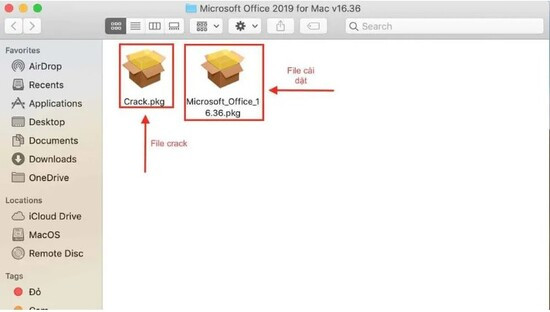
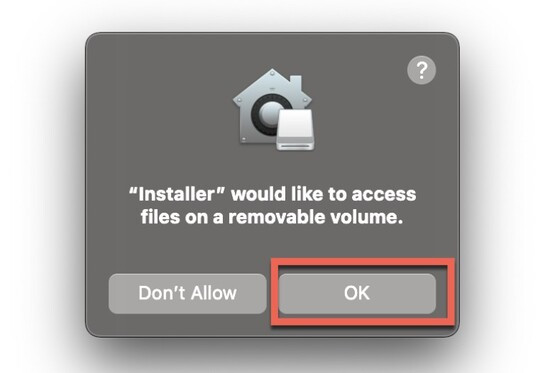
Bước 3: Chọn file cần cài đặt là Microsoft Office vào máy đây là cách tải file excel trên Macbook hiệu quả. Lúc này, màn hình sẽ hiển thị “Installer would like to access files on a removable volume” > và bấm OK.
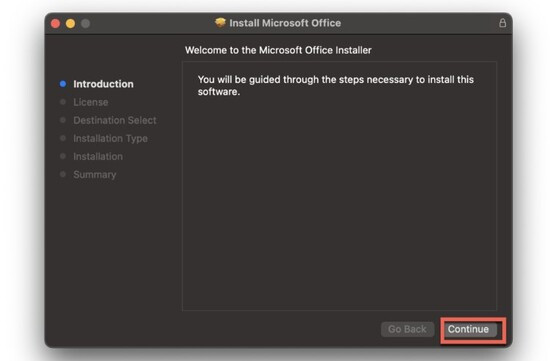
Bước 4: Xuất hiện bảng hỏi “You will be guided through the steps necessary to install this software” > chọn Continue.
Bước 5: Tiếp theo, bạn cần chọn “Agree”, trên hộp thoại “To continue installing the software you must agree to the terms of the software license agreement”.
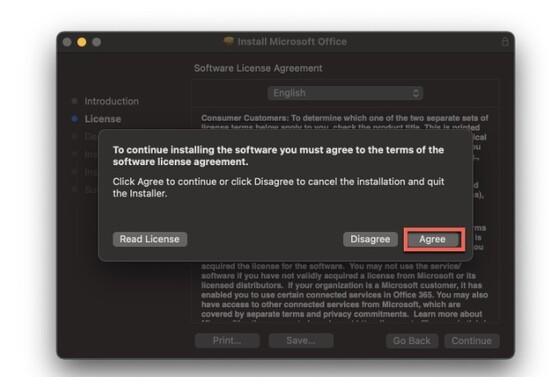
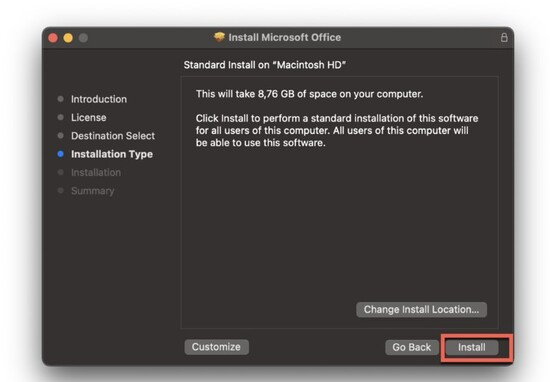
Bước 6: Tại mục Installation Type, xuất hiện 3 lựa chọn: Customize, Go back, Install. Bạn cần nhấn chọn Install. Bên cạnh đó, nếu bạn cần trực quan hóa dữ liệu.
>>> Xem thêm: Cách vẽ biểu đồ trong Excel trên Macbook cực đơn giản.
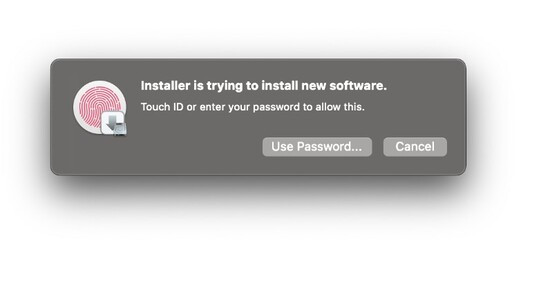
Bước 7: Nhập Password để hoàn thành và nhấn cào Close khi cài đặt xong.
Bước 8: Sau khi cài đặt xong file Microsoft Office. Bạn tiếp tục cài đặt File Crack.pkg > Chọn Continue >Click vào Install > nhập Password > Chọn Close là hoàn thành cài đặt file.
Bước 9: Sau khi cài đặt xong 2 File trên, ta sẽ tiến hành mở ứng dụng và chọn “Skip Sign in” là xong.
Qua bài viết này của FASTCARE, bạn đọc đã biết được cách tải Excel miễn phí cho MacBook nhanh chóng. Cách tải Excel về MacBook miễn phí cũng giúp bạn thực hiện công việc và học tập một cách tốt hơn. Bạn cũng có thể áp dụng thêm
Xem thêm: Cách Cố Định Dòng Trong Excel Trên Macbook Bạn Nên Biết để quản lý các bảng dữ liệu lớn một cách chuyên nghiệp hơn. Đừng ngần ngại thử nghiệm những cập nhật mới nhất của Excel năm 2023. Bạn sẽ được trải nghiệm những tính năng và tiện ích độc đáo mà Excel mang lại.
Nguyễn Văn Tâm

Đã kiểm duyệt nội dung

Trả lời
03:25 09/07/2026Trả lời
11:57 08/08/2025Thủ Thuật Máy Tính
16:36, ngày 29/11/2023















