


Sửa nhanh đúng hẹn

Kinh nghiệm 13 năm trong nghề

Xem sửa trực tiếp

Hoàn tiền 100% nếu không hài lòng
Cam kết
Sửa nhanh đúng hẹn
Kinh nghiệm 13 năm trong nghề
Xem sửa trực tiếp
Hoàn tiền 100% nếu không hài lòng


Thủ Thuật Máy Tính

Cập nhật cuối:
Khắc phục lỗi không mở được File Excel trên Macbook nhanh chóng khiến bạn gặp nhiều khó khăn khi làm việc? Hãy cùng FASTCARE tìm hiểu cách khắc phục này một cách nhanh chóng nhé!
Không mở được File Excel là lỗi phổ biến mà nhiều người dùng gặp phải khi sử dụng Macbook. Lỗi này thường khiến cho bạn gặp khó khăn trong quá trình làm việc và xử lý dữ liệu trên Excel. Hãy cùng FASTCARE tìm hiểu cách khắc phục lỗi không mở được File Excel trên Macbook đơn giản qua bài viết sau đây nhé!
Để biết được cách khắc phục lỗi không mở được File Excel trên Macbook, bạn cần phải tìm hiểu nguyên nhân gây ra lỗi này. Trong Excel có nhiều nguyên nhân khác nhau khiến Macbook không mở được File Excel, cụ thể như sau:

Sau khi đã tìm hiểu các nguyên nhân gây ra lỗi không mở được File Excel trên Macbook, bạn có thể khắc phục lỗi một cách nhanh chóng. Hãy thực hiện theo các cách dưới đây của FASTCARE để khắc phục lỗi này nhé!
Để khắc phục vấn đề, bạn có thể Cách Tải Excel Miễn Phí Cho Macbook Thành Công 100% nâng cấp phiên bản Excel trên Macbook lên bản mới nhất. Các file có đuôi .xlsx chỉ có thể mở được trên những phiên bản Excel mới hơn, trong khi các phiên bản cũ sẽ hỗ trợ định dạng .xls. Vì vậy, nếu bạn nhận được một file Excel với định dạng .xlsx, hãy đảm bảo rằng bạn đã tải về và cài đặt phiên bản Excel mới nhất.
Cập nhật Excel sẽ giúp bạn tránh được lỗi khi mở file Excel cũng như các vấn đề khác khi phiên bản Excel trên máy của bạn quá cũ. Điều này sẽ giúp tối ưu hóa trải nghiệm khi sử dụng Excel để làm việc.

Một trong những nguyên nhân khiến bạn không mở được File Excel trên Macbook có thể do đuôi là .xlsx và phiên bản Excel trên Macbook của bạn không tương thích. Khi đó, bạn có thể khắc phục lỗi đơn giản bằng cách thay đổi đuôi của file.
Mở file Excel mà bạn muốn chỉnh sửa, sau đó Sử dụng phím tắt F2 để bắt đầu quá trình đổi tên file. Bạn chỉ cần thay đổi phần mở rộng từ .xlsx sang .xls và nhấn Enter để xác nhận việc thay đổi. Với cách làm này, bạn vẫn có thể mở được File Excel có phiên bản cũ trên Macbook của mình mà không gặp khó khăn.
Sử dụng tính năng tự động sửa lỗi trong Excel có thể là giải pháp khi bạn không thể mở file do lỗi tập tin. Hãy thực hiện theo hướng dẫn sau đây của FASTCARE theo các bước sau:
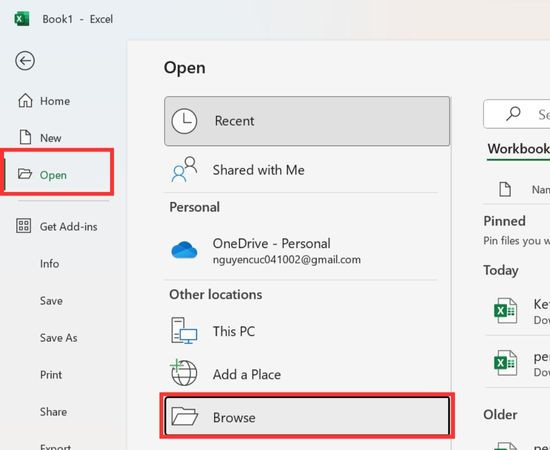
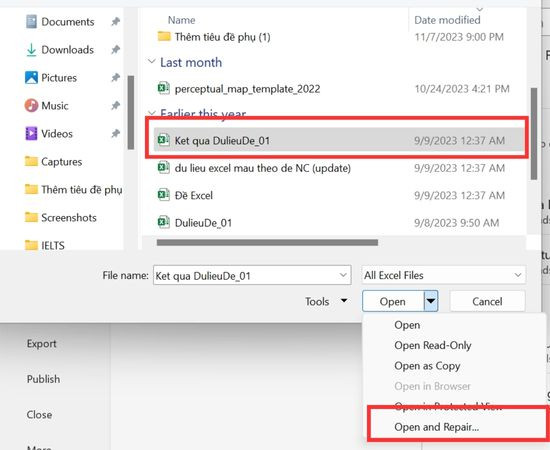
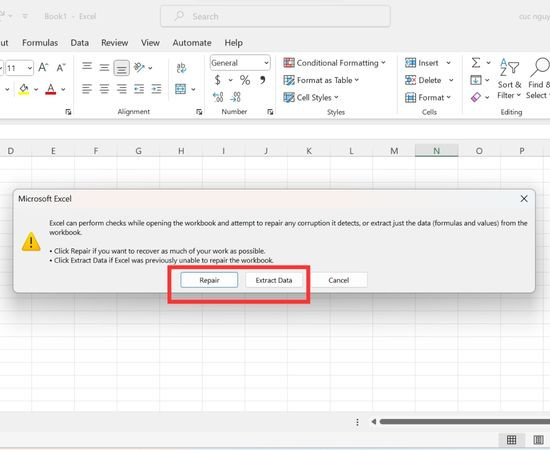
Quá trình này có thể giúp khôi phục file và mở nó mà không gặp lỗi. Tuy nhiên, lưu ý rằng việc này có thể làm mất một số dữ liệu nếu tập tin bị mắc quá nhiều lỗi.
Để giải quyết lỗi không mở được file Excel liên quan đến chế độ tính toán tự động, bạn có thể thực hiện các bước sau:
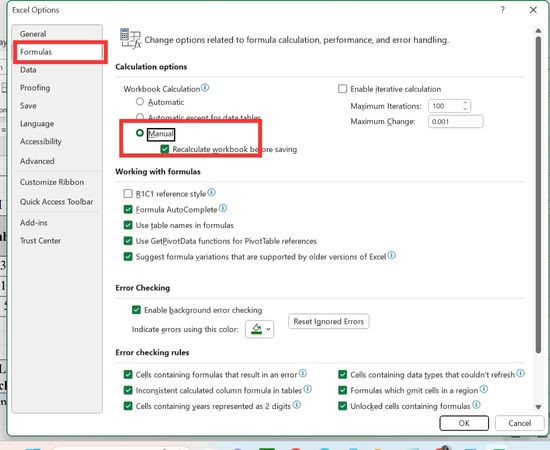
Thay đổi chế độ tính toán từ tự động sang thủ công có thể giúp tránh được một số vấn đề liên quan đến tính toán tự động. Đồng thời, có thể giúp bạn mở được File Excel trên Macbook một cách bình thường. Nếu thiết bị gặp các sự cố phần cứng, bạn có thể cần dịch vụ thay bàn phím Macbook để thao tác mượt mà hơn.
Để giải quyết vấn đề lỗi không mở được file Excel liên quan đến Protected View, bạn có thể thực hiện các bước sau:
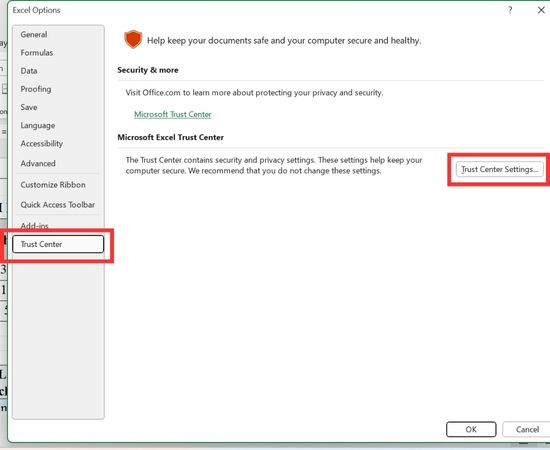
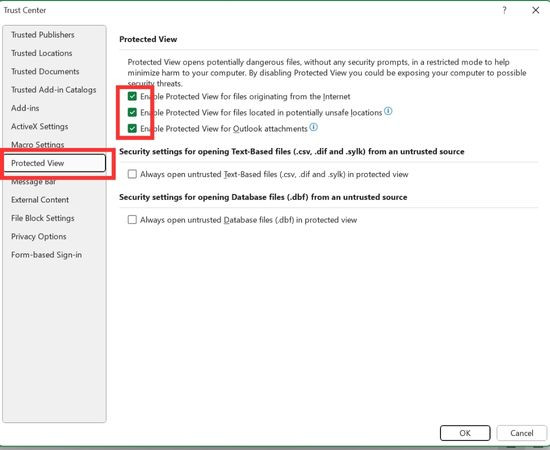
Trên đây là nguyên nhân và cách khắc phục lỗi không mở được File Excel trên Macbook do FASTCARE chia sẻ. Hãy theo dõi FASTCARE để cập nhật thêm nhiều thủ thuật công nghệ hữu ích nhé!
Nguyễn Văn Tâm

Đã kiểm duyệt nội dung

Hỏi đáp
(0 bình luận)

Thủ Thuật Máy Tính

Thủ Thuật Máy Tính

Thủ Thuật Máy Tính













