


Sửa nhanh đúng hẹn

Kinh nghiệm 13 năm trong nghề

Xem sửa trực tiếp

Hoàn tiền 100% nếu không hài lòng
Cam kết
Sửa nhanh đúng hẹn
Kinh nghiệm 13 năm trong nghề
Xem sửa trực tiếp
Hoàn tiền 100% nếu không hài lòng


Cập nhật cuối: 13/09/2025
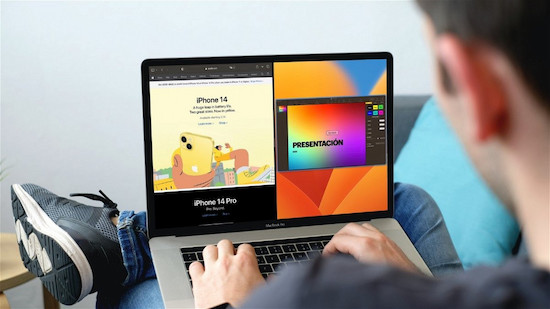
Cách chia đôi màn hình trên Macbook Pro đang được nhiều táo khuyết quan tâm. Nếu bạn cũng vậy, hãy xem ngay bài viết sau.
Việc chia đôi màn hình trên Macbook Pro mang tới nhiều lợi ích. Thủ thuật này không chỉ giúp người dùng tăng cường hiệu suất làm việc, mà còn giúp người dùng có những trải nghiệm tuyệt vời về dòng này.
Vậy bạn đã biết cách chia đôi màn hình trên Macbook Pro chưa? Nếu chưa cùng xem một số cách chia tiện lợi nhất sau đây.
Chắc ai đó sẽ cần:
Cách chia đôi màn hình macbook pro thực ra không quá khó, chỉ cần một vài thao tác đơn giản là sẽ thực hiện được. Tuy nhiên việc chia đôi này sẽ còn phụ thuộc vào phiên bản hệ điều hành Macbook Pro bạn đang dùng.
Nội dung dưới đây sẽ hướng dẫn mọi người chi tiết cách chia ở những phiên bản Macbook Pro khác nhau.
Với các Macbook Pro hệ điều hành Catalina trở lên thường có sẵn tính năng Split View. Điều này giúp bạn dễ dàng thực hiện cách chia đôi màn hình trên macbook pro với các bước đơn giản gồm:
✤ Bước 1: Chọn cửa sổ muốn chia đôi.
✤ Bước 2: Chuyển trỏ chuột đến nút nhỏ màu xanh trên màn hình để chọn kiểu chia đôi.
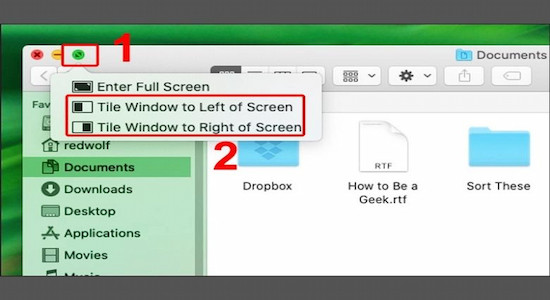
✤ Bước 3: Chọn tiếp cửa sổ muốn chia đôi còn lại là xong.
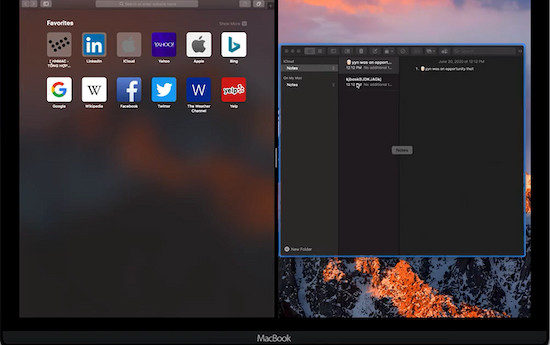
Với những Macbook Pro có hệ điều hành cũ hơn, bạn có thể thao tác các bước sau:
✤ Bước 1: Di chuyển chuột vào nút xanh trên cửa sổ muốn chia đôi.
✤ Bước 2: Cùng lúc nhấn và giữ chuột rồi kéo sang trái hoặc phải để chọn vị trí màn hình mà bạn muốn chia.
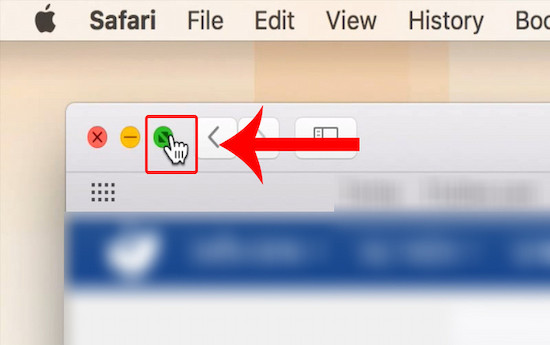
✤ Bước 3: Chọn tiếp cửa sổ muốn chia đôi màn hình còn lại, nó sẽ tự nhảy vào vị trí trống trên phần màn hình.
Nếu MacBook Pro của bạn không tương ứng với các hệ điều hành trên, bạn vẫn có thể sử dụng tính năng Mission Control để tiến hành chia đôi màn hình. Hãy làm theo 2 bước đơn giản sau đây:
✤ Bước 1: Mở Mission Control bằng phím tắt F3 hoặc vuốt từ dưới lên trên bằng bốn ngón tay Hoặc chọn vào thanh menu Apple => Chọn tiếp System Preferences (Tùy chọn hệ thống) => Chọn Mission Control.
✤ Bước 2: Tiến hành kéo các cửa sổ cần chia đang mở để nhập vào nhau.
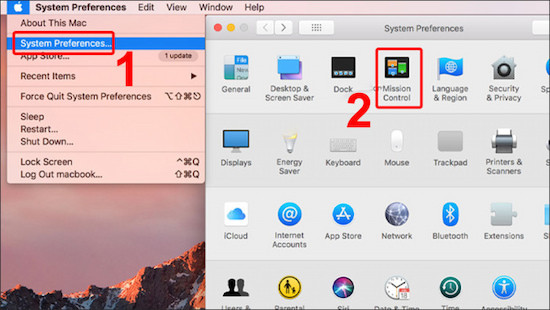
Quá đơn giản và nhanh chóng đúng không nào. Vậy là bạn đã hoàn tất việc chia màn hình trên Macbook pro rồi đấy.
Cách chia màn hình trên Macbook pro không toàn màn hình không quá cầu kỳ. Bạn chỉ cần thực hiện thủ công bằng cách trỏ chuột vào các góc cửa sổ để điều chỉnh kích thước của chúng.
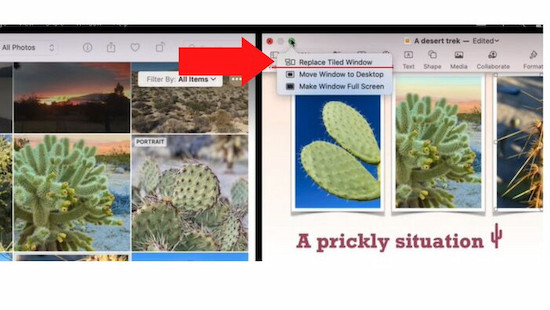
Khi đã chia đôi màn hình thành công, bạn có thể thực hiện các thay đổi sau:
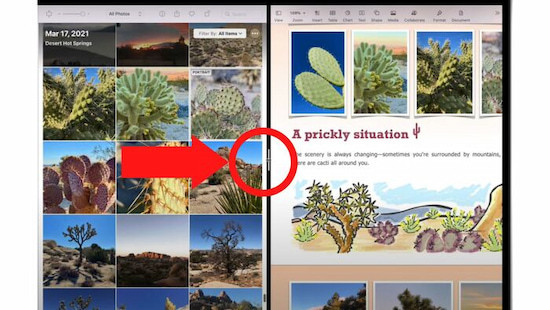
Để điều chỉnh kích cỡ của các cửa sổ màn hình đã chọn bạn hãy ấn giữ thanh đen ở giữa 2 cửa sổ => sau đó kéo qua lại để điều chỉnh kích thước ở 2 bên theo ý bạn muốn.
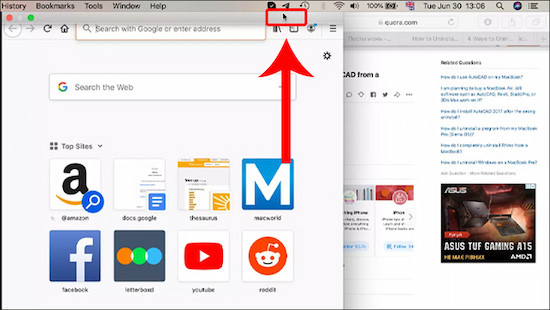
Việc hoán đổi vị trí giữa các cửa sổ cũng không mất nhiều thời gian. Bạn chỉ cần ấn giữ thanh ngang bên trên => kéo sang vị trí mình mong muốn.
Để thay đổi một cửa sổ đã chọn bạn hãy trỏ chuột vào nút xanh bên cửa sổ muốn đổi => chọn “Replace Tiled Window”. Chọn và nhấn chuột vào cửa sổ bạn muốn thay cho cửa sổ cũ. Chỗ trống sẽ được hệ thống tự động điền vào cửa sổ bạn muốn.
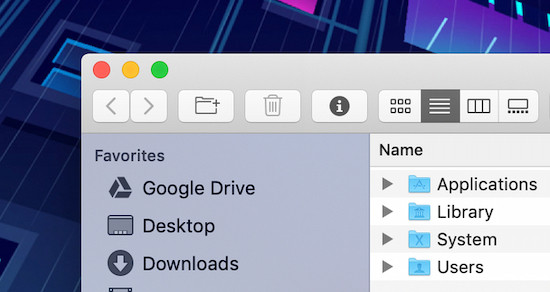
Bạn có thể chọn 1 trong 3 cách sau để thoát khỏi chế độ chia đôi màn hình:
✤ Cách 1: Nhanh nhất là ấn nút Esc trên bàn phím.
✤ Cách 2: Kéo chuột và ấn vào nút chấm tròn màu xanh trên mỗi cửa sổ.
✤ Cách 3: Mở Mission Control bằng việc ấn vào nút mũi tên trên cửa sổ Split View tại thanh menu Space.
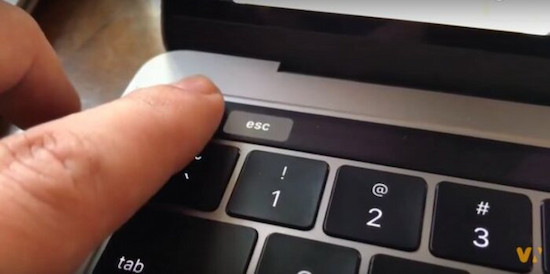
Cách chia đôi màn hình trên Macbook Pro khá đơn giản đúng không nào. Dù bạn không phải là chuyên gia hay lập trình viên chuyên nghiệp nhưng với hướng dẫn trên chắc chắn bạn sẽ làm được. Chúc các bạn thao tác thành công trên Macbook Pro của mình.
Nguyễn Văn Tâm

Đã kiểm duyệt nội dung

Thủ Thuật Máy Tính
15:23, ngày 13/09/2025





![[GIẢM 15%] HSSV & GIÁO VIÊN](/_next/image?url=https%3A%2F%2Fmedia.fastcare.vn%2Fuploads%2F2026%2F08%2Fpts-2.webp&w=1920&q=75)












