


Sửa nhanh đúng hẹn

Kinh nghiệm 13 năm trong nghề

Xem sửa trực tiếp

Hoàn tiền 100% nếu không hài lòng
Cam kết
Sửa nhanh đúng hẹn
Kinh nghiệm 13 năm trong nghề
Xem sửa trực tiếp
Hoàn tiền 100% nếu không hài lòng


Cập nhật cuối: 26/02/2026
Bạn vừa chuyển từ Windows sang macOS và bối rối vì bấm nút X đỏ nhưng ứng dụng vẫn chạy? Hay MacBook của bạn đang bị đơ với quả cầu xoay vòng? Đừng lo, bài viết này sẽ cung cấp 4 phương pháp thoát ứng dụng giúp bạn giải phóng 100% RAM và xử lý tình trạng treo máy chỉ trong 3 giây.
Để tắt hoàn toàn một ứng dụng đang hoạt động, hãy nhấn tổ hợp phím Command (⌘) + Q. Đây là lệnh tắt triệt để, không để lại tiến trình chạy ngầm.

Nếu bạn không thích dùng phím tắt, hãy thao tác theo 2 cách truyền thống sau:
Dùng Menu Bar: Nhấn vào tên ứng dụng ở góc trên bên trái màn hình > Chọn Quit [Tên ứng dụng] (Ví dụ: Quit Safari).
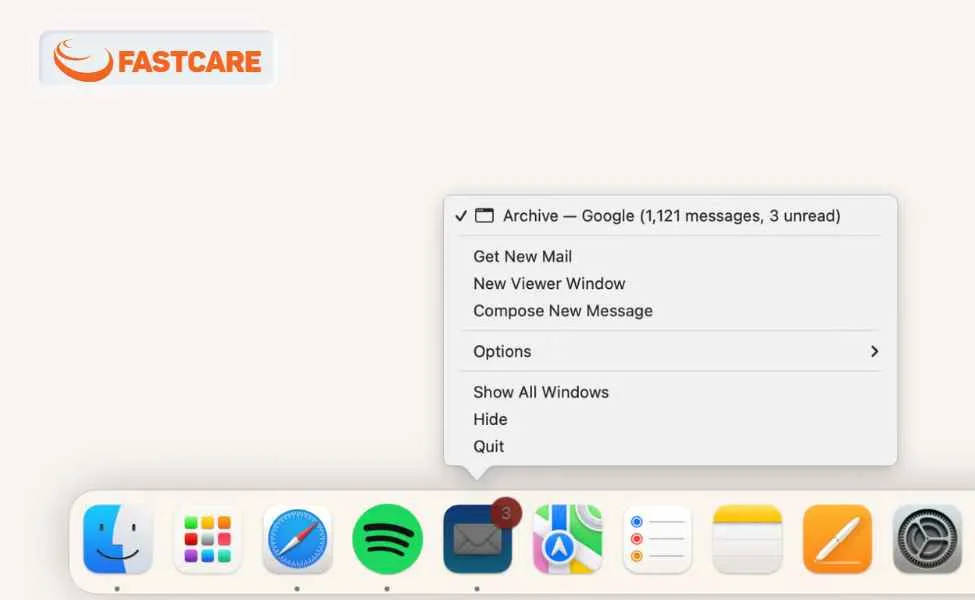
Dùng Dock: Nhấn chuột phải (hoặc chạm 2 ngón trên Trackpad) vào biểu tượng ứng dụng trên thanh Dock > Chọn Quit.
Mẹo chuyên gia: Sử dụng tổ hợp phím Command + Tab để chuyển nhanh đến ứng dụng cần tắt, giữ nguyên phím Command và nhấn Q. Cách này giúp bạn "dọn dẹp" hàng loạt ứng dụng đang mở chỉ trong vài giây mà không cần dùng chuột.
Khi ứng dụng bị treo và không phản hồi, hãy nhấn tổ hợp phím Option (⌥) + Command (⌘) + Esc để mở cửa sổ Force Quit Applications.
Quy trình 3 bước xử lý:
Bước 1: Nhấn tổ hợp Option + Command + Esc.
Bước 2: Trong cửa sổ hiện ra, tìm ứng dụng có ghi chú (Not Responding/Không phản hồi).
Bước 3: Chọn ứng dụng đó và nhấn nút Force Quit (Bắt buộc thoát) màu xanh dương ở góc dưới. Nhấn xác nhận một lần nữa.
Lưu ý quan trọng: Hành động này sẽ ngắt ngay lập tức ứng dụng. Mọi dữ liệu chưa lưu (file Word đang gõ dở, project chưa save) sẽ bị mất. Chỉ dùng cách này khi không thể thoát bằng cách thông thường.

Ngoài ra, bạn có thể nhấn vào Logo Apple () ở góc trái trên cùng > Chọn Force Quit... nếu không nhớ phím tắt. (Nguồn tham khảo xác thực: Apple Support - How to force an app to quit)
Tại sao bấm nút đỏ (X) mà máy vẫn chậm? Đây là điểm khác biệt cốt lõi giữa Windows và macOS mà 70% người dùng mới thường nhầm lẫn.
Quy tắc ngón tay cái:
Nút đỏ (Close Window - Cmd + W): Chỉ đóng giao diện hiển thị. "Nhà" vẫn còn đó, chỉ là "cửa" đóng lại. Ứng dụng vẫn chạy ngầm, vẫn chiếm RAM và CPU.
Thoát hẳn (Quit App - Cmd + Q): Đóng hoàn toàn ứng dụng. Giải phóng tài nguyên hệ thống.
Dấu hiệu nhận biết: Hãy nhìn xuống thanh Dock. Nếu dưới biểu tượng ứng dụng có dấu chấm đen (hoặc trắng) nhỏ, nghĩa là ứng dụng đó VẪN ĐANG CHẠY.
Bảng so sánh chi tiết (Dành cho người dùng lưu lại):
|
Đặc điểm |
Tắt cửa sổ (Close Window) |
Thoát ứng dụng (Quit App) |
|
Phím tắt |
Command (⌘) + W |
Command (⌘) + Q |
|
Thao tác chuột |
Nhấn nút đỏ (X) góc trái trên cửa sổ |
Menu ứng dụng > Quit |
|
Trạng thái Dock |
CÓ dấu chấm dưới biểu tượng |
KHÔNG còn dấu chấm |
|
Tài nguyên |
Vẫn chiếm RAM, có thể gây nóng máy nhẹ |
Giải phóng hoàn toàn RAM & CPU |
|
Tốc độ mở lại |
Tức thì (do ứng dụng đang chờ sẵn) |
Chậm hơn (cần load lại dữ liệu) |
|
Khi nào dùng? |
Khi tạm thời dọn gọn màn hình làm việc |
Khi làm xong việc, muốn tắt máy hoặc tiết kiệm pin |
Ngoại lệ: Một số ứng dụng hệ thống của Apple (như System Settings, Calculator, Notes) được thiết kế để tự thoát hoàn toàn khi bạn bấm nút đỏ. Tuy nhiên, với các trình duyệt (Chrome, Safari) hay bộ ứng dụng Office, bạn bắt buộc phải dùng Cmd + Q.
Khi con trỏ chuột quay tròn và bạn không thể bấm vào bất kỳ đâu, đó là lúc ứng dụng đã bị treo. Đừng vội nhấn nút nguồn tắt máy! Hãy thử ngay 5 cách dưới đây để xử lý sự cố mà không hại phần cứng.
Nhấn tổ hợp phím Command (⌘) + Option (⌥) + Esc.
Đây là tổ hợp phím quyền lực nhất trên macOS, tương đương với Ctrl + Alt + Del trên Windows.
Bước 1: Nhấn giữ 3 phím trên cùng lúc. Cửa sổ Force Quit Applications sẽ hiện ra ngay lập tức, đè lên mọi ứng dụng đang bị đơ.
Bước 2: Chọn tên ứng dụng đang bị treo (thường có dòng chữ đỏ Not Responding bên cạnh).
Bước 3: Nhấn nút Force Quit màu xanh dương > Xác nhận Force Quit lần nữa.

Mẹo xử lý Finder: Nếu Finder bị đơ, bạn cũng dùng cách này. Tuy nhiên, nút bấm sẽ đổi tên thành Relaunch thay vì Force Quit. Đây là cách duy nhất để hồi sinh Finder mà không cần khởi động lại máy.
Nếu bàn phím của bạn bị đơ một phần nhưng chuột vẫn di chuyển được, hãy dùng Menu Apple.
Bước 1: Di chuyển chuột lên góc trái trên cùng màn hình, nhấn vào biểu tượng Logo Apple.
Bước 2: Chọn dòng Force Quit... (Bắt buộc thoát).
Bước 3: Cửa sổ quản lý sẽ hiện ra tương tự như Cách 1, bạn chỉ cần chọn ứng dụng và nhấn nút tắt.
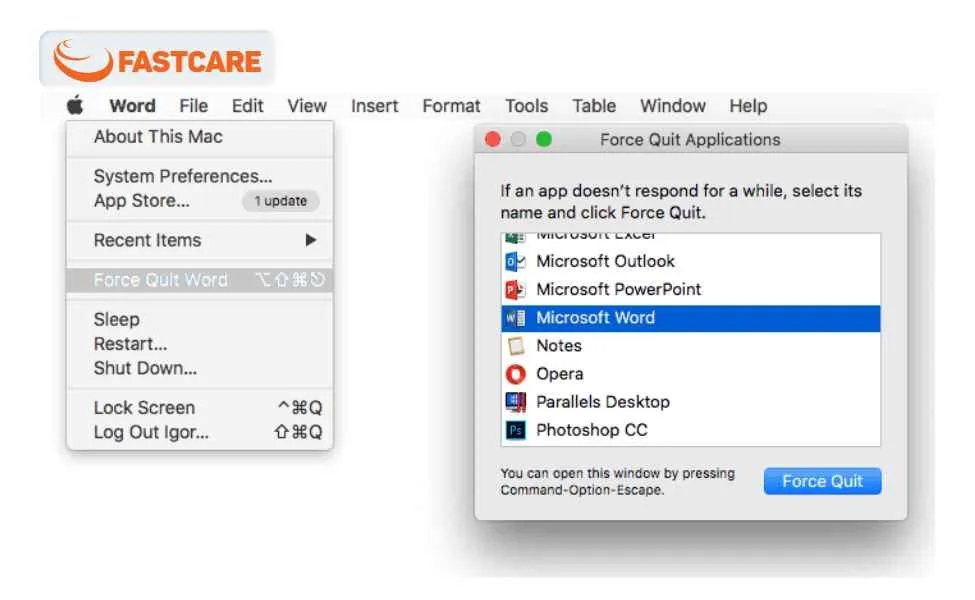
Nhiều người dùng mới không biết rằng thanh Dock có một tính năng ẩn để cưỡng chế tắt ứng dụng cực nhanh.
Bước 1: Tìm biểu tượng ứng dụng đang bị treo trên thanh Dock.
Bước 2: Nhấn chuột phải (hoặc chạm 2 ngón trên Trackpad) vào biểu tượng. Menu hiện ra chỉ có chữ Quit.
Bước 3: Hãy nhấn giữ phím Option (⌥) trên bàn phím.
Bước 4: Bạn sẽ thấy chữ Quit đổi thành Force Quit. Lúc này hãy click vào đó. Ứng dụng sẽ tắt ngay lập tức.
Khi máy nóng, quạt kêu to nhưng không thấy ứng dụng nào bị treo trên màn hình? Rất có thể một tiến trình chạy ngầm đang ngốn CPU. Hãy dùng Activity Monitor.
Bước 1: Nhấn Command + Space để mở Spotlight
Bước 2: Tại thẻ CPU hoặc Memory, tìm ứng dụng nào đang chiếm % cao bất thường (thường nằm trên cùng).
Bước 3: Click đúp vào ứng dụng đó hoặc chọn nó rồi nhấn biểu tượng dấu X trên thanh công cụ (góc trên bên trái cửa sổ).
Bước 4: Chọn Force Quit để tắt tiến trình.
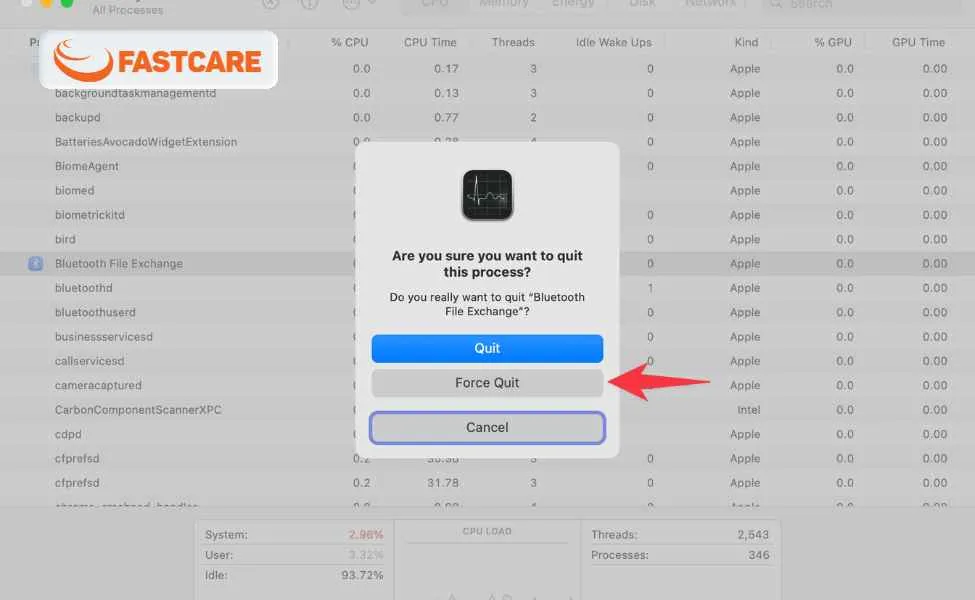
Lưu ý: Chỉ tắt những ứng dụng bạn biết rõ (VD: Chrome, Photoshop, Zalo). Tránh tắt các tiến trình có tên lạ như kernel_task, windowserver vì đó là file hệ thống.
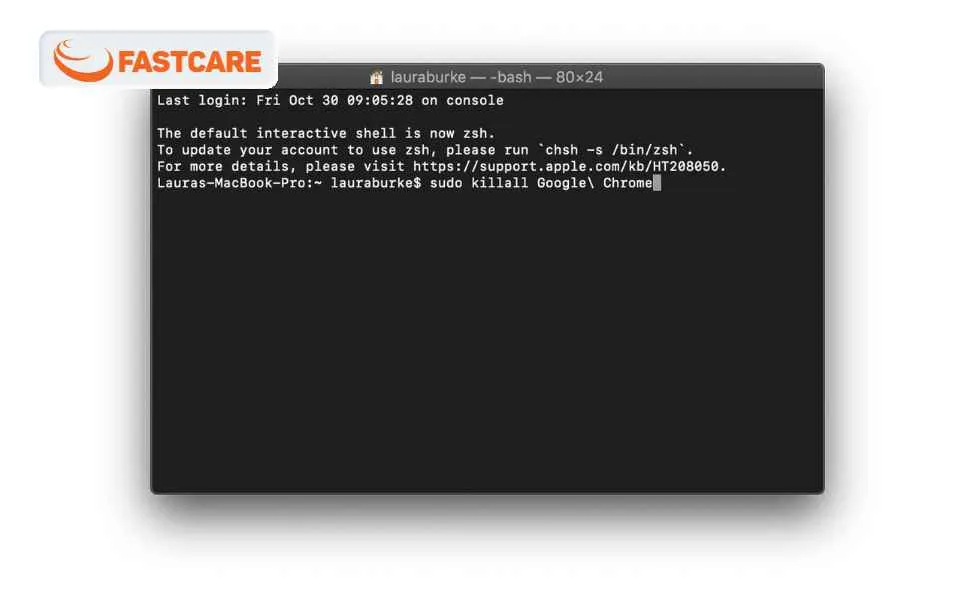
Nếu giao diện đồ họa (GUI) bị tê liệt hoàn toàn, Terminal là cách cuối cùng.
Bước 1: Mở Terminal (tìm trong Spotlight hoặc vào Finder > Applications > Utilities).
Bước 2: Gõ lệnh sau: top -u và nhấn Enter để xem danh sách ứng dụng đang chạy cùng mã PID (Process ID). Tuy nhiên, để nhanh hơn, hãy dùng lệnh dưới đây.
Bước 3: Nhập lệnh: killall [Tên ứng dụng]
Ví dụ: Muốn tắt Google Chrome, gõ killall "Google Chrome", nếu tên có dấu cách, hãy để trong ngoặc kép.
Bước 4: Nhấn Enter. Ứng dụng sẽ biến mất ngay lập tức.
Không phải ứng dụng nào cũng tuân theo quy tắc thoát thông thường. Dưới đây là cách xử lý cho 2 tình huống khó chịu nhất mà người dùng Mac thường gặp phải.
Finder là trái tim quản lý file của macOS, nên bạn không thể thoát hoàn toàn nó giống như Chrome hay Word. Bạn chỉ có thể khởi động lại nó.
Cách làm nhanh:
Nhấn tổ hợp Option + Command + Esc (như cách Force Quit thông thường).
Chọn Finder trong danh sách.
Lúc này, nút "Force Quit" sẽ tự động đổi tên thành Relaunch (Chạy lại). Hãy nhấn vào đó.
Màn hình sẽ chớp nhẹ một cái và các icon trên Desktop sẽ hiển thị lại bình thường.
Trong trường hợp xấu nhất: Chuột không di chuyển, bàn phím không phản hồi, và bạn đã đợi quá 5 phút mà máy vẫn đơ? Đây là lúc cần Hard Shutdown.
Cách 1: Nhấn giữ nút nguồn (hoặc nút Touch ID) ở góc trên bên phải bàn phím trong khoảng 5 - 10 giây cho đến khi màn hình tắt hẳn. Đợi 30 giây sau rồi bật lại máy.
Cách 2: Vào Menu Apple > Chọn Restart... (Khởi động lại).
Cảnh báo: Việc tắt nguồn cưỡng bức có thể gây lỗi file hệ thống nếu lạm dụng thường xuyên. Chỉ dùng khi không còn cách nào khác.
Xem thêm: Hướng dẫn cách tắt nguồn MacBook bằng bàn phím cho người mới
Có 3 nguyên nhân chính khiến ứng dụng bị treo:
Tràn RAM: Bạn mở quá nhiều tab Chrome hoặc ứng dụng nặng trên các dòng máy cấu hình cơ bản.
Xung đột phần mềm: Ứng dụng chưa được cập nhật để tương thích với phiên bản macOS mới nhất.
Ổ cứng đầy: SSD còn trống dưới 10GB sẽ khiến máy không thể tạo bộ nhớ đệm (Swap memory), gây giật lag.
Không. Đây là hai khái niệm hoàn toàn khác nhau:
Lưu ý quan trọng: Bạn không thể xóa ứng dụng trên MacBook M1/M2/Intel nếu chưa thoát nó. Nếu bạn kéo app vào thùng rác mà máy báo lỗi, hãy thực hiện Force Quit (theo hướng dẫn ở trên) trước, sau đó mới xóa được.
Thoát ứng dụng trên MacBook không chỉ là bấm dấu "X" đỏ. Việc nắm vững các phím tắt như Command + Q hay Option + Command + Esc sẽ giúp bạn làm chủ thiết bị, tiết kiệm Pin và giữ cho máy luôn mượt mà.
Nếu bạn đã thử mọi cách "Bắt buộc thoát" mà máy vẫn thường xuyên bị treo, đơ hoặc nóng bất thường, rất có thể phần cứng (RAM, SSD) đang gặp vấn đề hoặc máy cần được vệ sinh keo tản nhiệt.
Hãy mang máy đến hệ thống FASTCARE gần nhất để được các kỹ thuật viên kiểm tra và tư vấn giải pháp tối ưu nhất. Chúc các bạn thao tác thành công!
Mọi người cũng đọc:
Nguyễn Văn Tâm

Đã kiểm duyệt nội dung

Thủ Thuật Máy Tính
14:13, ngày 26/02/2026





![[GIẢM 15%] HSSV & GIÁO VIÊN](/_next/image?url=https%3A%2F%2Fmedia.fastcare.vn%2Fuploads%2F2026%2F08%2Fpts-2.webp&w=1920&q=75)












