


Sửa nhanh đúng hẹn

Kinh nghiệm 13 năm trong nghề

Xem sửa trực tiếp

Hoàn tiền 100% nếu không hài lòng
Cam kết
Sửa nhanh đúng hẹn
Kinh nghiệm 13 năm trong nghề
Xem sửa trực tiếp
Hoàn tiền 100% nếu không hài lòng


Tin Tức - Tin Công Nghệ

Cập nhật cuối:
MacBook bị treo là hiện tượng máy không phản hồi, khiến công việc và trải nghiệm của người dùng bị gián đoạn. Nguyên nhân có thể đến từ phần mềm, ứng dụng xung đột hoặc sự cố phần cứng. FASTCARE hướng dẫn chi tiết các giải pháp xử lý hiệu quả, giúp MacBook hoạt động ổn định trở lại một cách an toàn.
MacBook bị đơ không tắt được, treo máy hay phản hồi chậm là tình trạng không hiếm gặp trong quá trình sử dụng. Sự cố này có thể xuất hiện bất ngờ khi đang làm việc, thậm chí ngay từ lúc khởi động máy, gây gián đoạn và ảnh hưởng lớn đến hiệu suất. Nguyên nhân không chỉ đến từ phần mềm mà còn liên quan đến phần cứng và thói quen sử dụng hằng ngày của người dùng.
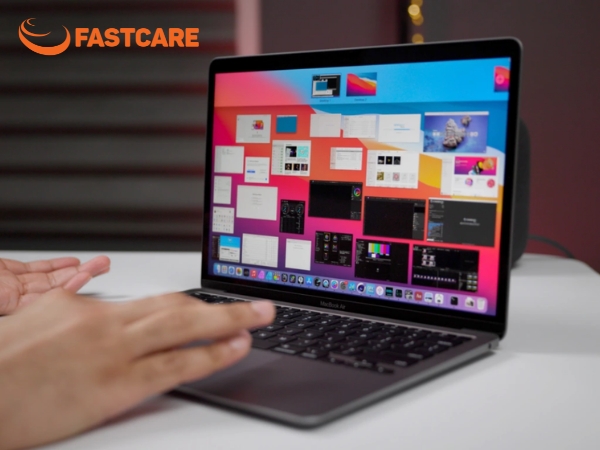
Những nguyên nhân phổ biến khiến MacBook bị treo, đứng máy gồm:
Mở đồng thời nhiều ứng dụng nặng khiến RAM và CPU hoạt động quá tải, không kịp xử lý tác vụ.
Ổ cứng gần đầy, đầy phân vùng hệ thống, làm giảm khả năng đọc/ghi dữ liệu của macOS.
Ứng dụng bị lỗi, xung đột phần mềm, khiến tiến trình hệ thống chạy không ổn định.
Hệ điều hành macOS đã cũ, không còn tương thích tốt với các ứng dụng hoặc bản cập nhật mới.
Lỗi khởi động do tệp hệ thống hư hỏng, thường khiến MacBook bị treo khi mở máy.
Ổ cứng xuống cấp, nhiệt độ máy tăng cao khi xử lý tác vụ nặng, dẫn đến hiệu năng suy giảm.
Thiết bị ngoại vi kết nối bên ngoài gây lỗi driver và làm gián đoạn quá trình khởi động hệ thống.
Khi MacBook của bạn bị treo và không phản hồi, việc khởi động lại thông thường có thể không hiệu quả. Trong trường hợp này, buộc tắt nguồn (Force Restart) là cách nhanh chóng để đưa máy trở lại trạng thái hoạt động bình thường mà không làm gián đoạn dữ liệu quan trọng.
Trong trường hợp MacBook bị đơ hoàn toàn, không thể thao tác chuột, bàn phím hay menu tắt máy không phản hồi, việc tắt nguồn bằng phím cứng là giải pháp cần thiết để đưa máy thoát khỏi trạng thái treo hệ thống.
Cách tắt nguồn MacBook khi bị treo hoạt động trên tất cả các dòng MacBook, từ máy đời cũ đến các mẫu mới sử dụng chip Apple Silicon (M1, M2, M3…). Để thực hiện, bạn cần xác định nút nguồn trên MacBook:
Với MacBook đời cũ: Nút nguồn là phím vật lý nằm ở góc trên bên phải bàn phím.
Với MacBook Air/Pro đời mới: Nút nguồn chính là nút Touch ID ở góc trên bên phải, không có biểu tượng nguồn.
Thao tác tắt nguồn:
Bước 1: Nhấn và giữ chặt nút Nguồn hoặc Touch ID trong khoảng 10 giây liên tục.
Bước 2: Tiếp tục giữ cho đến khi màn hình tắt hẳn và máy ngừng hoạt động hoàn toàn (quạt tản nhiệt không còn chạy).
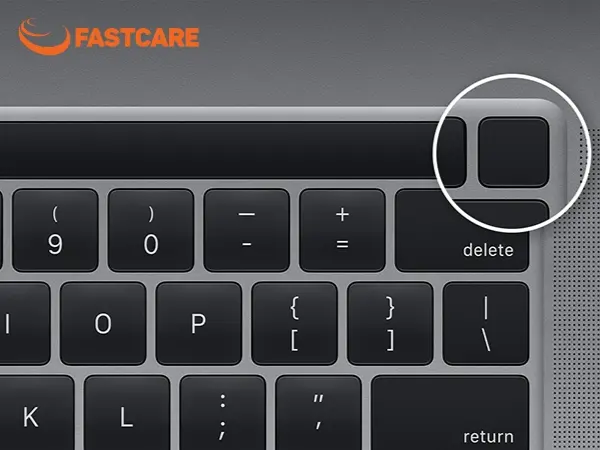
Cách tắt nguồn bằng phím cứng là cách nhanh và hiệu quả để xử lý MacBook bị đơ, treo máy không thể tắt do xung đột phần mềm.
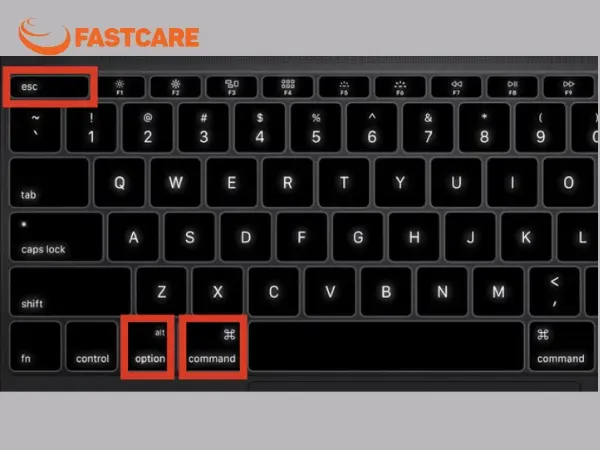
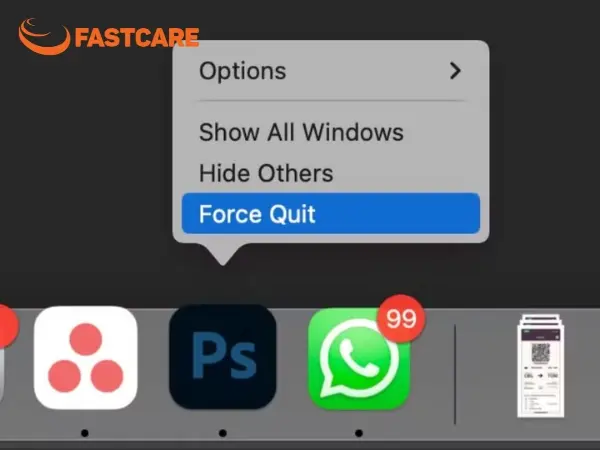
Khi MacBook bị treo, đứng máy khiến một ứng dụng không phản hồi nhưng hệ điều hành vẫn còn hoạt động, bạn có thể sử dụng tổ hợp phím Force Quit để buộc tắt ứng dụng gây lỗi mà không cần khởi động lại máy.
Cách thực hiện Force Quit ứng dụng bằng phím tắt:
Bước 1: Nhấn đồng thời tổ hợp phím Command (⌘) + Option (⌥) + Escape (Esc) trên bàn phím. Lúc này, cửa sổ “Force Quit Applications” (Buộc thoát ứng dụng) sẽ xuất hiện.
Bước 2: Trong danh sách hiển thị, tìm và chọn ứng dụng đang bị treo hoặc không phản hồi.
Bước 3: Nhấn nút “Force Quit” (Buộc thoát) ở góc dưới bên phải cửa sổ, sau đó xác nhận nếu được yêu cầu và chờ vài giây để hệ thống đóng ứng dụng.
MacBook bị treo có thể xuất hiện dưới nhiều tình huống khác nhau, từ ứng dụng không phản hồi đến màn hình đen khi khởi động. Dưới đây là hướng dẫn khắc phục theo từng trường hợp cụ thể, giúp bạn xử lý nhanh chóng và đưa máy trở lại trạng thái bình thường.
MacBook bị treo logo Táo là dấu hiệu cho thấy quá trình khởi động đang gặp trục trặc, có thể xuất phát từ phần mềm hoặc phần cứng. Tùy vào mức độ và nguyên nhân, người dùng có thể thử một số giải pháp xử lý từ đơn giản đến chuyên sâu để đưa máy hoạt động lại bình thường.
Nếu MacBook bị treo do một ứng dụng chạy sai cách, bạn cần buộc đóng ứng dụng đó. Khi xảy ra lỗi, con trỏ chuột thường không phản hồi và hiển thị dưới dạng vòng tròn xoay. Cách thực hiện:
Bước 1: Nhấn tổ hợp phím Command (⌘) + Option (⌥) + Esc
Bước 2: Chọn ứng dụng nghi ngờ gây lỗi và nhấn Force Quit
Trong trường hợp toàn bộ hệ thống không phản hồi bàn phím và chuột, bạn cần khởi động lại máy bằng cách tắt nguồn cưỡng bức.
Đôi khi MacBook Air/ Pro bị treo logo Táo là do hệ thống đang cập nhật macOS. Trong trường hợp này, bạn nên chờ khoảng 30–90 phút, đây là thời gian trung bình để MacBook hoàn tất quá trình cập nhật hệ điều hành (tùy phiên bản macOS và cấu hình máy).
Nếu sau thời gian dài trên, lỗi vẫn không được khắc phục thì có thể MacBook đang gặp sự cố khác và cần áp dụng các biện pháp tiếp theo.
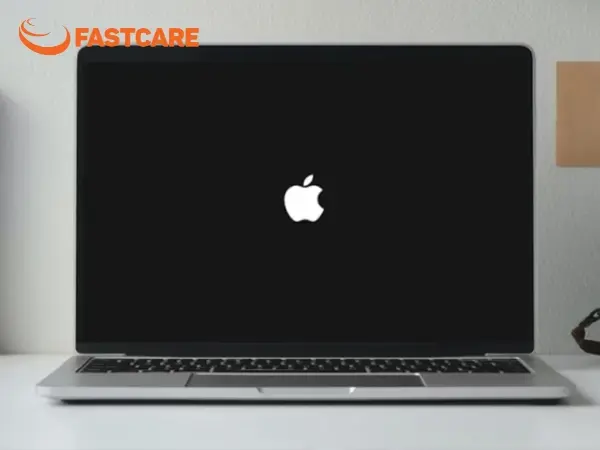
Reset NVRAM là một cách hiệu quả để xử lý lỗi khởi động và treo logo Táo trên MacBook. Các bước thực hiện:
Bước 1: Tắt hoàn toàn MacBook
Bước 2: Bật lại máy
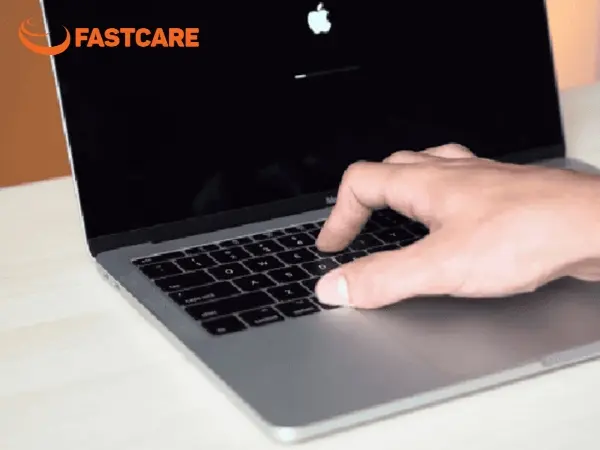
Bước 3: Ngay khi máy khởi động, nhấn và giữ Command (⌘) + Option (⌥) + P + R
Bước 4: Giữ cho đến khi nghe âm thanh khởi động rồi thả tay. Sau đó, hệ thống sẽ tự động reset lại NVRAM.
Những ứng dụng chạy nền gây ngốn nhiều RAM, CPU như Google Chrome, PTS, Blender, AutoCAD… khi sử dụng liên tục trong thời gian dài cũng có thể khiến MacBook bị đơ không thao tác được. Cách xử lý:
Bước 1: Nhấn Command (⌘) + Option (⌥) + Esc để mở Force Quit Applications
Bước 2: Chọn ứng dụng chiếm nhiều tài nguyên và nhấn Force Quit. Ngoài ra, bạn có thể chọn Relaunch hoặc dùng tổ hợp Command + Option + Shift + Esc để buộc thoát nhanh ứng dụng đang chạy
MacBook bị treo màn hình đen có thể khiến người dùng lầm tưởng máy đã hỏng hoàn toàn, nhưng trên thực tế lỗi này thường xuất phát từ nguồn điện, cài đặt hiển thị. Trước khi mang máy đến các trung tâm sửa laptop, bạn nên thử lần lượt các giải pháp đơn giản dưới đây:
Khởi động lại là cách đơn giản nhưng hiệu quả để xử lý nhiều lỗi hệ thống, bao gồm tình trạng màn hình đen không phản hồi. Cách thực hiện:
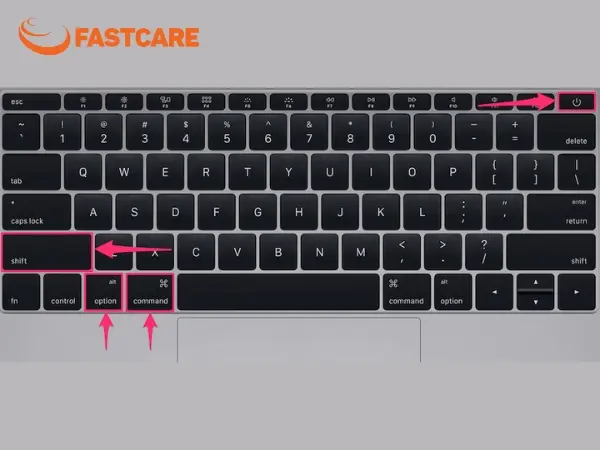
Bước 1: Nhấn và giữ đồng thời Shift + Control + Option + nút Nguồn trong vài giây
Bước 2: Thả tay và khởi động lại MacBook như bình thường
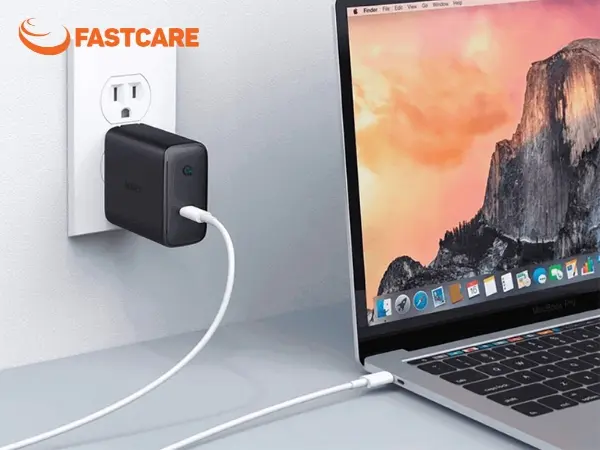
MacBook có thể cạn pin đột ngột và tắt màn hình nếu nguồn điện không ổn định hoặc bộ sạc bị lỏng. Hãy cắm sạc chắc chắn vào máy và thử đổi sang ổ cắm điện khác nếu cần. Ngoài ra, bạn nên hạn chế sử dụng bộ sạc kém chất lượng, không chính hãng để tránh gây hư hỏng phần cứng và màn hình.
Trong một số trường hợp, màn hình MacBook không hỏng mà chỉ bị giảm độ sáng xuống mức quá thấp. Cách điều chỉnh:
Bước 1: Nhấn phím F2 để tăng độ sáng (hoặc F1 để giảm)
Bước 2: Với MacBook có Touch Bar, nhấn vào biểu tượng độ sáng (hình mặt trời) để điều chỉnh
Power Cycle giúp MacBook xả điện tạm thời và khôi phục lại trạng thái hoạt động khi gặp lỗi phần mềm, phần cứng nhẹ. Cách thực hiện:
Bước 1: Nhấn và giữ nút Nguồn trong khoảng 10 giây cho đến khi máy tắt hẳn
Bước 2: Tiếp tục chờ thêm 15 giây
Bước 3: Nhấn nút Nguồn để bật lại MacBook
PRAM/NVRAM lưu trữ các thông tin cấu hình quan trọng như độ phân giải, độ sáng và phần cứng. Khi bộ nhớ này gặp lỗi, màn hình MacBook có thể không hiển thị. Các bước thực hiện:
Bước 1: Tắt hoàn toàn MacBook
Bước 2: Bật lại máy và ngay lập tức nhấn giữ Command (⌘) + Option (⌥) + P + R
Bước 3: Giữ trong khoảng 20 giây, sau đó thả tay để máy khởi động lại
MacBook bị treo khi đăng nhập ngay sau khi bật nguồn thường liên quan đến nguồn điện, lỗi hệ thống, xung đột phần mềm, phần cứng gặp vấn đề. Các cách xử lý như sau:
Khởi động lại giúp hệ thống giải phóng tài nguyên, xử lý các lỗi phần mềm tạm thời và đưa MacBook về trạng thái ổn định hơn. Các cách thực hiện:
Bước 1: Nếu còn thao tác được: Nhấn Menu Apple > Restart
Bước 2: Nếu máy bị treo một phần: Nhấn Command + Control + nút Nguồn
Bước 3: Nếu máy không phản hồi hoàn toàn: Nhấn và giữ nút Nguồn khoảng 10 giây để tắt máy, sau đó bật lại
NVRAM/PRAM lưu trữ các thiết lập quan trọng liên quan đến khởi động và hiển thị. Khi bộ nhớ này gặp lỗi, MacBook có thể khởi động chậm, bị treo.
Cách reset NVRAM/PRAM:
Bước 1: Tắt hoàn toàn MacBook
Bước 2: Bật lại máy và ngay lập tức nhấn giữ Command (⌘) + Option (⌥) + P + R
Bước 3: Giữ khoảng 20 giây, đến khi nghe âm thanh khởi động, thấy logo Apple xuất hiện lại
Bước 4: Thả phím và để máy khởi động bình thường
Ứng dụng không tương thích với macOS có thể gây treo máy khi khởi động. Bạn hãy vào Safe Mode bằng cách giữ phím Shift khi bật máy. Nếu vào được hệ thống, hãy gỡ các ứng dụng mới cài hoặc cập nhật phần mềm lên phiên bản phù hợp.
Khi MacBook bị đơ chuột/Trackpad không phản hồi, nguyên nhân có thể đến từ lỗi phần mềm, xung đột hệ thống và phần cứng gặp sự cố. Trước khi mang máy đi sửa, bạn nên thử lần lượt các giải pháp dưới đây để xác định và khắc phục vấn đề.
Những việc cần làm khi MacBook bị đơ chuột/Trackpad:
Khởi động lại MacBook để xử lý các lỗi tạm thời của hệ thống
Sử dụng tổ hợp phím trên bàn phím, kết nối chuột rời để thao tác tạm thời
Reset NVRAM/PRAM để khắc phục lỗi liên quan đến cài đặt phần cứng
Kiểm tra và cập nhật macOS lên phiên bản mới nhất
Kiểm tra lại cài đặt Trackpad/chuột trong System Settings
Xóa các file plist liên quan đến Trackpad/chuột nếu nghi ngờ lỗi cấu hình
Nếu tình trạng vẫn tiếp diễn, có thể MacBook gặp lỗi phần cứng như pin phồng, cần mang máy đến trung tâm sửa chữa uy tín để kiểm tra

Nếu MacBook của bạn thường xuyên bị treo, điều đó có thể xuất phát từ các lỗi phần mềm phức tạp hay sự cố phần cứng tiềm ẩn. Dưới đây là các giải pháp chuyên sâu giúp khắc phục triệt để tình trạng này, giúp máy hoạt động ổn định trở lại.
Khi RAM trên MacBook bị sử dụng gần hết, máy sẽ xuất hiện tình trạng chậm, giật lag khiến ứng dụng không phản hồi. Trong trường hợp không thể nâng cấp RAM, việc giải phóng và tối ưu bộ nhớ đang dùng là cách hiệu quả nhất giúp MacBook hoạt động ổn định hơn mà không cần khởi động lại máy.
Khởi động lại giúp làm trống RAM và giải phóng tài nguyên tạm thời, giúp máy chạy mượt hơn.
Bước 1: Mở Activity Monitor.
Bước 2: Chọn tab Memory để xem ứng dụng nào chiếm nhiều RAM.
Bước 3: Chọn ứng dụng cần tắt → Quit hoặc Force Quit.
Bước 4: Theo dõi biểu đồ Memory Pressure để nhận biết tình trạng RAM.
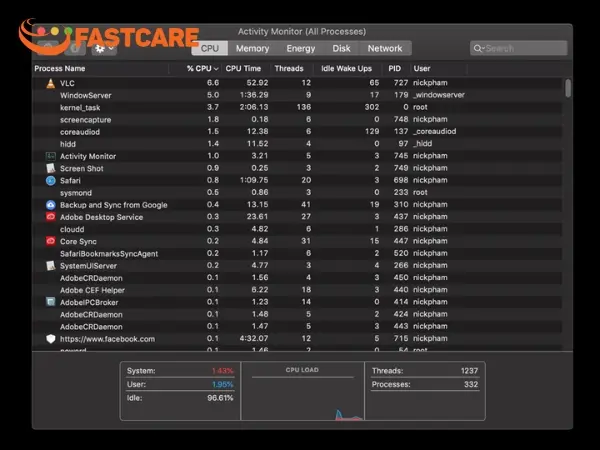
Bước 1: Vào System Settings, chọn Users & Groups
Bước 2: Login Items và xóa những ứng dụng nặng không cần thiết khi khởi động máy.
Giảm số lượng file trên Desktop, vì macOS sẽ coi mỗi biểu tượng là một cửa sổ đang hoạt động, chiếm RAM.
Bước 1: Finder > Preferences > General
Bước 2: Chọn một thư mục cố định khi mở cửa sổ mới
Bước 3: Khởi chạy lại Finder để áp dụng thay đổi.

Đóng tab không cần thiết, xóa các extension ngốn RAM để giảm tải bộ nhớ.
Dành ít nhất 20% dung lượng ổ đĩa trống để macOS dùng làm bộ nhớ ảo khi RAM gần đầy. Xóa file và ứng dụng không sử dụng.
Bước 1: Vào Finder > Go > Go to Folder
Bước 2: Tiến hành nhập /Library/Caches/ và xóa các file không cần thiết.
Bước 1: Cài CleanMyMac/ CleanMyMac X.
Bước 2: Sử dụng tính năng Free Up RAM hoặc Optimization để theo dõi và giải phóng bộ nhớ.
Khi Macbook bị treo hoạt động chậm, khởi động ở Chế độ An toàn (Safe Mode) là một cách hiệu quả để kiểm tra và khắc phục các vấn đề phần mềm. Chế độ này chỉ tải các thành phần cần thiết, giúp hệ thống hoạt động ổn định hơn.
Các cách khởi động Safe Mode:
Mac chip Intel: Tắt máy, bật lại và giữ phím Shift cho đến khi màn hình đăng nhập xuất hiện.
Mac chip Apple Silicon: Tắt máy, bật lại và giữ nút Nguồn (Touch ID) cho đến khi thấy “Tùy chọn khởi động”, chọn ổ đĩa, sau đó nhấn giữ Shift + Continue (Tiếp tục ở Chế độ An toàn).
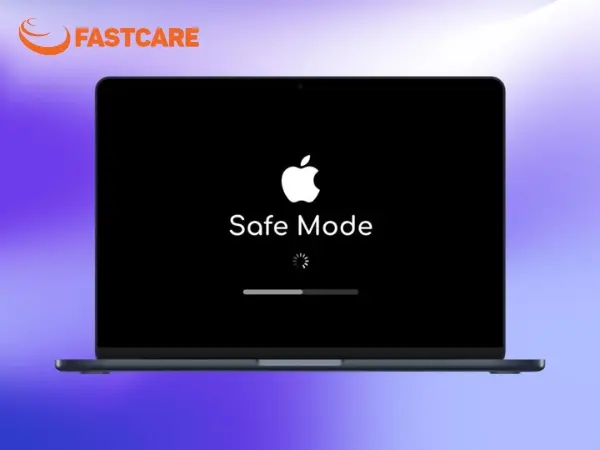
Sử dụng Safe Mode giúp bạn:
Khắc phục sự cố hệ thống.
Tắt các ứng dụng và tiện ích khởi động không cần thiết.
Kiểm tra và sửa lỗi phần mềm gây treo, giật lag.
Khi MacBook hoạt động chậm, bị treo, nguyên nhân có thể do phiên bản macOS cũ. Việc cập nhật hay cài lại hệ điều hành giúp khắc phục lỗi, cải thiện hiệu năng và tăng độ ổn định.
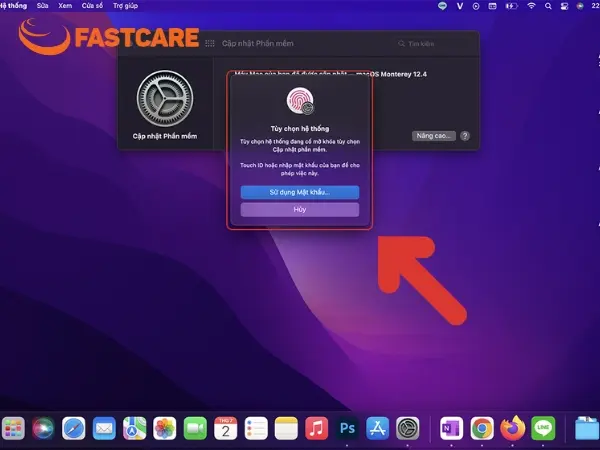
Các bước cập nhật macOS:
Bước 1: Mở menu Apple ở góc trên bên trái màn hình.
Bước 2: Chọn Giới thiệu về máy Mac Này.
Bước 3: Trong mục Tổng quan, nhấn Cập nhật Phần mềm và làm theo hướng dẫn để nâng cấp lên phiên bản mới nhất.
Lưu ý: Trước khi cập nhật, hãy sao lưu dữ liệu để tránh mất mát thông tin quan trọng.
Khi MacBook vẫn bị treo dù đã thử các biện pháp phần mềm, nguyên nhân có thể đến từ phần cứng như RAM, ổ cứng, pin, bo mạch chủ. Việc tự sửa chữa có thể gây hư hại thêm, bạn nên mang máy đến trung tâm bảo hành sửa chữa uy tín để được kiểm tra và xử lý chính xác.
FASTCARE là một trong những trung tâm sửa MacBook hàng đầu tại Việt Nam, chuyên cung cấp dịch vụ bảo trì và sửa chữa thiết bị Apple với chất lượng cao và quy trình chuyên nghiệp.

Ưu điểm khi sửa MacBook tại FASTCARE:
Quy trình sửa chữa minh bạch, giá cả rõ ràng: Kiểm tra lỗi kỹ lưỡng, tư vấn đúng tình trạng máy, báo giá trước khi sửa và cho phép khách hàng theo dõi trực tiếp quá trình sửa chữa, cam kết không phát sinh chi phí ngoài thỏa thuận.
Đội ngũ kỹ thuật viên chuyên sâu Apple: Kỹ thuật viên giàu kinh nghiệm, được đào tạo bài bản, xử lý hiệu quả cả các lỗi phần mềm và phần cứng phức tạp.
Thời gian sửa chữa nhanh chóng: Nhiều dịch vụ hỗ trợ sửa và trả máy trong ngày, giúp khách hàng tiết kiệm thời gian và không gián đoạn công việc.
Linh kiện chính hãng, chất lượng cao: Sử dụng linh kiện chính hãng, đảm bảo độ bền, hiệu suất và sự ổn định lâu dài cho MacBook.
Chế độ bảo hành rõ ràng: Thông tin bảo hành đầy đủ sau sửa chữa, giúp khách hàng an tâm khi sử dụng dịch vụ.
Khi đặt hẹn trước, khách hàng sẽ nhận được ưu đãi giảm 10% cho các dịch vụ sửa laptop. Ngoài ra, FASTCARE còn có nhiều chương trình khuyến mãi đặc biệt vào các dịp Tết và lễ lớn. Ưu đãi được áp dụng cho nhiều dịch vụ, bao gồm thay màn hình MacBook Air, thay pin, thay bàn phím, sửa chữa phần cứng, …
Quý khách hàng có thể liên hệ ngay hotline 1800 2057 FASTCARE để được đội ngũ tư vấn và đặt lịch hẹn thuận tiện nhất.
Như vậy, người dùng có thể hạn chế tình trạng MacBook bị treo bằng cách xác định nguyên nhân kịp thời và áp dụng các giải pháp phù hợp. Việc cập nhật hệ điều hành, kiểm tra ứng dụng thường xuyên và sử dụng linh kiện chính hãng sẽ giúp máy hoạt động ổn định lâu dài. Đừng quên tìm đến trung tâm sửa laptop FASTCARE nếu máy bạn gặp vấn đề không thể khắc phục nhé.
Có thể bạn quan tâm:
Nguyễn Văn Tâm

Đã kiểm duyệt nội dung


Tin Tức - Tin Công Nghệ

Tin Tức - Tin Công Nghệ

Tin Tức - Tin Công Nghệ
Pin VTech là loại pin được sử dụng trong các thiết bị điện thoại không dây và thiết bị điện tử của VTech. Chọn đúng loại pin và thay pin đúng cách giúp đảm bảo hiệu suất hoạt động ổn định, kéo dài tuổi thọ thiết bị, tránh các sự cố.














