


Sửa nhanh đúng hẹn

Kinh nghiệm 13 năm trong nghề

Xem sửa trực tiếp

Hoàn tiền 100% nếu không hài lòng
Cam kết
Sửa nhanh đúng hẹn
Kinh nghiệm 13 năm trong nghề
Xem sửa trực tiếp
Hoàn tiền 100% nếu không hài lòng


Cập nhật cuối: 08/09/2026
Bạn đang hoảng hốt vì màn hình chiếc MacBook trị giá hàng chục triệu đồng bỗng nhiên xuất hiện lỗi màn hình Macbook tối đen hoặc xuất hiện sọc nhiễu? Đừng vội thay màn hình ngay! Theo thống kê từ phòng kỹ thuật FASTCARE, có đến 40% trường hợp lỗi hiển thị có thể khắc phục được bằng phần mềm hoặc sửa chữa cáp tín hiệu với chi phí rẻ hơn thay mới rất nhiều. Bài viết này sẽ giúp bạn tự khám bệnh cho máy trước khi mang ra tiệm.
Nguyên nhân gây lỗi màn hình MacBook thường xuất phát từ 3 nguồn chính: hỏng cáp tín hiệu (Flexgate), nứt vỡ tấm nền LCD do tác động lực, hoặc xung đột Card đồ họa (VGA). Việc xác định đúng nguyên nhân ngay từ đầu sẽ giúp bạn tiết kiệm từ 2.000.000đ - 5.000.000đ chi phí sửa chữa sai lệch.

Lỗi Cáp màn hình (Flexgate): Đặc biệt phổ biến trên các dòng MacBook Pro 2016 - 2017. Cáp màn hình bị thiết kế quá ngắn, sau thời gian dài gập mở sẽ bị đứt ngầm, gây ra hiện tượng sân khấu (đèn hắt sáng không đều) hoặc mất hình khi mở góc rộng. Bạn có thể tìm hiểu kỹ hơn về lỗi cáp màn hình MacBook để biết cách phòng tránh.
Hỏng Tấm nền LCD hoặc Cao áp: Thường gặp trên MacBook Air M1/M2. Do thiết kế viền mỏng, chỉ cần một hạt bụi lớn hoặc kẹp giấy để quên khi gập máy cũng có thể gây nứt ngầm (Spider crack) hoặc sọc chỉ. Nếu bạn gặp tình trạng này, giải pháp duy nhất là phải thay màn hình MacBook nguyên bộ mới có thể khắc phục triệt để.
Lỗi Card màn hình: Thường gặp ở các dòng MacBook Pro 15 inch hoặc 16 inch có card rời. Dấu hiệu là máy bị rác hình, sai màu hoặc treo táo khi chạy tác vụ nặng.
Đôi khi, MacBook bị đen màn hình chỉ thấy chuột không phải do hỏng màn hình, mà do xung đột giữa macOS và các ứng dụng khởi động cùng hệ thống. Lỗi này thường xảy ra sau khi cập nhật macOS mới nhưng các driver cũ chưa tương thích.
Lời khuyên chuyên gia: Trước khi mang máy đi sửa, hãy thử kết nối MacBook với một màn hình rời. Nếu màn hình rời vẫn hiển thị bình thường, chắc chắn màn hình MacBook hoặc cáp kết nối đã bị hỏng. Nếu cả hai đều không lên, lỗi nằm ở Mainboard hoặc VGA.
Dựa trên kinh nghiệm thực tế, mình chia làm 2 trường hợp chính để bạn dễ dàng xử lý:
Đây là tình trạng khi bạn bấm nút nguồn, máy có thể vẫn phát ra tiếng quạt ro ro hoặc tiếng khởi động, bàn phím có thể sáng đèn, nhưng màn hình tối đen như mực.
Nguyên nhân kỹ thuật:
Hỏng đèn cao áp: Tấm nền LCD vẫn hiển thị hình ảnh nhưng đèn nền phía sau không sáng. Đây là hệ quả phổ biến của Lỗi màn hình MacBook Pro 2017 hoặc do máy bị vào nước làm cháy cầu chì cao áp trên Mainboard.
Chết nguồn màn hình: Socket kết nối bị lỏng hoặc oxy hóa.
Máy bị treo Deep Sleep: Máy không thể thức dậy sau chế độ ngủ đông.
Quy trình tự kiểm tra tại nhà:
Dùng đèn Flash: Hãy lấy đèn pin điện thoại soi thẳng vào màn hình MacBook (môi trường tối). Nếu bạn nhìn thấy mờ mờ logo quả táo hoặc các icon ứng dụng bên trong, nghĩa là màn hình LCD vẫn sống, chỉ bị chết đèn cao áp.
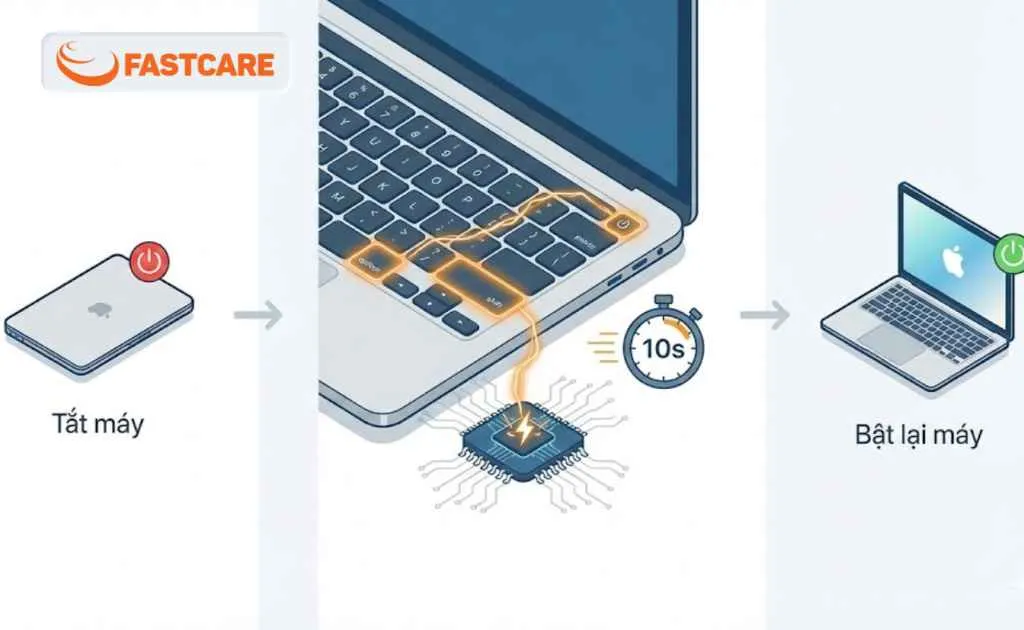
Reset SMC với thao tác: Tắt máy > Giữ Shift + Control + Option (bên trái) + Nút Nguồn trong 10 giây > Thả ra và bật lại máy.
>>> Xem thêm: Hướng dẫn xử lý nhanh sự cố màn hình Macbook Air bị sọc
Khác với trường hợp trên, ở đây màn hình vẫn có ánh sáng nền, bạn vẫn di chuyển được con trỏ chuột, nhưng toàn bộ phần còn lại là màu đen.
Nguyên nhân: 90% trường hợp Macbook bị đen màn hình là lỗi phần mềm hoặc xung đột hệ điều hành, thường gặp nhất là Lỗi màn hình MacBook Air M1 sau khi update lên các bản macOS mới (như Sonoma hoặc Ventura) nhưng chưa tương thích hoàn toàn.
Các bước xử lý:
Gõ mật khẩu mù: Hãy thử nhập mật khẩu đăng nhập và nhấn Enter ngay cả khi màn hình đen. Trong nhiều trường hợp, thao tác này giúp máy tự động thức tỉnh và truy cập Desktop.
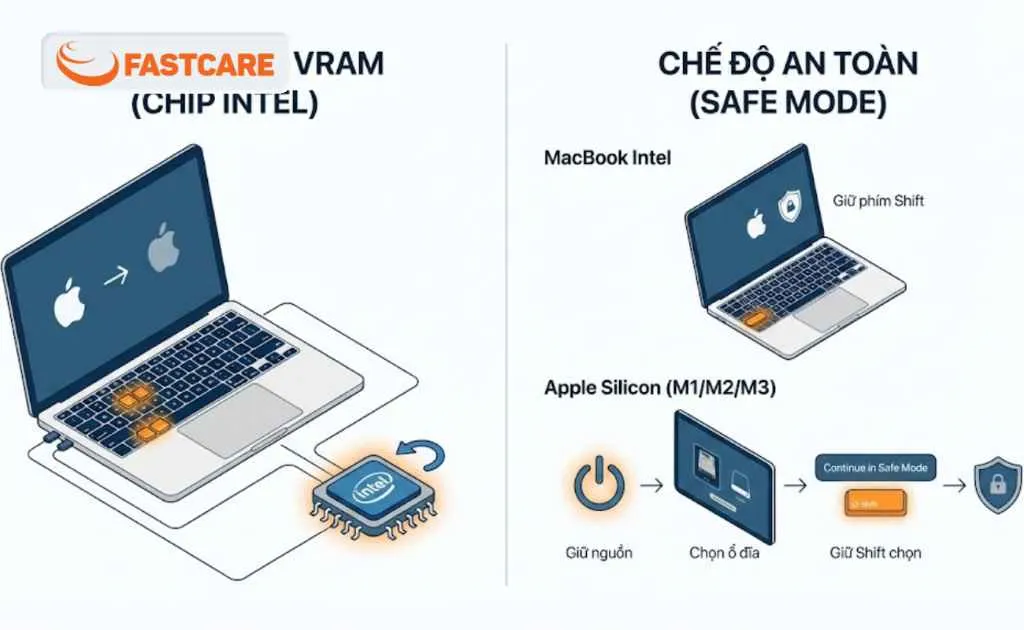
Khởi động lại PRAM/NVRAM (Chip Intel): Tắt máy hoàn toàn, sau đó bật lại và giữ ngay tổ hợp phím Command + Option + P + R cho đến khi nghe tiếng khởi động hoặc thấy logo Táo hiện lên lần thứ 2.
Vào Chế độ an toàn (Safe Mode):
MacBook Intel: Giữ phím Shift ngay khi khởi động.
MacBook M1/M2/M3: Tắt máy > Giữ đè nút nguồn, chọn ổ đĩa > Giữ Shift chọn Continue in Safe Mode.
Cảnh báo chuyên môn: Nếu đã thử các cách trên mà MacBook vẫn lỗi, khả năng cao máy bị đứt cáp tín hiệu hoặc lỗi Mainboard nghiêm trọng. Lúc này, bạn nên mang máy đến các trung tâm sửa MacBook uy tín để được kiểm tra kỹ lưỡng, tránh tự ý tháo máy làm rách thêm cáp.
Đây là nhóm lỗi khiến người dùng khó chịu nhất vì nó ảnh hưởng trực tiếp đến tầm nhìn. Đa phần các lỗi Macbook bị sọc màn hình xuất phát từ phần cứng, nhưng mức độ nghiêm trọng và chi phí sửa chữa lại khác nhau hoàn toàn tùy thuộc vào việc Sọc đó xuất phát từ đâu.
Nếu màn hình thi thoảng nhấp nháy hoặc xuất hiện sọc nhiễu màu hồng/xanh chập chờn, đây thường là lỗi phần cứng nhẹ nhất.
Dấu hiệu & Nguyên nhân: Sọc thay đổi trạng thái khi gập mở màn hình ở các góc độ khác nhau. Nguyên nhân chủ yếu do cáp tín hiệu lỏng hoặc chân tiếp xúc (Socket) bị oxy hóa.
Giải pháp: Chỉ cần vệ sinh socket hoặc gia cố lại cáp. Chi phí rất thấp (hoặc miễn phí vệ sinh tại FASTCARE), tiết kiệm hơn nhiều so với thay màn hình.
Flexgate là lỗi thiết kế cáp màn hình quá ngắn, xảy ra trên 90% dòng MacBook Pro 13/15 inch (2016 - 2017).
Dấu hiệu: Cạnh dưới màn hình xuất hiện vệt sáng tối xen kẽ, hoặc màn hình tắt hẳn khi mở quá 45 độ do cáp bị căng và đứt ngầm.
Giải pháp tối ưu: Thay vì thay cả cụm màn hình lãng phí (5 - 7 triệu), giải pháp tốt hơn là cắt nối và gia cố cáp mới dài hơn. Chi phí chỉ từ 1.200.000đ - 1.800.000đ (Tiết kiệm tới 70% so với thay màn hình).
Lưu ý quan trọng: Nếu đường sọc cố định, không thay đổi khi gập mở hay ấn vào viền, nghĩa là tấm nền LCD đã hỏng (Dead pixel line). Đặc biệt, nếu bạn thấy màn hình MacBook bị sọc ngang, đây là dấu hiệu rõ rệt của việc hỏng panel hiển thị, bắt buộc phải thay màn hình MacBook để đảm bảo trải nghiệm tốt nhất.
Nếu màn hình vẫn hiển thị đầy đủ nhưng chất lượng hình ảnh bị xuống cấp, màu sắc sai lệch hoặc bề mặt lem nhem, thì dưới đây là những gì đang xảy ra với MacBook của bạn.
Đây không phải là lỗi hiển thị của tấm nền LCD, mà là sự xuống cấp của lớp phủ hóa chất bên ngoài mặt kính.
Đối tượng: Thường thấy của các dòng MacBook Pro Retina (2013 - 2015) và một số dòng Pro 2016-2017.
Dấu hiệu nhận biết: Màn hình xuất hiện các vết loang lổ như vết dầu, vết bong tróc da, đặc biệt nhìn rõ khi tắt màn hình hoặc nhìn nghiêng dưới ánh sáng mạnh. Ban đầu các vết này xuất hiện ở viền (nơi hay tiếp xúc tay mở máy) hoặc in hình bàn phím lên màn hình. Đôi khi hiện tượng này dễ bị nhầm lẫn với việc màn hình Macbook bị nhòe, tuy nhiên lỗi nhòe màu thường liên quan đến cả khả năng hiển thị thay vì chỉ là bề mặt kính.
Giải pháp: Thay vì thay nguyên cụm màn hình rất tốn kém, bạn có thể chọn giải pháp đánh bay lớp chống lóa cũ. Kỹ thuật viên sẽ dùng dung dịch chuyên dụng để tẩy sạch lớp phủ loang lổ này, trả lại mặt kính sáng bóng (tuy nhiên sẽ bóng hơn và phản chiếu nhiều hơn một chút). Chi phí tiết kiệm hơn 90%
Nhiều người dùng lầm tưởng màn hình hỏng khi thấy màu sắc lạ, nhưng thực tế 50% trường hợp là do cài đặt phần mềm hoặc lỗi hiệu chỉnh. Để tránh mất tiền oan, hãy đối chiếu nhanh qua bảng dưới đây:
|
Hiện tượng |
Nguyên nhân chính |
Cách xử lý tại nhà |
|
Màn hình ám vàng (vào buổi tối) |
Tính năng True Tone / Night Shift đang bật. |
Vào System Settings > Displays > Tắt bỏ True Tone & Night Shift. |
|
Màu sắc sai lệch (ám xanh/đỏ) |
Sai lệch Profile màu (thường do app đồ họa). |
Vào Displays > Color Profile > Chọn về Color LCD (Mặc định). |
|
Ám hồng (Pink tint) ở góc/viền |
Lão hóa tấm nền LCD (Lỗi phần cứng). |
Khởi động lại máy. Nếu không hết, đây là dấu hiệu tuổi thọ màn hình đã giảm (Cần thay mới nếu quá khó chịu). |
Kể từ năm 2020, Apple chuyển sang sử dụng chip M1, M2 với thiết kế màn hình siêu mỏng, viền bezel cực nhỏ. Tuy nhiên, sự tinh tế này lại đi kèm với một cái giá đắt là Độ bền vật lý giảm đáng kể.
Rất nhiều người dùng MacBook Air M1 và MacBook Pro M1 13 inch báo cáo việc màn hình tự nhiên xuất hiện vết nứt khi mở máy ra, dù không hề làm rơi hay va đập.
Nguyên nhân thực tế: Để đạt độ mỏng tối đa, Apple đã thiết kế khoảng cách giữa màn hình và bàn phím gần như bằng 0. Chỉ cần một hạt bụi nhỏ, một chiếc kẹp giấy, hay miếng che camera nằm trên bàn phím khi bạn gập máy lại, lực đòn bẩy sẽ khiến tấm nền LCD bên trong nứt ngay lập tức.
Dấu hiệu nhận biết:
Vết nứt thường bắt đầu từ viền hoặc khu vực webcam.
Hình dạng vết nứt giống mạng nhện hoặc chảy mực tại điểm tì đè.
Cảnh báo: Tuyệt đối không sử dụng miếng dán màn hình quá dày, miếng phủ bàn phím silicon hoặc nắp che camera. Đây là nguyên nhân số 1 gây vỡ màn hình M1/M2 hiện nay và Apple sẽ từ chối bảo hành trường hợp này.
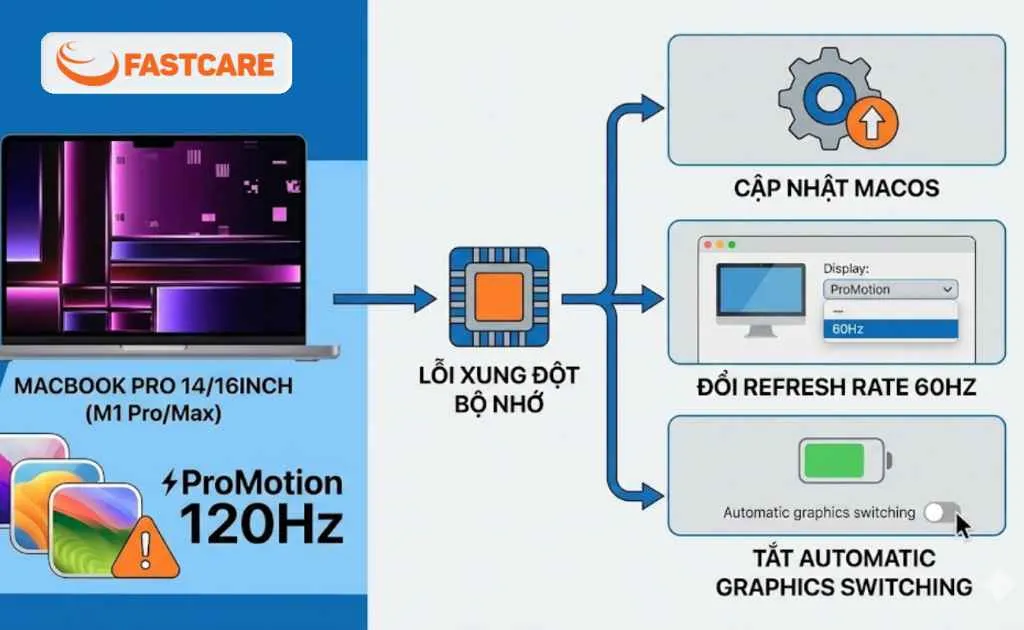
Nếu bạn đang dùng MacBook Pro 14 inch hoặc 16 inch (M1 Pro/Max) và thấy hiện tượng các vệt màu hồng/tím nhấp nháy, hoặc các ô vuông lạ xuất hiện khi xem YouTube/Netflix.
Đây thường không phải lỗi màn hình hỏng, mà là lỗi xung đột bộ nhớ (Memory Leak) hoặc lỗi driver của hệ điều hành macOS Monterey/Ventura/Sonoma với tính năng ProMotion (120Hz).
Cách khắc phục:
Cập nhật lên phiên bản macOS mới nhất.
Vào System Settings > Displays > Đổi Refresh Rate từ ProMotion sang 60Hz cố định xem lỗi còn xuất hiện không.
Tắt tính năng "Automatic graphics switching" (đối với máy có card rời).
Chi phí sửa chữa màn hình MacBook phụ thuộc vào 3 yếu tố: Dòng máy (Model), Năm sản xuất và Phương án sửa chữa (Thay nguyên cụm hay chỉ ép cáp/thay LCD).
Tại FASTCARE, chúng tôi cam kết quy trình “Báo giá một lần - Không phát sinh chi phí”. Dưới đây là bảng giá tham khảo chi tiết để bạn dễ dàng so sánh:
|
Dịch vụ |
Các dòng máy áp dụng |
Giá |
Thời gian bảo hành |
|
Thay Cụm Màn Hình (Full Assembly) |
MacBook Air (2015-2017) |
3.500.000 - 4.500.000 |
6 Tháng |
|
MacBook Air M1 / M2 |
5.500.000 - 8.500.000 |
6 - 12 Tháng |
|
|
MacBook Pro Retina (13") |
4.500.000 - 6.500.000 |
6 Tháng |
|
|
MacBook Pro M1/M2 (14"/16") |
(Liên hệ) |
12 Tháng |
|
|
Thay LCD (Giữ vỏ zin) |
MacBook Air M1 / M2 |
3.900.000 - 4.500.000 |
6 Tháng |
|
MacBook Pro (2016-2020) |
3.000.000 - 4.500.000 |
6 Tháng |
|
|
Sửa Cáp Màn Hình (Flexgate) |
MacBook Pro 2016 - 2017 |
1.500.000 - 2.000.000 |
6 Tháng |
|
Các dòng khác |
Liên hệ |
3 - 6 Tháng |
|
|
Sửa Lỗi Cao Áp (Mất đèn) |
Đa số các dòng MacBook |
1.200.000 - 2.500.000 |
3 - 6 Tháng |
|
Bong lớp chống lóa |
MacBook Pro Retina cũ |
300.000 - 500.000 |
Trọn đời |
Lưu ý:
Giá trên đã bao gồm công thợ và chi phí vệ sinh máy miễn phí.
Bảng giá có thể thay đổi tùy thời điểm do sự khan hiếm của linh kiện Apple chính hãng. Quý khách vui lòng gọi HOTLINE: 1800 2057 để được báo giá chính xác nhất tại thời điểm hiện tại.
Khác với các thiết bị giá rẻ, màn hình MacBook là linh kiện đắt tiền nhất. Bạn cần một nơi không chỉ có Tâm mà còn phải đủ Tầm:
Quy trình minh bạch 100%: Khách hàng được ngồi xem trực tiếp kỹ thuật viên tháo lắp hoặc ký tên lên màn hình, mainboard, pin trước khi gửi máy lại. Điều này loại bỏ hoàn toàn nỗi lo bị tráo đổi linh kiện.
Linh kiện chất lượng chuẩn A+: Chúng tôi chỉ sử dụng linh kiện zin bóc máy hoặc linh kiện loại 1 tốt nhất thị trường, đảm bảo độ hiển thị và màu sắc đạt 95 - 99% so với máy mới đập hộp.
Tiết kiệm tối đa: Kỹ thuật viên của FASTCARE luôn ưu tiên tư vấn phương án Sửa chữa (như ép cáp, thay LCD rời) thay vì thay nguyên cụm nếu có thể, giúp bạn tiết kiệm tới 60% chi phí.
Lỗi màn hình MacBook tuy nghiêm trọng nhưng không phải lúc nào cũng là dấu chấm hết cho chiếc máy của bạn. Rất nhiều trường hợp chỉ là lỏng cáp, xung đột phần mềm hoặc lỗi cao áp với chi phí sửa chữa rất hợp lý. Điều quan trọng nhất là bạn cần bình tĩnh xác định đúng bệnh (dựa trên các dấu hiệu chúng tôi đã phân tích) và chọn mặt gửi vàng tại các trung tâm uy tín.
Đừng để chiếc MacBook mù lòa làm gián đoạn công việc của bạn thêm một phút nào nữa! Hãy mang máy đến ngay chi nhánh FASTCARE gần nhất để được:
Kiểm tra và vệ sinh máy MIỄN PHÍ.
Tư vấn giải pháp tiết kiệm nhất.
Trải nghiệm dịch vụ sửa Laptop chuyên nghiệp, lấy ngay trong ngày.
Bài viết được tham vấn chuyên môn bởi đội ngũ kỹ thuật phần cứng tại FASTCARE.
Nguyễn Văn Tâm

Đã kiểm duyệt nội dung

Thủ Thuật Máy Tính
14:16, ngày 26/02/2026















