


Sửa nhanh đúng hẹn

Kinh nghiệm 13 năm trong nghề

Xem sửa trực tiếp

Hoàn tiền 100% nếu không hài lòng
Cam kết
Sửa nhanh đúng hẹn
Kinh nghiệm 13 năm trong nghề
Xem sửa trực tiếp
Hoàn tiền 100% nếu không hài lòng


Cập nhật cuối: 16/09/2026
Không phải lúc nào cũng có chuột hoặc trackpad để thao tác trên Macbook. Vậy có cách sao chép trên Macbook không cần chuột không cần chuột không? Cùng FASTCARE tìm hiểu ngay nha.
Khi sao chép trên Macbook không cần chuột sẽ giúp tiết kiệm thời gian và tăng hiệu quả làm việc. Thủ thuật này sử dụng những phím tắt không chỉ có thể sử dụng kết hợp với chuột. Mà còn dùng cho các trường hợp làm việc với Macbook nhưng không may hỏng chuột hoặc không sử dụng được chuột. Bài viết này FASTCARE sẽ hướng dẫn bạn cách sao chép trên Macbook chỉ với bàn phím nhanh chóng, hiệu quả.
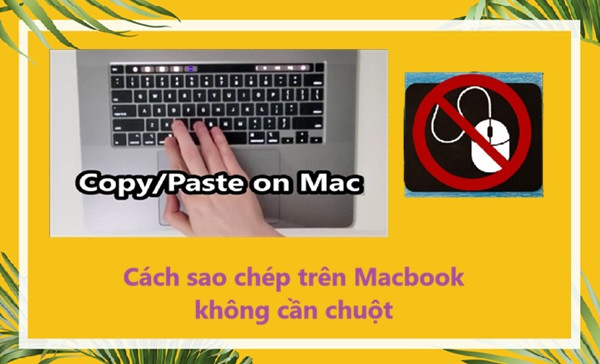
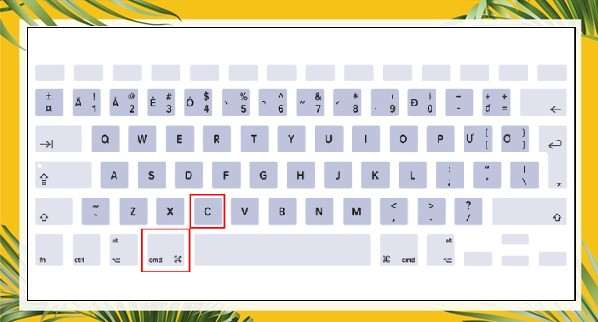
Copy Paste là một tổ hợp sao chép dán quen thuộc trên Macbook. Để thực hiện sao chép mà không sử dụng chuột bạn có thể thử tổ hợp phím “Command + C”.
Hoặc chọn toàn bộ văn bản bằng tổ hợp phím “Command (⌘)+ A”.
Bằng tổ hợp phím “Command (⌘) +C”, nội dung sẽ được lưu lại trong bộ nhớ tạm của Macbook.
Di chuyển con trỏ bằng phím tắt hoặc mũi tên đến vị trí cần dán.
Chọn tổ hợp phím paste “Command (⌘) + V”. Đây là cách dán giữ lại định dạng gốc.
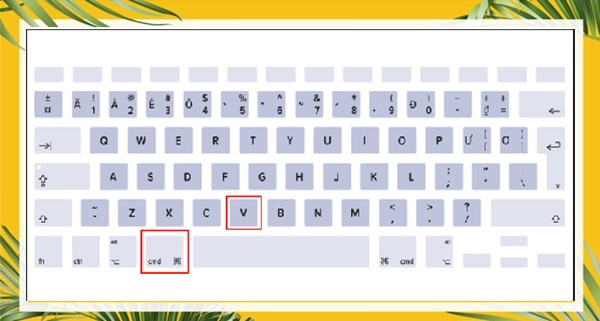
Bạn có thể chọn Paste Special (dán đặc biệt) cách dán không giữ định dạng gốc, bằng tổ hợp phím “Option + Shift + Cmd + V”.
Cách này áp dụng được cho hầu hết các ứng dụng hoặc trình duyệt Safari, Word, Pages trên Macbook.
Đây là cách để bạn có thể sao chép trên Macbook không cần chuột nhanh chóng, đơn giản.
Tuy nhiên, khi di chuyển hoặc sử dụng máy tính không cần chuột sẽ khó khăn nếu như bạn không nắm được vài mẹo để sử dụng Macbook không cần chuột. Phần tiếp theo sẽ là hướng dẫn chi tiết để bạn có thể nắm rõ điều đó đấy.
Có thể bạn quan tâm: Kết nối Macbook với máy chiếu dễ dàng chỉ với 3 bước
Trên MacOS cung cấp rất nhiều phím tắt và thao tác phím điều hướng. Chỉ cần sử dụng khéo léo bạn sẽ không cần phải sử dụng chuột.
Ngoài cách sao chép trên Macbook không cần chuột siêu tiện lợi hãy để FASTCARE mách bạn thêm tổ hợp 15 phím tắt siêu tiện lợi nhé!

Trên đây là một vài gợi ý về phím tắt để bạn có thể sao chép trên Macbook mà không cần chuột.
Có rất nhiều phím tắt để sử dụng cho Macbook. Bạn có thể truy cập vào trang hỗ trợ của Apple để tìm tổ hợp phím mình cần nhé!
Trong các tổ hợp phím tắt ở trên hãy chú ý về phím chuột trên Macbook. Vì nó có thể giúp bạn sử dụng bàn phím như chuột. Đặc biệt hữu ích trong trường hợp bạn không có chuột hoặc trackpad để sử dụng.
Áp dụng đồng thời cách sao chép trên Macbook không cần chuột mình hướng dẫn ở trên nữa là tuyệt vời.
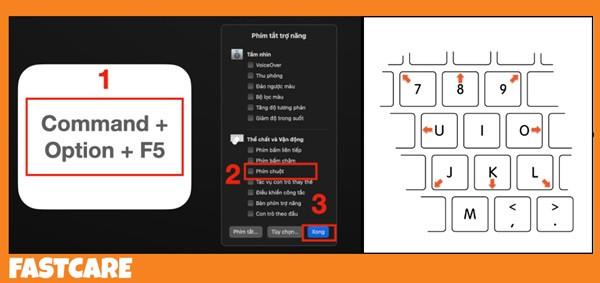
Mình sẽ hướng dẫn bạn một vài mẹo điều khiển với Phím chuột.
Nếu bạn không muốn sử dụng “Phím chuột” nữa hãy nhấn lại tổ hợp phím Command + Option + F5 và bỏ chọn “Phím chuột”.
Mặc dù bạn có thể sử dụng cách sao chép trên macbook không cần chuột như trên. Nhưng nó vẫn sẽ có bất tiện. Tuy nhiên, việc kết hợp sử dụng máy tính với chuột là cần thiết để cho công việc, có thể được xử lý nhanh chóng hơn. Vậy nên, hãy sửa chữa ngay trackpad hoặc con chuột rời của bạn nhé! Liên hệ với FASTCARE chúng tôi sẽ hỗ trợ bạn tốt nhất.
Nguyễn Văn Tâm

Đã kiểm duyệt nội dung

Thủ Thuật Máy Tính
10:42, ngày 12/12/2024





![[GIẢM 10%] HSSV & GIÁO VIÊN](/_next/image?url=https%3A%2F%2Fmedia.fastcare.vn%2Fuploads%2F2026%2F08%2Fpts-2.webp&w=1920&q=75)












