Chuyển chế độ trình chiếu trên MacBook quan trọng như thế nào?
Chuyển chế độ trình chiếu trên MacBook rất quan trọng, đặc biệt trong môi trường làm việc và học tập. Dưới đây là một vài lợi ích:
- Hiển thị nội dung một cách chuyên nghiệp: Khi bạn muốn chia sẻ tài liệu, slide hoặc bài thuyết trình với nhiều người, chế độ trình chiếu sẽ giúp nội dung được hiển thị toàn màn hình, tránh các yếu tố gây xao lãng từ giao diện làm việc cá nhân.
- Tối ưu trải nghiệm cho người xem: Ngoài ra, bằng cách chuyển chế độ trình chiếu trên MacBook, bạn có thể đảm bảo rằng nội dung hiển thị được rõ ràng và dễ theo dõi, người xem tập trung vào thông tin quan trọng.
- Giảm áp lực cho người thuyết trình: Đặc biệt, với những người thường xuyên thuyết trình, chuyển chế độ trình chiếu sẽ hỗ trợ bạn xem các điểm chính ghi chú trên máy mà không làm gián đoạn sự tập trung vào nội dung đang trình chiếu cho khán giả.
Trình chiếu không chỉ giúp bạn truyền tải thông điệp rõ ràng và chuyên nghiệp hơn mà còn thể hiện sự chuẩn bị và tôn trọng đối với người xem. Bạn cũng có thể tham khảo thêm dịch vụ thay ổ cứng Macbook nếu thiết bị gặp vấn đề về lưu trữ.
Các loại chế độ trình chiếu trên MacBook
MacBook hỗ trợ nhiều chế độ trình chiếu để phù hợp với các tình huống khác nhau, bao gồm:
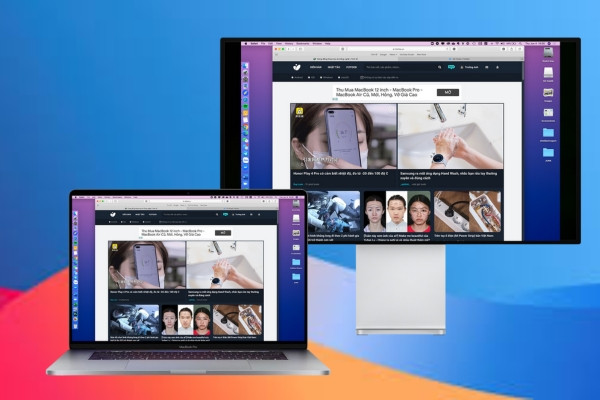
- Mirror Mode: Chế độ Mirror Mode sao chép hoàn toàn nội dung từ máy tính lên màn hình ngoài hoặc máy chiếu. Điều này giúp người xem thấy y hệt nội dung hiển thị trên MacBook, phù hợp khi bạn muốn trình chiếu tài liệu hoặc bài thuyết trình mà không cần điều chỉnh hiển thị riêng biệt.
- Extended Display: Màn hình ngoài hoặc máy chiếu sẽ hoạt động như một màn hình phụ, mở rộng không gian làm việc của bạn. Việc chuyển chế độ trình chiếu trên MacBook này cho phép bạn kéo và di chuyển các cửa sổ giữa màn hình MacBook và màn hình ngoài, hữu ích khi cần trình chiếu nội dung trong khi vẫn có thể theo dõi ghi chú hoặc thực hiện các tác vụ khác trên MacBook.
- AirPlay Mode (Chế độ AirPlay): Đây là chế độ trình chiếu không dây, cho phép bạn chiếu màn hình MacBook lên các thiết bị hỗ trợ AirPlay, như Apple TV. Với AirPlay, bạn có thể chọn hiển thị ở dạng Mirror Display hoặc Extended Display mà không cần sử dụng cáp kết nối, tạo sự tiện lợi trong các buổi thuyết trình hoặc giải trí tại gia.

Mỗi chế độ đều có ưu điểm riêng, giúp bạn dễ dàng tùy chỉnh theo nhu cầu trình chiếu.
Hướng dẫn cách chuyển chế độ trình chiếu trên MacBook
Để hỗ trợ bạn thực hiện các thao tác chuyển chế độ trình chiếu trên MacBook dễ dàng, dưới đây là hướng dẫn chi tiết:
Chuyển chế độ trình chiếu trên MacBook sang Mirror Display
- Bước 1: Kết nối MacBook với màn hình ngoài hoặc máy chiếu bằng cách sử dụng cáp HDMI hoặc USB-C, tùy vào cổng kết nối của thiết bị.
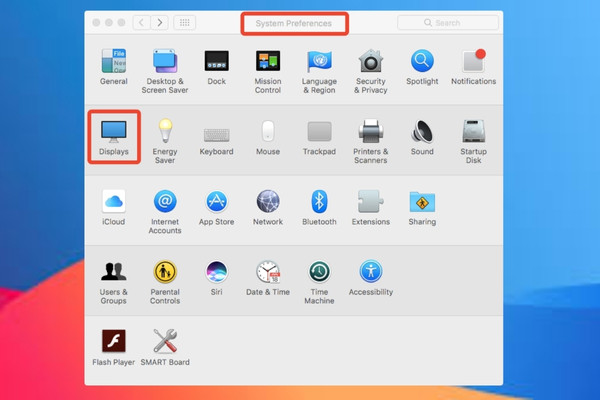
- Bước 2: Mở System Preferences từ thanh menu Apple ở góc trên bên trái màn hình hoặc tìm kiếm trong Spotlight bằng cách nhấn Command + Space và gõ "System Preferences".
- Bước 3: Chọn Displays để vào phần cài đặt hiển thị.
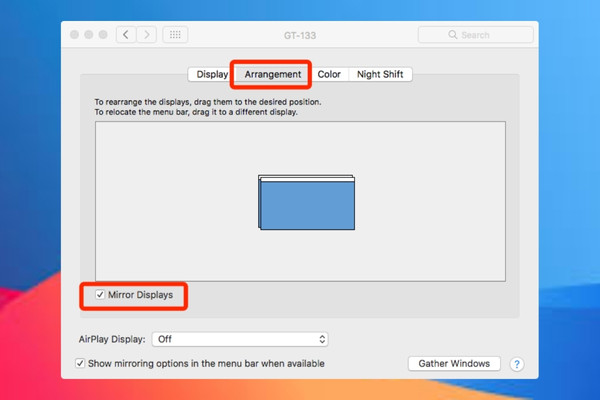
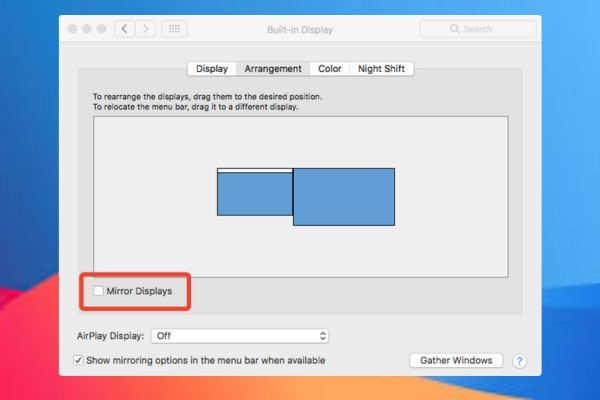
- Bước 4: Chuyển đến tab Arrangement ở phần trên của cửa sổ Displays.
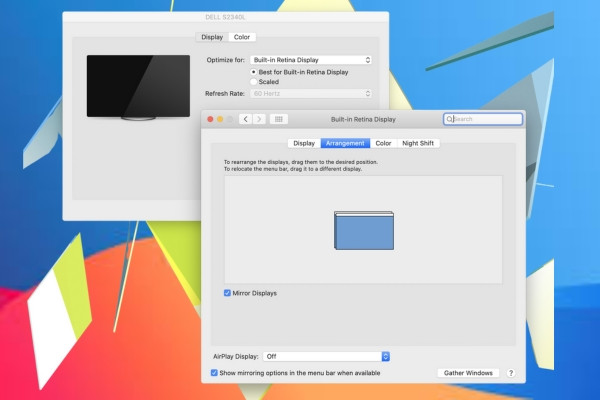
- Bước 5: Đánh dấu vào ô Mirror Displays để chuyển chế độ trình chiếu trên MacBook. Lúc này, nội dung trên máy tính sẽ được sao chép hoàn toàn lên màn hình ngoài hoặc máy chiếu.
Chuyển chế độ trình chiếu trên MacBook sang Extended Display
Để bắt đầu chuyển chế độ trình chiếu sang Extended Display, bạn có thể thao tác như sau:
- Bước 1: Kết nối MacBook với màn hình ngoài hoặc máy chiếu bằng cáp HDMI hoặc USB-C như ở trên.
- Bước 2: Mở System Preferences và chọn Displays.
- Bước 3: Chuyển sang tab Arrangement trong cửa sổ cài đặt Displays.
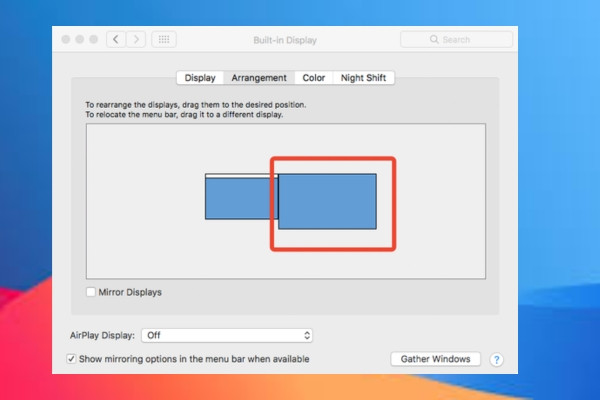
- Bước 4: Đảm bảo rằng ô Mirror Displays KHÔNG được chọn (bỏ dấu check nếu có). Khi đó, màn hình ngoài sẽ hoạt động như một màn hình độc lập, không giống màn hình MacBook.
- Bước 5: Di chuyển các cửa sổ từ màn hình MacBook sang màn hình ngoài bằng cách kéo và thả, giúp bạn mở rộng không gian làm việc và dễ dàng điều chỉnh. Đừng quên tìm hiểu thêm về
Kết nối qua AirPlay Display
- Bước 1: Để chuyển chế độ trình chiếu trên MacBook cần đảm bảo máy tính và thiết bị hỗ trợ AirPlay được kết nối với cùng mạng Wifi.
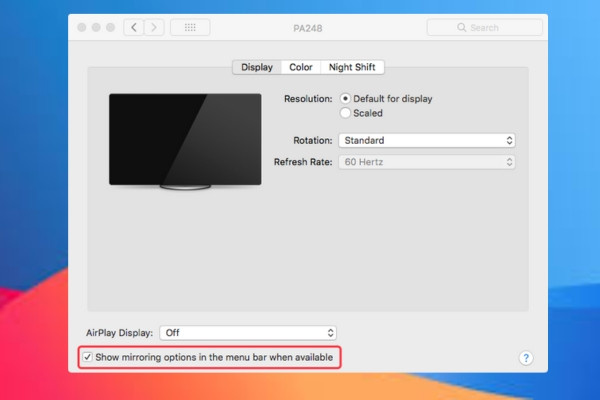
- Bước 2: Trên thanh menu phía trên của MacBook, bạn nhấp vào biểu tượng AirPlay (hình chữ nhật có tam giác phía dưới). Nếu không thấy biểu tượng này, bạn có thể vào System Preferences > Displays và chọn tùy chọn Show mirroring options in the menu bar when available (Hiển thị các tùy chọn phản chiếu trên thanh menu khi có sẵn).
- Bước 3: Trong danh sách các thiết bị xuất hiện, chọn thiết bị AirPlay bạn muốn kết nối, ví dụ: Apple TV.
- Bước 4: Sau khi kết nối, bạn sẽ thấy màn hình MacBook được chiếu lên thiết bị AirPlay.
- Bước 5: Để điều chỉnh chế độ chiếu, bạn có thể quay lại Displays trong System Preferences để chọn Mirror Display hoặc Extended Display với thiết bị AirPlay.
Các bước này sẽ giúp bạn linh hoạt chuyển đổi giữa các chế độ trình chiếu, phù hợp với mọi tình huống từ thuyết trình đến làm việc đa nhiệm.
Trên đây là những bước hướng dẫn cụ thể giúp bạn chuyển chế độ trình chiếu trên MacBook. Nếu bạn còn thắc mắc nào về vấn đề trên, hãy liên hệ ngay tới FASTCARE để được tư vấn chi tiết!











![[GIẢM 10%] HSSV & GIÁO VIÊN](/_next/image?url=https%3A%2F%2Fmedia.fastcare.vn%2Fuploads%2F2026%2F08%2Fpts-2.webp&w=1920&q=75)












