


Sửa nhanh đúng hẹn

Kinh nghiệm 13 năm trong nghề

Xem sửa trực tiếp

Hoàn tiền 100% nếu không hài lòng
Cam kết
Sửa nhanh đúng hẹn
Kinh nghiệm 13 năm trong nghề
Xem sửa trực tiếp
Hoàn tiền 100% nếu không hài lòng


Cập nhật cuối: 07/11/2024
Muốn biết Macbook xài chuột thường được không hãy để FASTCARE giúp bạn. Câu trả lời chi tiết, cùng nhiều thông tin hữu ích khác sẽ có tại bài viết.
Theo các thử nghiệm của FASTCARE hầu như việc sử dụng chuột có dây (chuột thường) hay không dây thì đều có thể kết nối và sử dụng cho Macbook. Tuy nhiên, đôi khi bạn sẽ gặp trường hợp không được do nguyên nhân chuột hoặc hệ thống phần mềm. Có thể đây là lần đầu nên sẽ thắc mắc rằng “Macbook xài chuột thường được không?”.
Trong bài viết này FASTCARE sẽ phân tích cụ thể để giải đáp thắc mắc và xử lý tình trạng không nhận chuột mà bạn đang gặp phải. Theo dõi tiếp nhé!

Vậy Macbook xài chuột thường được không? Hoàn toàn có thể kể cả chuột có dây và chuột không dây.
Chỉ cần kết nối chuột vào cổng USB của Macbook là bạn có thể sử dụng chuột thường một cách nhanh chóng.
Một số con chuột cần ứng dụng cài đặt của bên thứ 3 để có thể sử dụng chính xác.
Ví dụ như chuột Logitech. Bạn hãy cài ứng dụng Logitech Options để cài đặt lại cấu hình để chuột có thể hoạt động trên con Mac của bạn.
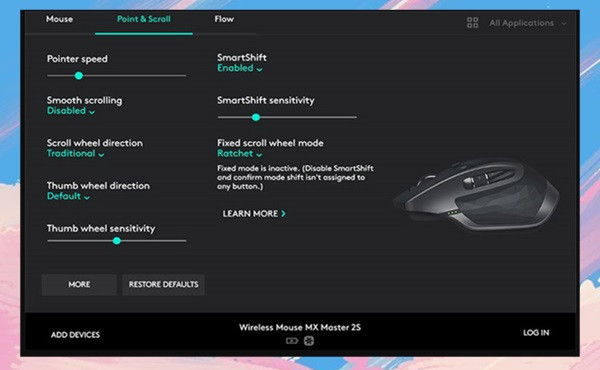
Lưu ý nhỏ với các chức năng đặc biệt trên chuột sẽ có thể không hoạt động được trên máy Mac. Các chức năng khác vẫn được duy trì như bình thường.
Chính vì thế nếu như bạn không thể kết nối được chuột thường với Macbook của mình hẳn nhiên đang có vấn đề. Một vài nguyên nhân khiến cho Macbook không thể nhận diện được chuột như:
Hãy thử kiểm tra vài nguyên nhân trên đây để áp dụng các biện pháp xử lý đúng đắn nhé!
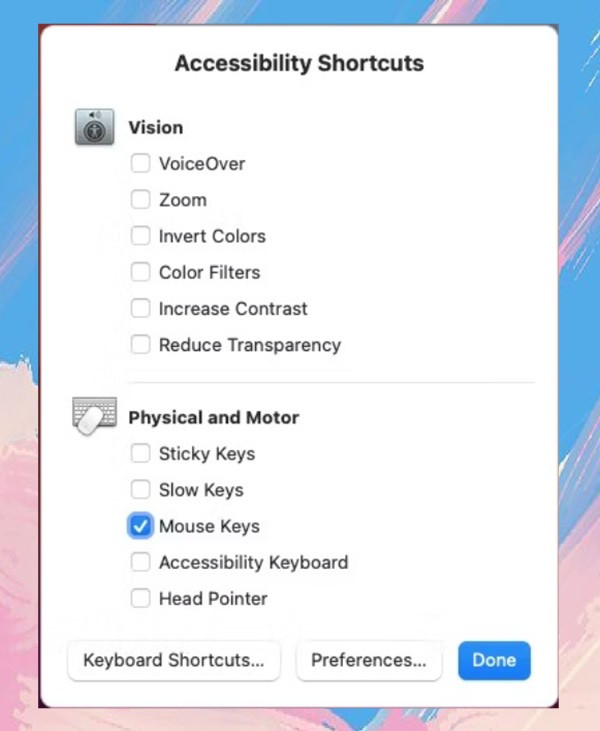
Trước hết bạn hãy bật phím chuột trên Macbook nếu như không có một thiết bị đầu ngoài nào hỗ trợ được. Nhấn tổ hợp Cmd + Option + F5. Rồi nhấn Tab để di chuyển vị trí chọn. Đến “Mouse Keys”, thì nhấn dấu cách để chọn. Rồi chọn “Done” theo cách trên hoặc nhấn Esc để áp dụng thay đổi.
Cách hoạt động của trợ năng này là:
Tiếp sau đây hãy đến với các phương pháp để xử lý Macbook xài chuột thường không được nhé!
Với chuột thường bạn hãy đảm bảo chuột đã được cắm chắc chắn không bị lỏng lẻo. Cổng USB không có dị vật.
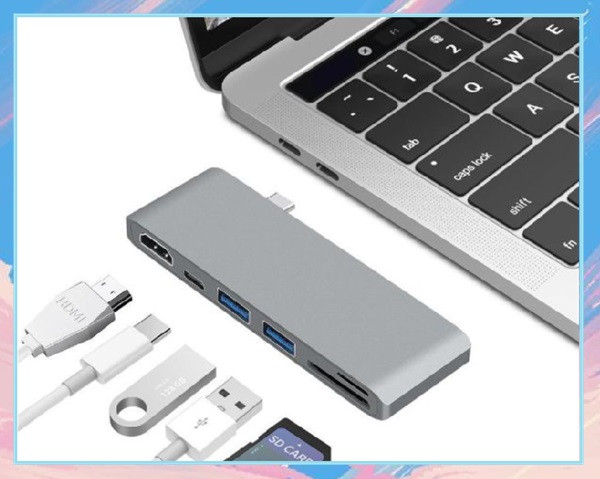
Thử tất cả các cổng USB khác trên MacBook.
Tiếp tục thử kết nối một thiết bị khác cũng sử dụng USB vào Macbook.
Cổng nếu không hoạt động bình thường có thể sẽ là bị hỏng phần cứng.
Ở trường hợp hư phần cứng ở cổng USB hãy đến hệ thống sửa chữa Laptop uy tín như FASTCARE để kiểm tra và khắc phục.
Hãy thử con chuột của bạn ở một thiết bị khác Macbook như máy tính bàn hoặc laptop.
Thử các thao tác lăn, nhấp, di chuyển chuột xem có hoạt động bình thường hay không.
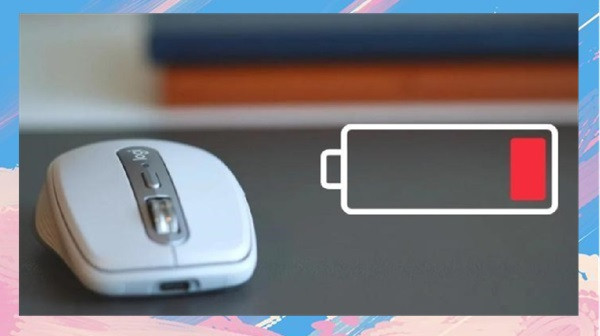
Đồng thời kiểm tra chuột có hết pin không có thể sạc hoặc thay pin mới để kiểm tra lần nữa.
Nếu không thì con chuột của bạn đang bị hỏng có vấn đề. Cách này áp dụng cho cả chuột sử dụng Bluetooth nhé!
Xem thêm:
➥ Lỗi Flexgate là gì? Hướng dẫn sửa lỗi đầy đủ từ A đến Z
➥ Màn hình Macbook bị chớp do đâu? Cách khắc phục hiệu quả
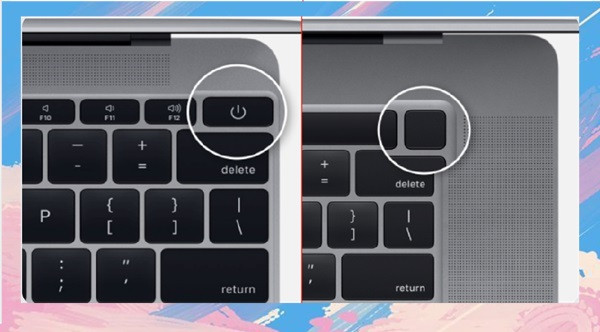
Phương pháp khởi động lại luôn là sự lựa chọn gần như ngay lập tức của mình khi gặp các vấn đề về máy. Vì đôi khi khởi động lại có thể khắc phục một vài lỗi như giúp nhận diện lại thiết bị mới như chuột thường.
Cách khởi động lại Macbook:
Gạt nút tắt mở trên con chuột (nếu có).
Nếu bạn đang sử dụng một ứng dụng của bên thứ 3 bạn có thể phải cập nhật lại phiên bản ứng dụng.
Trường hợp gặp lỗi ứng dụng bạn có thể sẽ liên hệ để bên cung cấp chuột giải quyết.
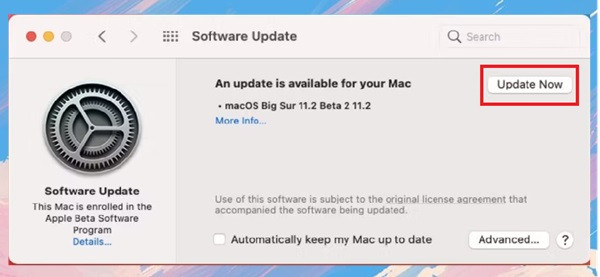
Hướng dẫn nhanh: Tùy chọn hệ thống (System Preferences) > Cập nhật phần mềm (Software Update) > Cập nhật ngay (Update Now).
Ngoài ra bạn có thể sử dụng phương pháp nâng cao hơn là xóa “Danh sách thuộc tính (PLIST) có chứa tùy chọn chuột”. Đây là phương pháp nâng cao hơn nhưng phức tạp và không ổn định. Tốt nhất nên hạn chế thực hiện dù nó không phá vỡ bất cứ điều gì.
Như vậy FASTCARE đã giải quyết xong câu hỏi “Macbook xài chuột thường được không?” cùng các vấn đề liên quan. Hy vọng bài viết thủ thuật hữu ích với anh chị em nhà “Táo khuyết” nhé!
Nguyễn Văn Tâm

Đã kiểm duyệt nội dung

Thủ Thuật Máy Tính
14:27, ngày 07/11/2024















