


Sửa nhanh đúng hẹn

Kinh nghiệm 13 năm trong nghề

Xem sửa trực tiếp

Hoàn tiền 100% nếu không hài lòng
Cam kết
Sửa nhanh đúng hẹn
Kinh nghiệm 13 năm trong nghề
Xem sửa trực tiếp
Hoàn tiền 100% nếu không hài lòng


Cập nhật cuối: 17/09/2026
Hướng dẫn cách giải nén file rar trên Mac nhanh chóng nhất có thể là thách thức với nhiều người, nhưng với hướng dẫn dưới đây, bạn sẽ dễ dàng thực hiện được chỉ trong vài phút. Tìm hiểu ngay!
Khi làm việc trên laptop, bạn có thể sẽ phải lưu trữ nhiều tài liệu, hình ảnh, hoặc âm thanh. Để quản lý chúng gọn gàng và tiết kiệm không gian, nén file là một giải pháp phổ biến được nhiều người dùng áp dụng. Vậy bạn đã biết cách nén và giải nén file RAR trên Mac đúng cách chưa?
Cùng FASTCARE khám phá chi tiết thao tác thực hiện trong bài viết dưới đây nhé!
File RAR là một định dạng tệp phổ biến được sử dụng để nén dữ liệu, giúp giảm kích thước tệp và tối ưu hóa việc lưu trữ cũng như truyền tải trên mạng. Khi nén, dữ liệu được đóng gói vào một tệp duy nhất hoặc được chia thành nhiều phần nhỏ hơn, giúp tiết kiệm không gian lưu trữ và cải thiện tốc độ truyền tải qua Internet hoặc mạng nội bộ.
Giải nén file RAR trên Mac là quá trình ngược lại, trong đó dữ liệu được trích xuất từ tệp nén và khôi phục về trạng thái ban đầu. Đây là bước cần thiết để có thể truy cập và sử dụng các tệp tin, vì dữ liệu trong tệp RAR không thể sử dụng trực tiếp khi đang ở dạng nén.

Sau khi giải nén file RAR trên Mac, người dùng có thể truy cập, xem, chỉnh sửa hoặc sử dụng các tệp tin, hình ảnh, video, hoặc phần mềm đã được nén một cách bình thường. Quá trình này đảm bảo rằng dữ liệu nén được phục hồi đầy đủ và chính xác, sẵn sàng cho mọi nhu cầu sử dụng.
Giải nén file RAR trên Mac online không phải là quá khó, nhưng để thực hiện thành công, bạn cần sử dụng một phần mềm hỗ trợ bên thứ ba. Dưới đây là các bước cụ thể để giải nén file RAR trên MacBook bằng phần mềm The Unarchiver:
Bước 1: Cài đặt The Unarchiver
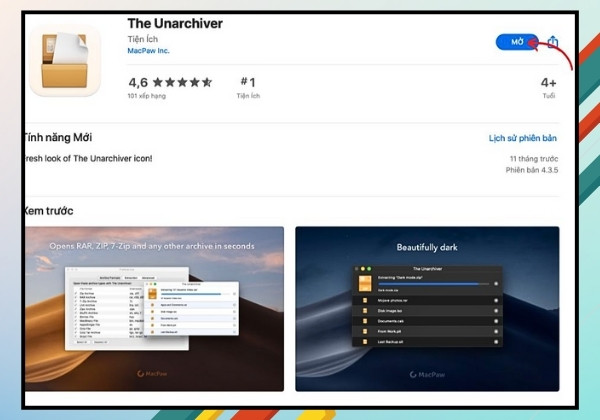
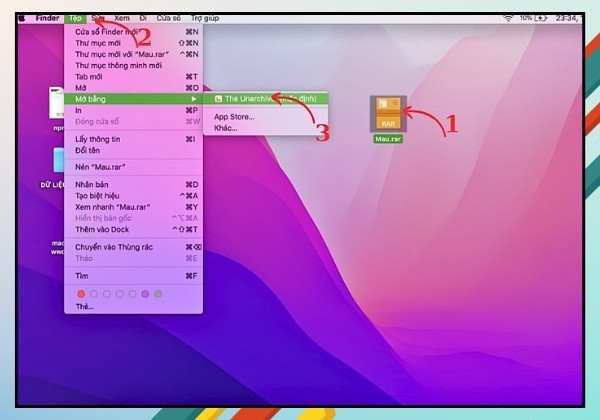
Bước 2: Chọn file RAR muốn giải nén
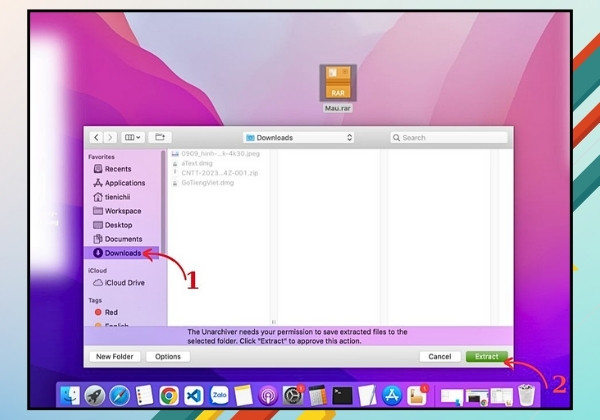
Bước 3: Giải nén và lưu trữ tệp
Mặc dù MacBook hỗ trợ nén file mặc định thành định dạng ZIP, bạn có thể chuyển đổi sang định dạng RAR một cách đơn giản. Dưới đây là các bước chi tiết để nén file RAR trên MacBook, giúp bạn thực hiện nhanh chóng và hiệu quả, bên cạnh đó bạn có thể tham khảo thêm Hướng Dẫn Chi Tiết Cách Nén Và Giải Nén File Zip Trên Mac để biết thêm nhiều thủ thuật hay:
Bước 1: Chọn tệp tin cần nén
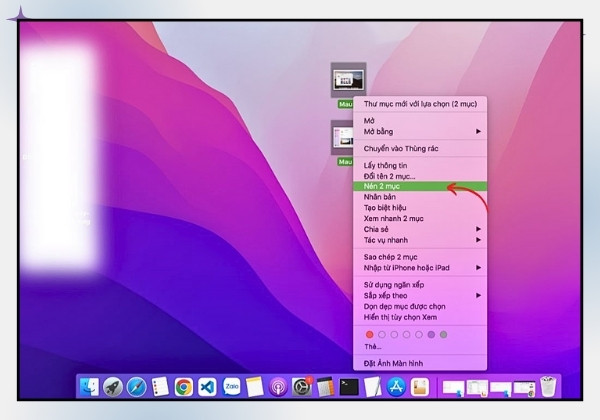
Bước 2: Chuyển đổi file ZIP sang RAR
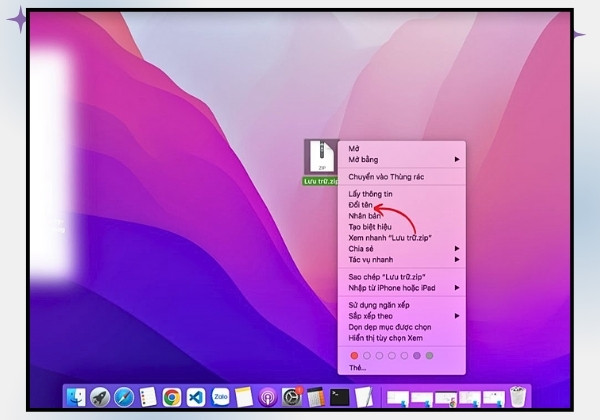
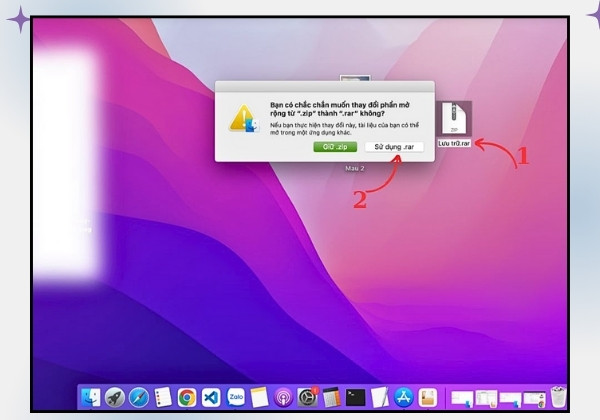
Bước 3: Xác nhận đổi đuôi tệp
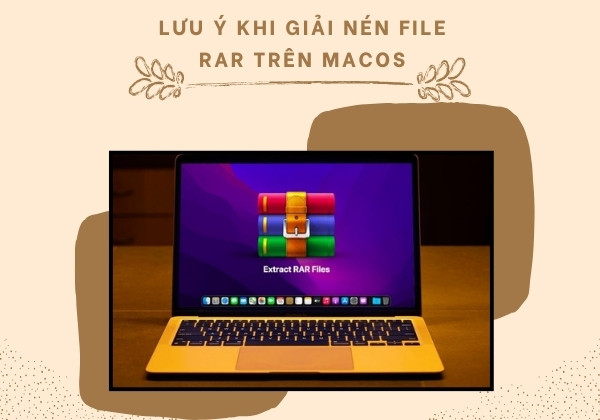
Khi tiến hành giải nén file RAR trên macOS, bạn cần lưu ý một số điều sau đây để quá trình được diễn ra suôn sẻ và an toàn:
Trên đây là toàn bộ những hướng dẫn chi tiết về cách giải nén file RAR trên Mac mà FASTCARE đã chia sẻ tới quý bạn đọc. Hy vọng qua bài viết này, các bạn sẽ biết cách tiến hành giải nén một cách nhanh chóng và hiệu quả nhé! Chúc bạn thành công!
Nguyễn Văn Tâm

Đã kiểm duyệt nội dung

Thủ Thuật Máy Tính
10:54, ngày 11/11/2024





![[GIẢM 15%] HSSV & GIÁO VIÊN](/_next/image?url=https%3A%2F%2Fmedia.fastcare.vn%2Fuploads%2F2026%2F08%2Fpts-2.webp&w=1920&q=75)












