Với hướng dẫn cài macOS bằng USB trên laptop sau đây, bạn có thể thực hiện việc cài lại hệ điều hành macOS một cách đơn giản và đảm bảo an toàn. Tìm hiểu ngay!
Bạn muốn cài đặt lại macOS hoặc nâng cấp lên phiên bản mới nhưng lại không muốn mất quá nhiều thời gian và công sức? Cài đặt macOS bằng USB chắc chắn sẽ là một giải pháp nhanh chóng và vô cùng tiện lợi. Hôm nay, FASTCARE sẽ hướng dẫn các bạn cách cài macOS bằng USB trên laptop một cách an toàn và hiệu quả nhé! Cùng tìm hiểu ngay!
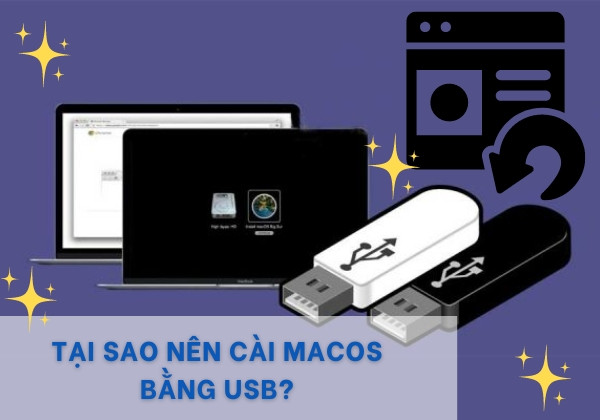
Tại sao nên cài macOS bằng USB?
Việc cài macOS bằng USB được đánh giá là phương pháp đơn giản và mang lại nhiều lợi ích cho người sử dụng. Cụ thể:
- Khắc phục sự cố hệ thống: Nếu máy Mac của bạn gặp sự cố không thể khởi động hoặc hệ điều hành bị lỗi, việc cài đặt macOS từ USB có thể giúp khôi phục hệ thống mà không cần phải sửa chữa phần cứng.
- Tốc độ cài đặt nhanh hơn: USB thường có tốc độ truyền dữ liệu nhanh hơn so với các phương pháp cài đặt khác qua mạng hoặc ổ đĩa quang, giúp tiết kiệm thời gian cài đặt.
- Tính linh hoạt: Cài đặt macOS từ USB cho phép bạn cài đặt hệ điều hành trên nhiều máy tính mà không cần kết nối internet liên tục. Điều này rất hữu ích khi làm việc trong môi trường không có kết nối mạng ổn định.
- Khả năng cài đặt offline: Việc cài đặt từ USB không yêu cầu kết nối internet trong quá trình cài đặt, điều này có lợi khi bạn không có kết nối mạng ổn định hoặc khi cài đặt ở những khu vực không có mạng.
Nên làm gì trước khi cài macOS bằng USB?
Trước khi tiến hành quá trình cài macOS bằng USB trên laptop, bạn cần phải tạo một USB Boot cho tất cả các phiên bản macOS. Các bước thực hiện:
Bước 1: Chuẩn bị USB
- Đầu tiên, hãy chuẩn bị một chiếc USB dung lượng tối thiểu 8GB trở lên.
- Tạo USB Boot này trên một máy tính đang chạy hệ điều hành macOS.
Bước 2: Tải bộ cài đặt macOS
- Truy cập App Store và chọn tab "Purchase" để tìm bộ cài đặt macOS trong danh sách ứng dụng đã mua.
- Nhấn nút "Download" để tải bộ cài đặt về máy.
- Sau khi tải xong, bộ cài đặt sẽ tự động hiện lên hộp thoại thông báo chuẩn bị chạy. Tắt hộp thoại này để hủy cài đặt và tiếp tục các bước dưới đây.
Bước 3: Gắn và đặt tên USB
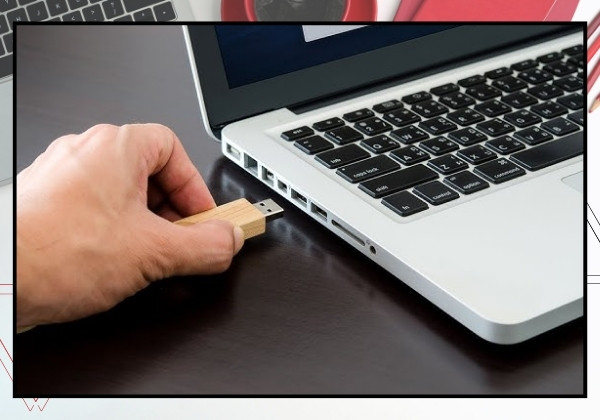
- Kết nối USB với máy tính và đặt tên cho nó là "MyVolume".
Bước 4: Mở Terminal
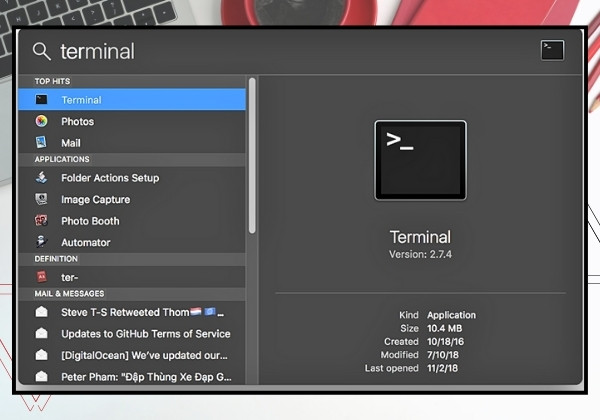
- Nhấp vào biểu tượng kính lúp ở góc phải màn hình hoặc nhấn tổ hợp phím Command + Space để mở Spotlight.
- Nhập "terminal" vào ô tìm kiếm và chọn kết quả hiển thị để mở cửa sổ Terminal.
Bước 5: Tạo USB Boot
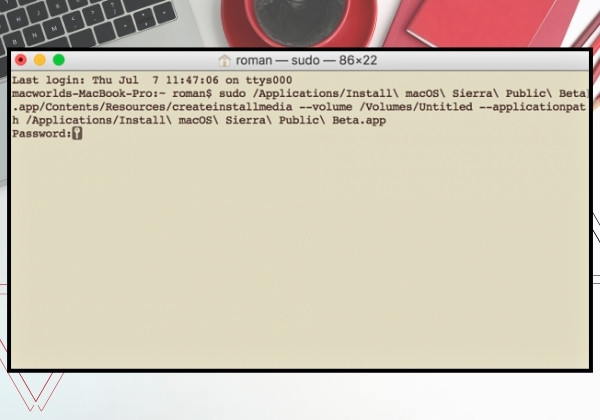
Khi cửa sổ Terminal xuất hiện, bạn sẽ cần nhập lệnh để tạo bộ cài đặt cho macOS. Do macOS có nhiều phiên bản khác nhau, mỗi phiên bản yêu cầu một câu lệnh cụ thể. Hãy chọn lệnh phù hợp với phiên bản macOS bạn đang sử dụng và dán vào cửa sổ Terminal.
“sudo /Applications/Install\ macOS\ Big\ Sur.app/Contents/Resources/createinstallmedia --volume /Volumes/MyVolume”
“sudo /Applications/Install\ macOS\ Catalina.app/Contents/Resources/createinstallmedia --volume /Volumes/MyVolume”
“sudo /Applications/Install\ macOS\ Mojave.app/Contents/Resources/createinstallmedia --volume /Volumes/MyVolume”
“sudo /Applications/Install\ macOS\ High\ Sierra.app/Contents/Resources/createinstallmedia --volume /Volumes/MyVolume”
“sudo /Applications/Install\ OS\ X\ El\ Capitan.app/Contents/Resources/createinstallmedia --volume /Volumes/MyVolume --applicationpath /Applications/Install\ OS\ X\ El\ Capitan.app”
Tiếp theo, nhấn phím “Return” sau khi nhập lệnh.
Bước 6: Nhập mật khẩu
- Khi được yêu cầu, nhập mật khẩu của bạn và nhấn Return. (Mật khẩu sẽ không hiển thị ký tự trên màn hình.)
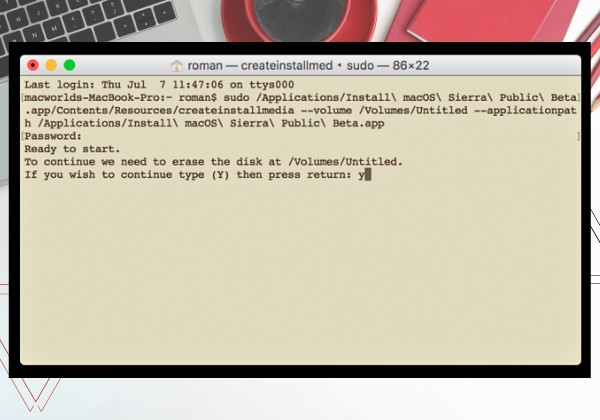
Bước 7: Xác nhận format USB
- Một hộp thoại sẽ xuất hiện yêu cầu format lại ổ đĩa USB. Nhấn phím chữ “Y” rồi chọn Return để tiếp tục.
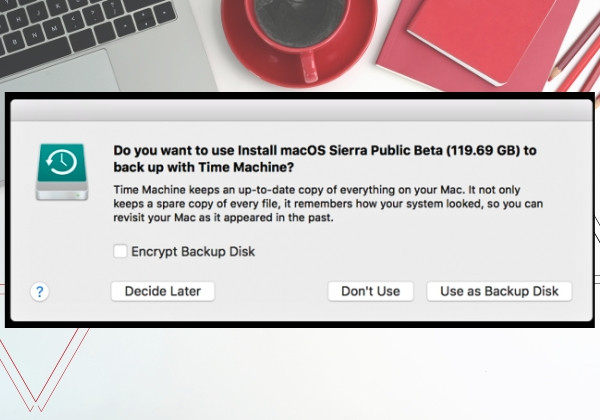
- Quá trình xóa ổ đĩa có thể mất từ 10 đến 15 phút. Nếu hệ thống hỏi có muốn sử dụng ổ đĩa này cho Time Machine để sao lưu dữ liệu không, hãy chọn "Don’t Use" để tiếp tục.
Bước 8: Hoàn tất
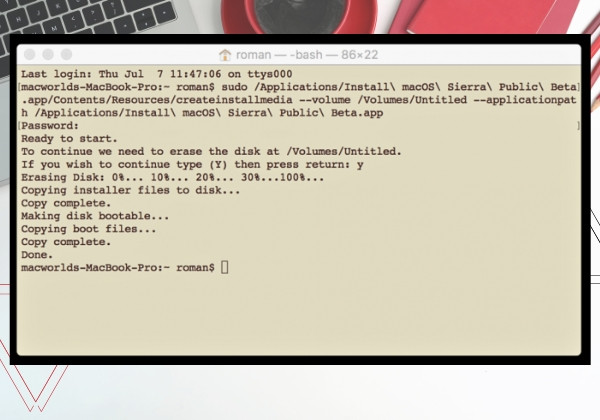
- Chờ cho đến khi Terminal hoàn tất và hiển thị thông báo "Copy Complete" và "Done".
Hướng dẫn cài macOS bằng USB trên Laptop
Sau khi đã tạo một USB Boot như hướng dẫn trên, bạn có thể tiến hành cài macOS từ USB đó qua các bước sau:
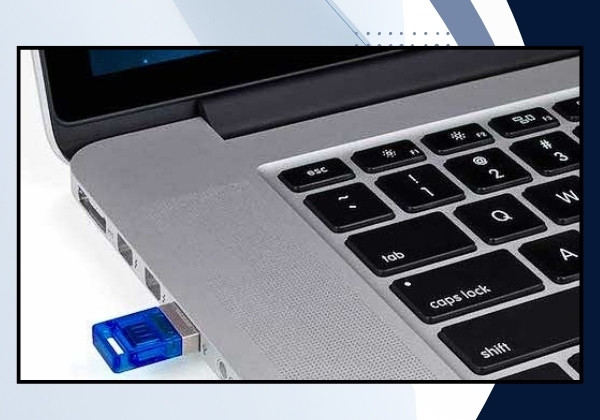
- Bước 1: Tắt laptop và cắm USB vào cổng USB trên máy.
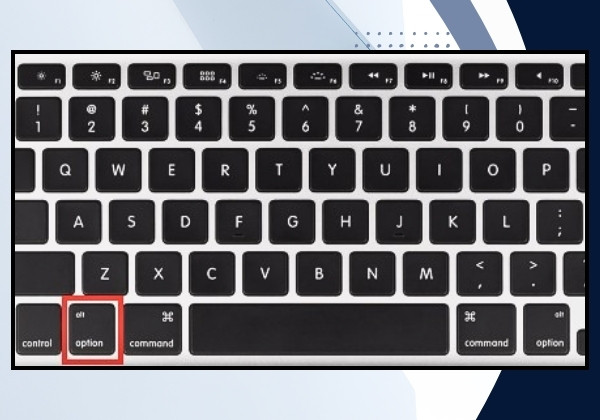
- Bước 2: Bật laptop và giữ phím Option.
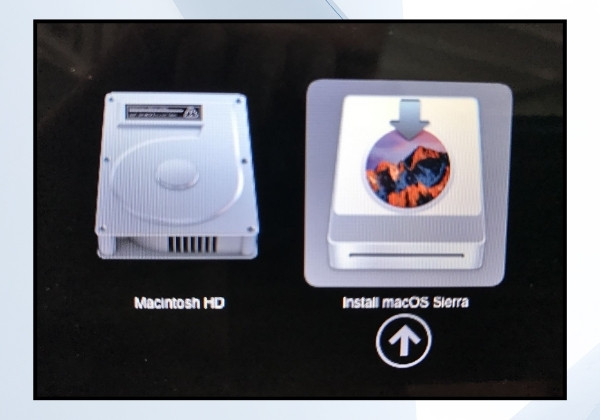
- Bước 3: Giữ phím Option cho đến khi xuất hiện giao diện cài đặt. Lựa chọn USB Boot chứa bộ cài đặt macOS.
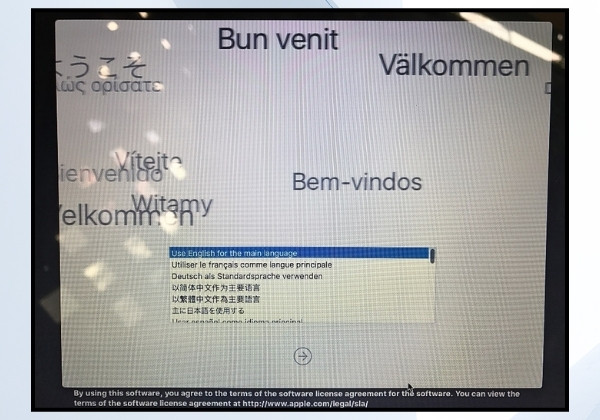
- Bước 4: Chọn ngôn ngữ bạn muốn sử dụng cho MacBook.
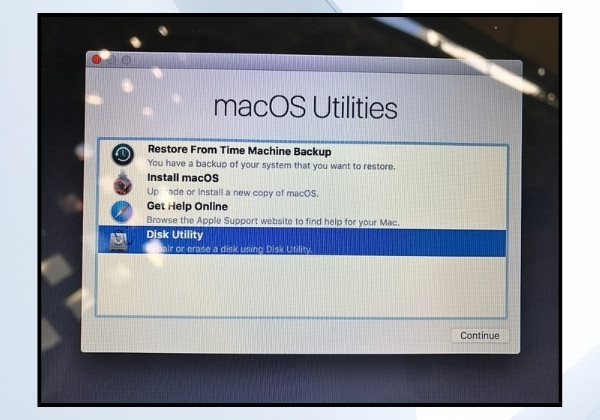
- Bước 5: Chọn Disk Utility từ danh sách các công cụ.
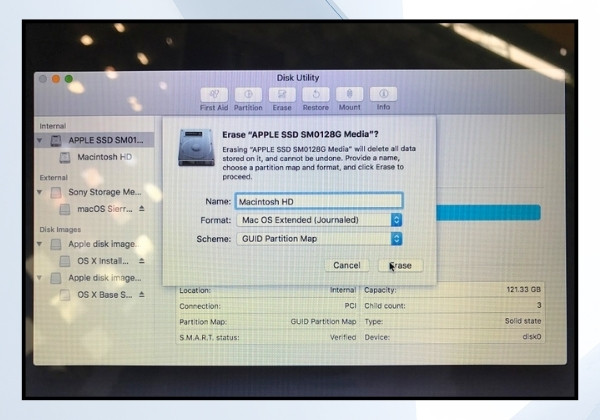
- Bước 6: Để cài macOS mới, bạn cần định dạng ổ đĩa. Chọn phân vùng cần định dạng và nhấn nút Erase.
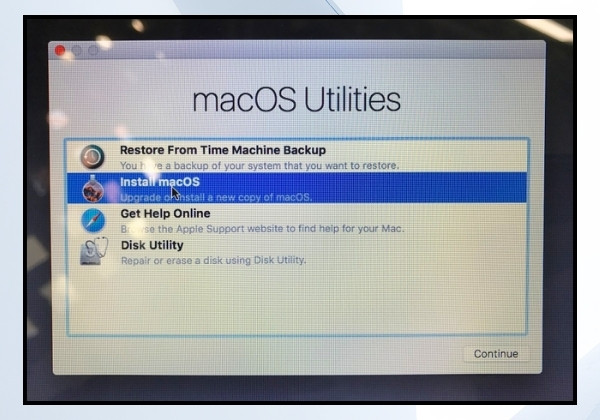
- Bước 7: Sau khi phân vùng ổ đĩa xong, nhấn vào chữ X màu đỏ để đóng cửa sổ Disk Utility và quay lại giao diện macOS Utilities. Chọn Install macOS.
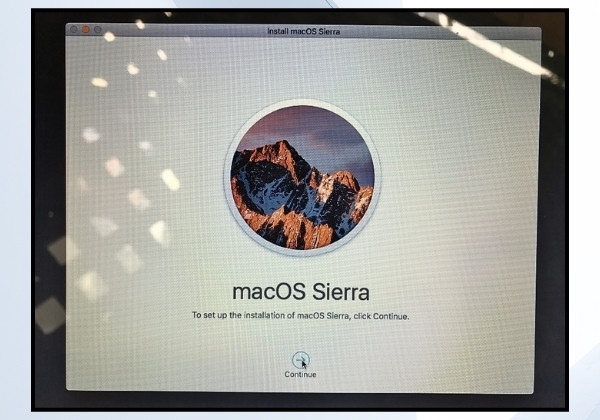
- Bước 8: Nhấn chọn lệnh “Continue” để tiếp tục.
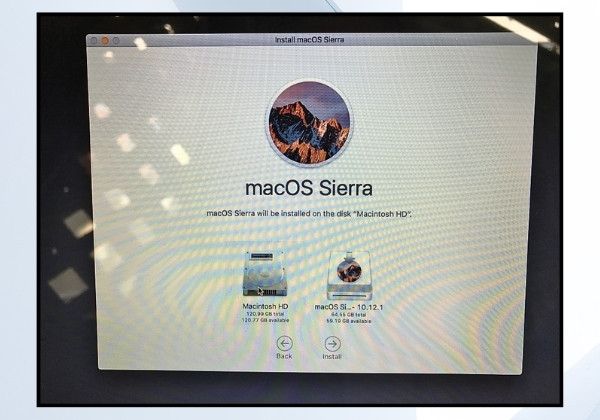
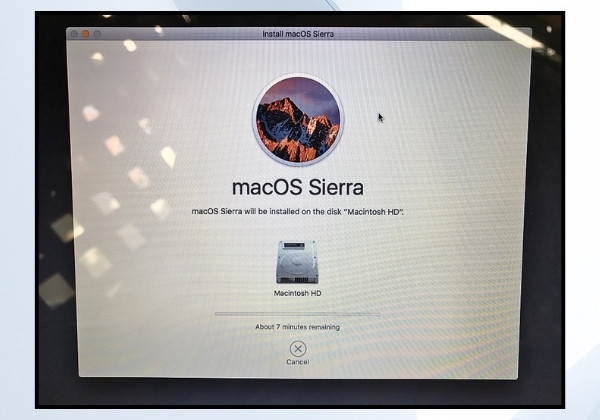
- Bước 9: Chọn phân vùng bạn vừa định dạng ở bước 6 và nhấn Continue. Đợi trong khoảng 10-15 phút tùy vào tốc độ xử lý của máy để hệ thống hoàn tất cài đặt.
- Bước 10: Trong quá trình cài lại macOS bằng USB, máy sẽ khởi động lại một lần và hiển thị thông báo yêu cầu bạn chờ thêm khoảng 10 phút nữa.
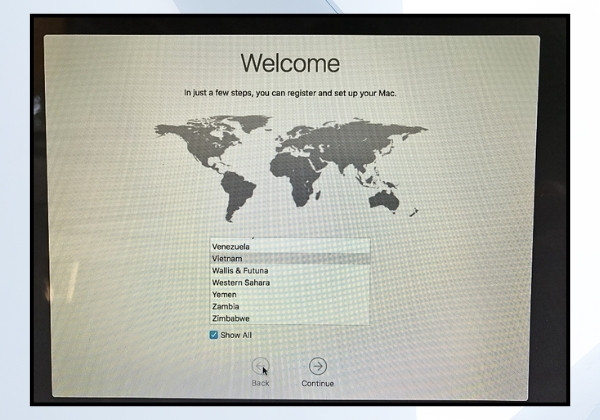
- Bước 11: Khi quá trình cài đặt hoàn tất, màn hình chào mừng sẽ xuất hiện. Làm theo các hướng dẫn trên màn hình để thiết lập các cài đặt ban đầu như ngôn ngữ, bàn phím, Wi-Fi, v.v. là xong.
Hy vọng với hướng dẫn cài macOS bằng USB chi tiết trên của FASTCARE, bạn có thể dễ dàng thực hiện việc cài lại hệ điều hành hoặc nâng cấp lên phiên bản mới một cách nhanh chóng và an toàn nhé!
Có thể bạn chưa biết:








![[GIẢM 15%] HSSV & GIÁO VIÊN](/_next/image?url=https%3A%2F%2Fmedia.fastcare.vn%2Fuploads%2F2026%2F08%2Fpts-2.webp&w=1920&q=75)












