


Sửa nhanh đúng hẹn

Kinh nghiệm 13 năm trong nghề

Xem sửa trực tiếp

Hoàn tiền 100% nếu không hài lòng
Cam kết
Sửa nhanh đúng hẹn
Kinh nghiệm 13 năm trong nghề
Xem sửa trực tiếp
Hoàn tiền 100% nếu không hài lòng


Cập nhật cuối: 06/06/2024
Bạn lỡ tay xoá mất dữ liệu trên Macbook, bạn băn khoăn có cách nào khôi phục tập tin đã xoá trên Macos không? Hãy đi tìm lời giải đáp cùng FASTCARE nhé!
Mất dữ liệu là một tình huống mà không ai mong muốn, nhưng đừng lo lắng, việc khôi phục tập tin đã xóa trên macOS không hề phức tạp như bạn nghĩ. Trong bài viết này, FASTCARE sẽ hướng dẫn chi tiết các bước và phương pháp hiệu quả giúp bạn khôi phục file đã xóa trên Macbook một cách dễ dàng nhất.

Có nhiều phương pháp để khôi phục tập tin đã xóa trên macOS, bao gồm sử dụng các ứng dụng khôi phục dữ liệu và lấy lại từ bản sao lưu của Time Machine. Quyết định chọn phương pháp nào phụ thuộc vào số lượng tập tin bạn cần khôi phục, có bản sao lưu có sẵn hay không, và thời gian đã trôi qua kể từ khi tệp tin bị xóa.
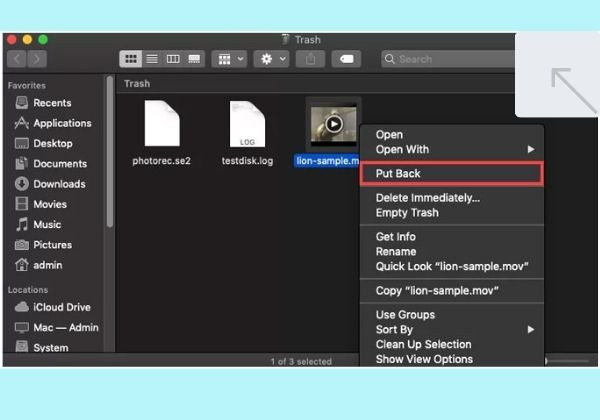
Kiểm tra thùng rác là bước đầu tiên nên thực hiện khi bạn phát hiện mất tập tin vì nó là nơi tập hợp các tệp tin đã xóa gần đây nhất. Điều này giúp bạn nhanh chóng kiểm tra xem tập tin vô tình bị xóa có tồn tại trong thùng rác hay không và giúp phục hồi dữ liệu đã xóa trên Macbook nhanh chóng nhất.

Để kiểm tra và khôi phục tập tin trong thùng rác, bạn chỉ cần thực hiện theo các bước sau đây:

Bạn có thể sử dụng lệnh hoàn tác để phục hồi file đã xóa trên Mac ngay lập tức. Đây là phương pháp dễ dàng nhất để khôi phục một tập tin đã xóa. Tuy nhiên, phương pháp này cần thực hiện nhanh chóng và sẽ không có tác dụng nếu bạn thực hiện hành động khác sau khi xóa tệp hoặc thoát ra khỏi Finder.
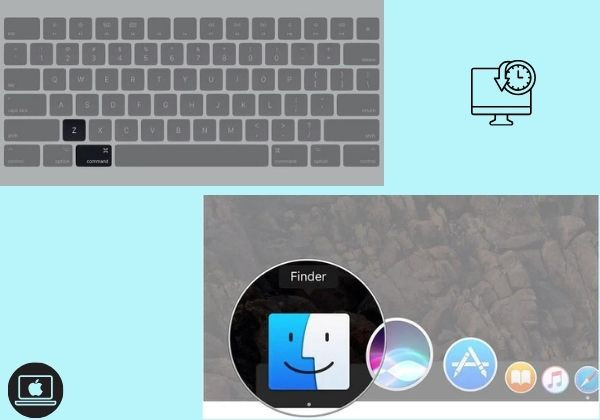
Để sử dụng lệnh này, bạn đơn giản chỉ cần nhấn tổ hợp Command + Z. Hoặc tại Finder, bạn có thể nhấp vào "Chỉnh sửa" trên thanh trình đơn và chọn "Hoàn tác" từ menu thả xuống.
Chắc ai đó sẽ cần:
Time Machine là công cụ sao lưu tích hợp sẵn trên máy Mac, giúp bạn khôi phục tập tin đã xóa trên MacOS từ các bản sao lưu.
Tuy nhiên, để khôi phục dữ liệu từ Time Machine, bạn cần phải có bản sao lưu trước đó. Nếu không có bản sao lưu, Time Machine sẽ không thể khôi phục bất kỳ dữ liệu nào đã bị xóa.
Dưới đây là các phương pháp và bước cụ thể để khôi phục dữ liệu từ Time Machine:
Với Time Machine, bạn có thể tùy chọn khôi phục các tệp và thư mục cụ thể, thậm chí xem trước chúng trước khi thực hiện khôi phục theo các bước dưới đây:
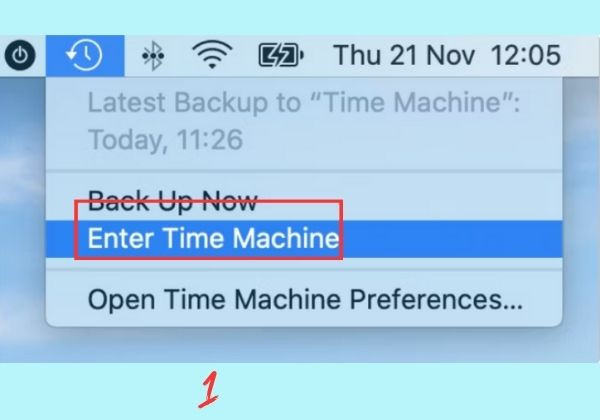
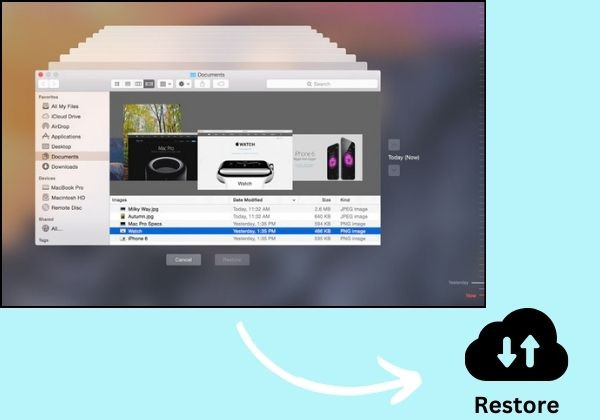
Trong trường hợp bạn muốn khôi phục toàn bộ đĩa khởi động, bạn cần khởi động lại máy Mac và sử dụng Time Machine trong hệ thống Khôi phục macOS, cụ thể như sau:
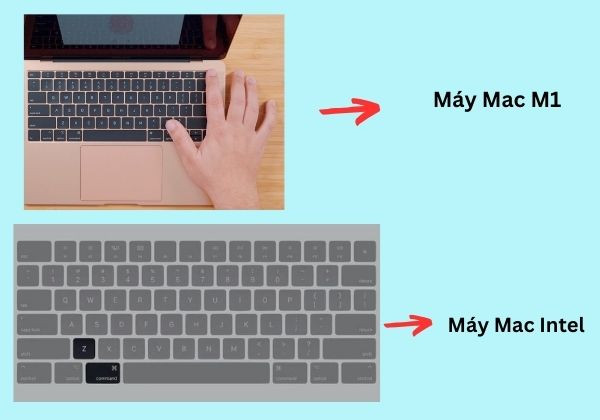
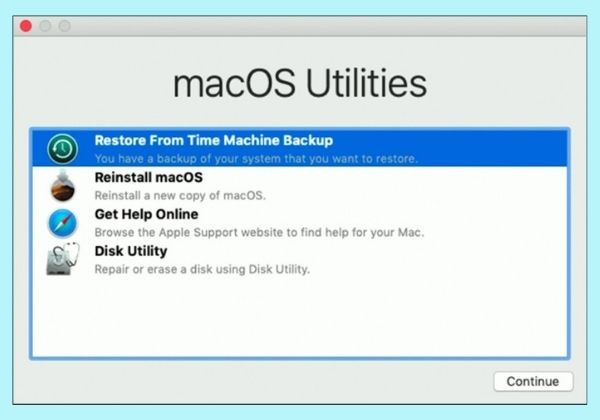
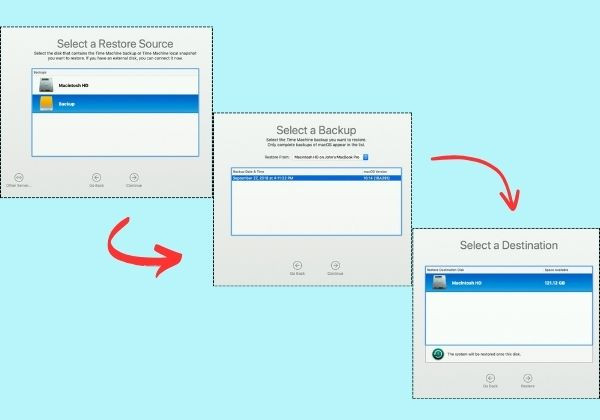
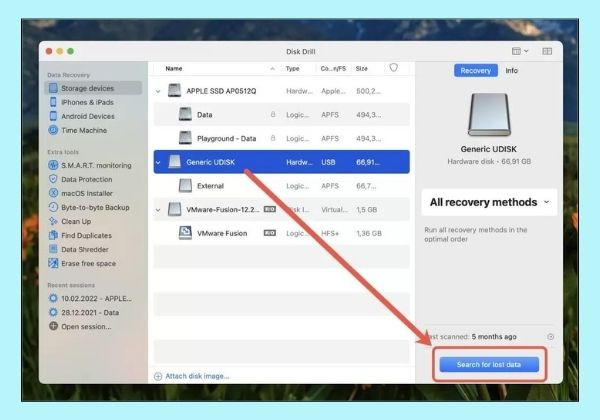
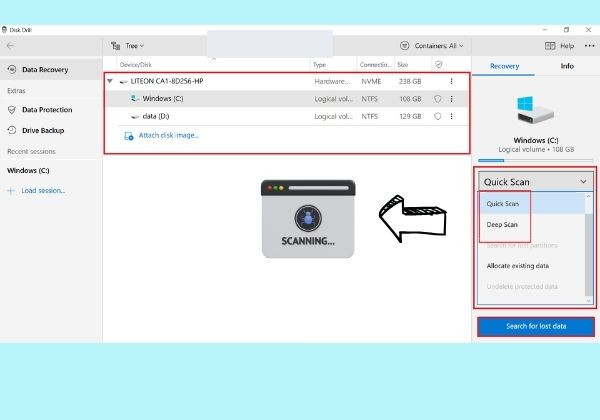
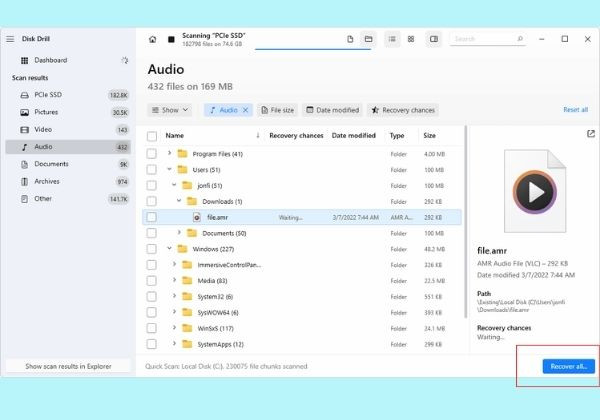
Nếu bạn đã thử hết các cách khôi phục file đã xóa trên Macbook nêu trên mà vẫn không có hiệu quả, bạn có thể nhờ đến sự trợ giúp của phần mềm khôi phục dữ liệu Disk Drill.
Disk Drill là một trong những ứng dụng khôi phục dữ liệu tốt nhất, giúp bạn khôi phục những tệp mà bạn tưởng chừng đã mất. Dưới đây là hướng dẫn chi tiết về cách sử dụng Disk Drill để khôi phục dữ liệu trên macOS:

Trên đây là một số cách giúp khôi phục tập tin đã xoá trên MacOS mà bạn có thể tham khảo khi cần thiết. Tuy nhiên, đừng phụ thuộc vào kỹ thuật phục hồi, bạn hãy chủ động sao lưu tệp và các dữ liệu trên hệ thống của bạn để tránh những rủi ro không đáng có. Hy vọng bài viết này của FASTCARE đã cung cấp cho các bạn những thông tin hữu ích nhất.
Nguyễn Văn Tâm

Đã kiểm duyệt nội dung

Thủ Thuật Máy Tính
14:55, ngày 06/06/2024





![[GIẢI ĐÁP] Làm sao để kiểm tra độ chai pin và số lần sạc Macbook?](/_next/image?url=https%3A%2F%2Fcdn.fastcare.vn%2Fuploads%2F2024%2F06%2Ftai-sao-nen-kiem-tra-do-chai-pin-va-so-lan-sac-macbook.jpg&w=1920&q=75)










