


Sửa nhanh đúng hẹn

Kinh nghiệm 13 năm trong nghề

Xem sửa trực tiếp

Hoàn tiền 100% nếu không hài lòng
Cam kết
Sửa nhanh đúng hẹn
Kinh nghiệm 13 năm trong nghề
Xem sửa trực tiếp
Hoàn tiền 100% nếu không hài lòng


Cập nhật cuối: 30/05/2024
Các dân chơi hệ Táo khuyết đã chẳng còn xa lạ gì với tính năng chia sẻ độc quyền Airdrop. Nhưng để tạo dấu ấn riêng bằng cách đổi tên Airdrop trên iPhone, Macbook thì không phải ai cũng biết. Cùng tìm hiểu ngay!
Airdrop được coi là niềm tự hào của các iFan khi chỉ cần thao tác vài chạm đã có thể truyền tải dữ liệu giữa các thiết bị cùng một hệ sinh thái Apple. Tuy nhiên, nếu để mặc định, Airdrop sẽ dựa trên chính tên máy để đặt tên hiển thị gây sự nhàm chán và khó để nhận diện hơn.
Biết cách thay đổi tên Airdrop sẽ giúp chúng ta đổi mới cũng như tạo được dấu ấn riêng của cá nhân trong mắt đối phương hơn. Bài viết ngày hôm nay của FASTCARE sẽ tập trung vào hướng dẫn cách đổi tên Airdrop trên iPhone và các thiết bị Apple khác với mong muốn giúp bạn có thể cá nhân hóa thiết bị của mình một cách chủ động hơn!
Airdrop sử dụng cơ chế hoạt động tương tự như kết nối không dây Wifi và Bluetooth. Chỉ cần kích hoạt Airdrop ở các thiết bị cũng như đặt ở vị trí gần nhau, các dữ liệu, hình ảnh, video đã có thể truyền tải giữa các máy Apple mà không cần bất cứ giao thức trung gian thứ ba nào khác như email, tin nhắn, drive,...
Tiện ích này được nhiều người ưa chuộng không chỉ bởi quá trình gửi nhận dữ liệu nhanh chóng mà còn có thể giữ nguyên được chất lượng dữ liệu gốc. Không chỉ vậy, ở những phiên bản update iOS mới hiện nay, Airdrop đã bổ sung giới hạn thời gian sử dụng Airdrop trong 10 phút thay vì luôn bật như trước đây. Nhờ đó, việc trao đổi dữ liệu cũng sẽ được diễn ra cẩn thận và bảo mật cao hơn.
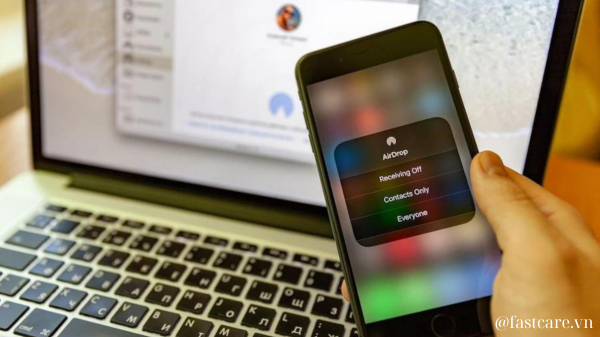
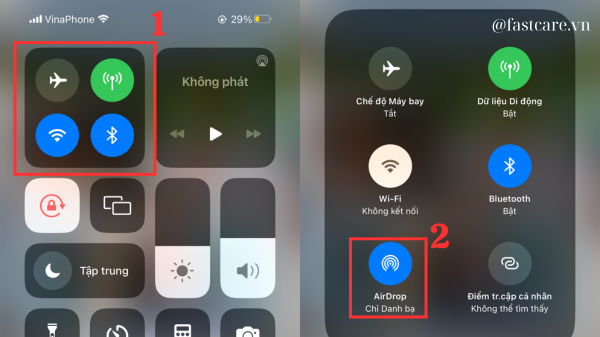
Cách sử dụng Airdrop trên iPhone cũng khá đơn giản, bạn chỉ cần làm theo các bước bao gồm:
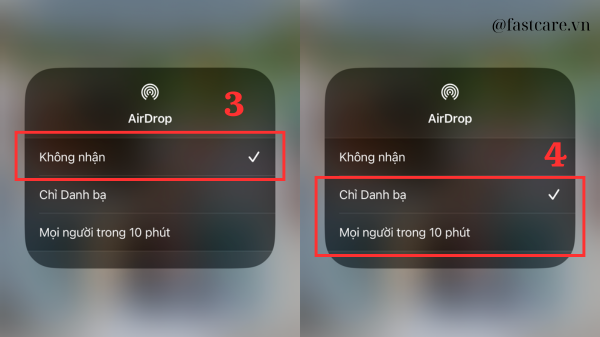
Nhiều người đặt ra câu hỏi đặt gần nhau như vậy thì cần gì phải làm mấy cách đổi tên Airdrop iPhone? Thế nhưng bạn cần biết rằng không phải cứ khoảng cách càng gần thì tên thiết bị nhận sẽ hiện lên đầu và trong trường hợp vừa bật Airdrop lên lại chỉ thấy hàng chục thiết bị đều có tên là “iPhone” thì phải làm sao?
Lúc này đây, chắc chắn bạn sẽ cần đến những cách đổi tên Airdrop trên iPhone để vừa thể hiện được “thương hiệu cá nhân” của riêng bạn vừa tránh được trường hợp truyền dữ liệu nhầm lẫn tới thiết bị khác. Vậy bạn đã biết cách đổi tên Airdrop trên iP cũng như các thiết bị Apple khác như MacBook, iPad chưa? Cùng FASTCARE theo dõi ngay trong phần tiếp theo!
Cách đổi tên Airdrop trên iPhone nhanh chóng và đơn giản nhất có lẽ là điều chỉnh ngay qua phần Cài đặt. Bạn có thể thao tác lần lượt theo các bước sau:
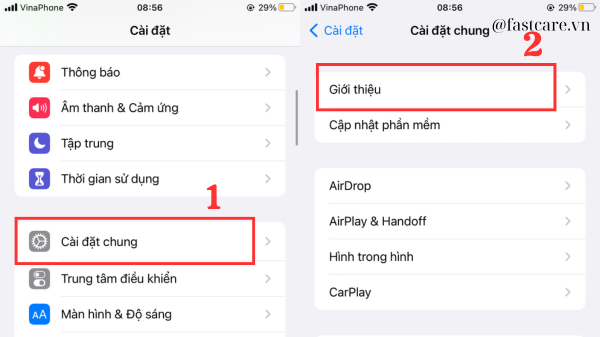
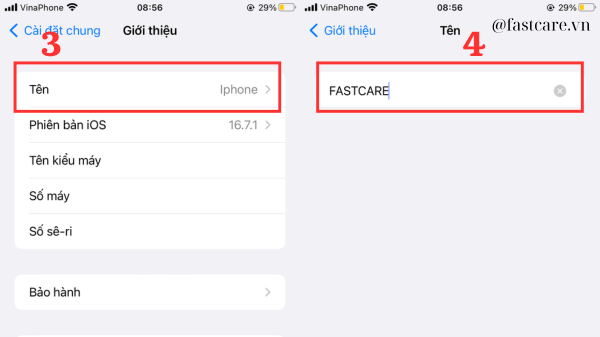
Bên cạnh iPhone, các thiết bị khác cùng hệ sinh thái Apple như iPad, MacBook cũng mang khả năng chia sẻ Airdrop tương tự nên tốt nhất bạn cũng cần xem xét đổi tên để tránh bị trùng với thiết bị của người khác.
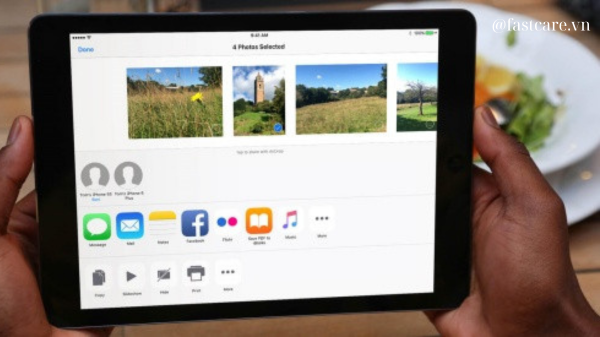
Các mẫu máy tính bảng, iPad của Apple thường sẽ có giao diện cài đặt tương tự như trên điện thoại iPhone, hiểu đơn giản thì đây là một chiếc điện thoại “cỡ lớn”. Do đó, toàn bộ các bước thực hiện thay đổi tên Airdrop trên iPhone bạn có thể áp dụng triệt để khi muốn thay tên đổi họ cho iPad của mình.
Xem thêm:
➥ [Hot] Apple cho ra mắt chip Apple Silicon Mac trên Mac Pro
➥ Cách tắt gạch chân đỏ trong Powerpoint trên Macbook
Đối với MacBook, bạn sẽ cần thực hiện theo thứ tự thao tác sau đây để đổi tên thành công cho tên Airdrop của mình:
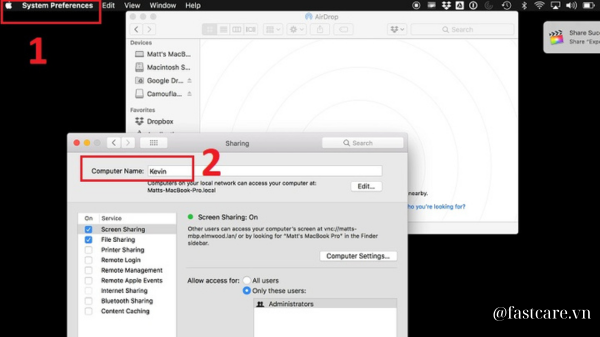
Trên đây là toàn bộ thủ thuật về cách đổi tên Airdrop trên các thiết bị Apple mà FASTCARE đã tổng hợp giúp bạn! Đã đến lúc để các thiết bị Apple mà bạn sử dụng giúp bản thân trở nên nổi bật và thể hiện được cá tính riêng trước những người xung quanh rồi đó!
Nguyễn Văn Tâm

Đã kiểm duyệt nội dung

Thủ Thuật Điện Thoại
11:40, ngày 30/05/2024















