


Sửa nhanh đúng hẹn

Kinh nghiệm 13 năm trong nghề

Xem sửa trực tiếp

Hoàn tiền 100% nếu không hài lòng
Cam kết
Sửa nhanh đúng hẹn
Kinh nghiệm 13 năm trong nghề
Xem sửa trực tiếp
Hoàn tiền 100% nếu không hài lòng


Cập nhật cuối: 17/09/2026
Hướng dẫn chi tiết Cách tắt gạch chân đỏ trong Powerpoint trên Macbook, cách xoá siêu liên kết trong Powerpoint.

Dấu gạch đỏ là tính năng kiểm tra lỗi chính tả được kích hoạt trong các ứng dụng của Office, bao gồm cả PowerPoint. Tuy nhiên, trong một số trường hợp, dấu gạch đỏ có thể sẽ ảnh hưởng tiêu cực đến hình thức văn bản hoặc nhận dạng sai các từ và cụm từ cần sửa. Từ đó, ngụ ý của nội dung cũng không được truyền tải trọn vẹn đến người xem.
Do đó, dấu gạch đỏ không những làm giảm tính thẩm mỹ của văn bản mà còn cản trở quá trình làm việc của người dùng. Trong bài viết này, Fastcare sẽ hướng dẫn bạn cách tắt gạch chân đỏ trong PowerPoint trên MacBook đơn giản, nhanh chóng nhé!
Tương tự như Word, PowerPoint cũng được trang bị tính năng kiểm tra lỗi chính tả và ngữ pháp. Do đó, dấu gạch đỏ xuất hiện trong văn bản của PowerPoint nhằm kiểm tra chính tả và ngữ pháp. Tuy nhiên, tính năng này hoạt động với ngôn ngữ tiếng Anh nên khi bạn nhập văn bản tiếng Việt sẽ bị lỗi. Khi bạn nhập liệu vào PowerPoint, ứng dụng này tự động so sánh văn bản với từ điển tích hợp của mình và đánh dấu các từ hoặc cụm từ được xem là sai sót bằng dấu gạch đỏ. Chức năng này giúp người sử dụng nhận biết và sửa chữa lỗi chính tả và ngữ pháp trong văn bản, nâng cao độ chính xác và chuẩn mực của tài liệu.
Tuy nhiên, trong một số trường hợp, tính năng kiểm tra lỗi bằng dấu gạch đỏ có thể gây ra nhiều bất lợi:
Vì vậy, nhiều người dùng muốn biết cách tắt gạch chân đỏ trong PowerPoint trên MacBook để tối ưu hoá hiển thị hơn khi thực hiện những thao tác trên ứng dụng này.
Bạn có thể tham khảo hướng dẫn dưới đây nhằm tắt tính năng kiểm tra lỗi chính tả và ngữ pháp của PowerPoint, áp dụng cho cả MacBook.
Bước 1: Truy cập ứng dụng PowerPoint trên MacBook của bạn.
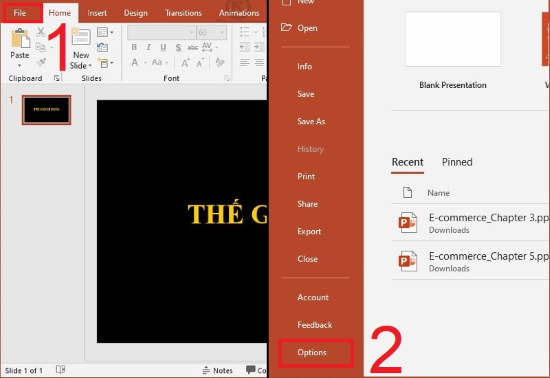
Bước 2: Nhấp vào “File”, sau đó chọn “Options”.
Sau khi mở ứng dụng PowerPoint trên MacBook của mình, bạn chọn tab “File” ở góc bên trái trên cùng màn hình. Tiếp theo, bạn chọn “Options”.
Bước 3: Chọn “Proofing”, sau đó bỏ tích tất cả các mục trong tùy chọn “When correcting spelling and grammar in PowerPoint”.
Ở bước này, để tắt gạch chân đỏ trong PowerPoint, bạn chỉ cần bỏ tích ở mục “When correcting spelling and grammar in PowerPoint”.
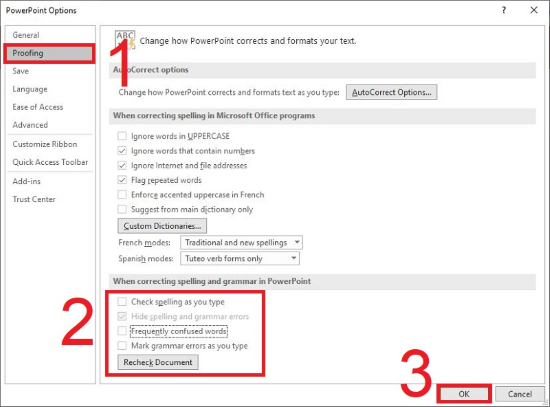
Bước 4: Cuối cùng, bạn chỉ cần nhấn “OK” để lưu các thay đổi.
Như vậy là bạn đã bỏ gạch đỏ trong PowerPoint MacBook, đồng nghĩa với việc tắt thành công tính năng kiểm tra lỗi chính tả và ngữ pháp trong PowerPoint.
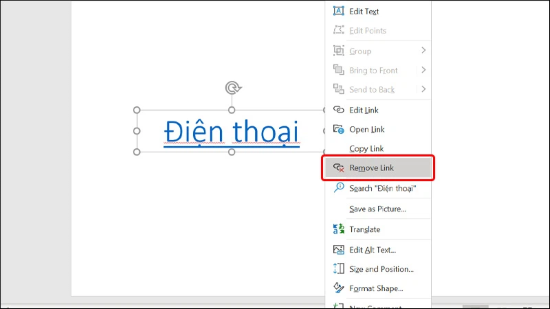
Bước 1: Loại bỏ liên kết khỏi văn bản
Trong PowerPoint, bạn bôi đen đoạn văn bản chứa siêu liên kết, sau đó nhấp chuột phải và chọn “Remove Link”.
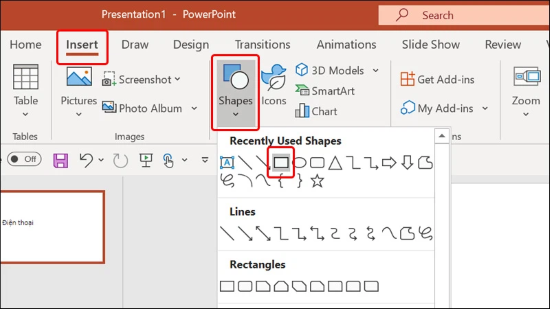
Bước 2: Vào tab “Insert”, sau đó chọn “Shape” để dán liên kết vào khung transparent nằm trên văn bản
Khi cửa sổ Recently Used Shapes xuất hiện, bạn chọn hình chữ nhật đầu tiên trong nhóm Rectangles.
Bước 3: Vẽ Shape, sau đó nhấn chuột phải vào shape và chọn “No Fill” trong “Shape Fill”.
Ở bước này, bạn nhấp vào hình chữ nhật vừa chọn và kéo chuột cho đến khi hình chữ nhật bao phủ hết văn bản đã xóa siêu liên kết. Tiếp theo, bạn nhấn chuột vào “Shape Fill” và chọn mục “No Fill”.
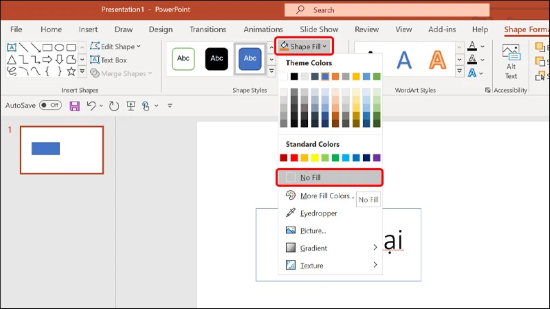
Bước 4: Chọn “No Outline” trong mục “Shape Outline”.
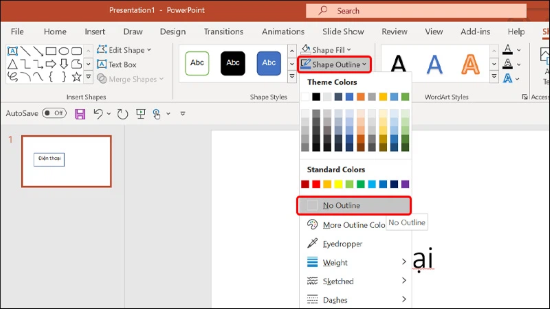
Bước 5: Vào tab “Insert”, chọn “Link”, sau đó chọn “Insert link” rồi dán link vào mục Address
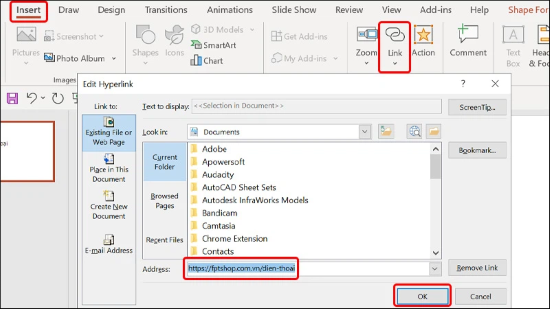
Cuối cùng, nhấn “OK” để lưu các thay đổi. Điều này có nghĩa là bạn có thể bắt liên kết mà không tạo dấu gạch chân dưới văn bản. Ngoài ra, nếu bạn đang quan tâm đến các dịch vụ sửa chữa thiết bị, đừng quên tham khảo dịch vụ thay bàn phím Macbook tại hệ thống của chúng tôi để nhận nhiều ưu đãi hấp dẫn.
Tính năng Proofing (kiểm tra lỗi chính tả, ngữ pháp) trong PowerPoint cho phép người dùng linh hoạt trong việc điều chỉnh phương thức kiểm tra và đánh giá nội dung trên từng slide. Ví dụ, bạn có thể điều chỉnh cách PowerPoint đánh dấu các lỗi chính tả. Bên cạnh đó, để nâng cao trải nghiệm làm việc, bạn cũng có thể tham khảo thêm hướng dẫn Cách Tải Excel Miễn Phí Cho Macbook Thành Công 100%.
Bước 1: Để vào cài đặt Proofing, bạn cần truy cập vào ứng dụng PowerPoint trên MacBook, sau đó nhấp vào tab “PowerPoint” ở phía trên màn hình và chọn “Preferences”.
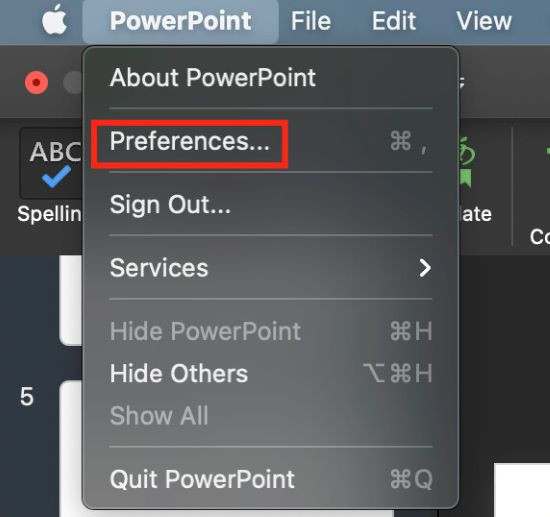
Bước 2: Tiếp theo, chọn “Proofing”.
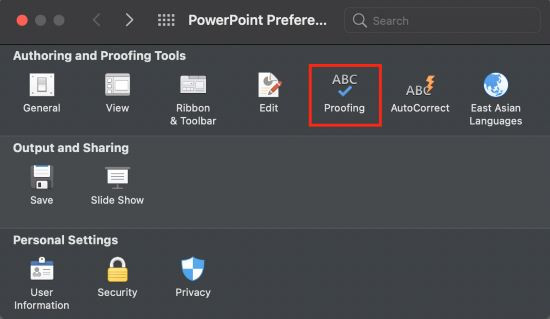
Bước 3: Thay đổi cài đặt Proofing tuỳ ý.
Từ cửa sổ Proofing, bạn sẽ có các tùy chọn cài đặt kiểm tra chính tả (Spelling) trong PowerPoint, bao gồm:
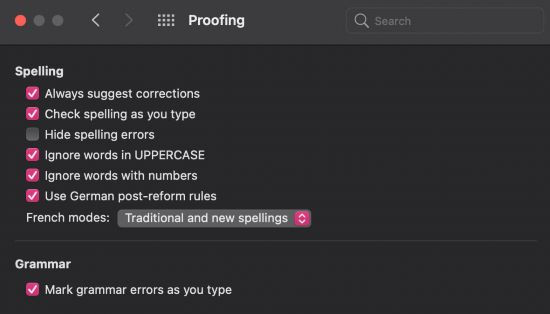
Tuỳ thuộc vào nhu cầu cá nhân mà bạn có thể nhấn tích hoặc bỏ tích ở các tuỳ chọn trên.
Vậy là Fastcare đã hướng dẫn bạn chi tiết cách tắt gạch chân đỏ trong PowerPoint trên MacBook, cách bỏ gạch chân đỏ khỏi siêu liên kết Hyperlink cũng như cách điều chỉnh cài đặt Proofing (kiểm tra chính tả và ngữ pháp) trong PowerPoint trên MacBook. Mong rằng sau khi tham khảo bài viết này, bạn có thể thực hiện thành công!
Nguyễn Văn Tâm

Đã kiểm duyệt nội dung

Thủ Thuật Máy Tính
23:18, ngày 10/01/2024





![[GIẢM 15%] HSSV & GIÁO VIÊN](/_next/image?url=https%3A%2F%2Fmedia.fastcare.vn%2Fuploads%2F2026%2F08%2Fpts-2.webp&w=1920&q=75)












