


Sửa nhanh đúng hẹn

Kinh nghiệm 13 năm trong nghề

Xem sửa trực tiếp

Hoàn tiền 100% nếu không hài lòng
Cam kết
Sửa nhanh đúng hẹn
Kinh nghiệm 13 năm trong nghề
Xem sửa trực tiếp
Hoàn tiền 100% nếu không hài lòng


Thủ Thuật Điện Thoại

Cập nhật cuối:
Việc bật Airdrop công khai làm bạn gặp rắc rối khi muốn bảo mật quyền riêng tư, theo dõi ngay cách tắt Airdrop mọi người trong 10 phút mà FASTCARE giới thiệu sau đây.
Trong thời đại công nghệ 4.0 phát triển mạnh mẽ như hiện nay, việc chia sẻ dữ liệu nhanh chóng đang dần trở thành xu hướng thế kỷ. Trong đó phải kể tới tính năng kết nối không dây Airdrop của hệ sinh thái Apple. Các iFans chắc hẳn đã chẳng còn xa lạ với tính năng share dữ liệu trong phút mốt này của hãng bởi độ tiện lợi và hỗ trợ đa dạng nhiều nội dung như: ảnh, video, liên kết, văn bản,...
Thế nhưng, một số bộ phận người dùng khi sử dụng Airdrop đã gặp phiền toái khi bị những người lạ xung quanh gửi nhiều nội dung không liên quan đến bản thân. Lúc này biết được cách tắt Airdrop mọi người trong 10 phút sẽ giúp bảo vệ quyền riêng tư của bạn một cách an toàn. Hãy cùng FASTCARE theo dõi bài viết sau
Đối với người dùng các thiết bị iOS lâu năm sẽ đều quen thuộc với giao diện 3 chế độ mặc định của tính năng Airdrop bao gồm:
✿ Chế độ 1 - “Không nhận”: Tắt hoàn toàn chế độ Airdrop, không nhận bất cứ mọi chia sẻ dữ liệu từ bên ngoài.
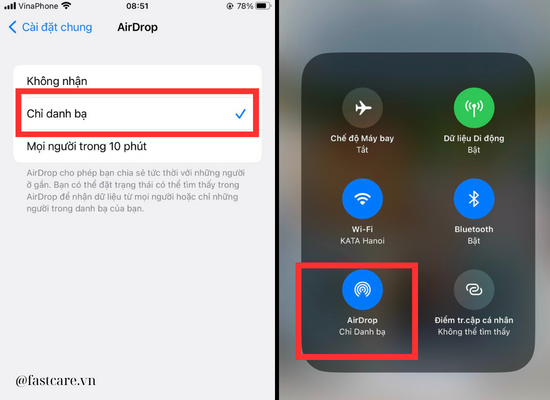
✿ Chế độ 2 - “Chỉ danh bạ”: Đảm bảo chỉ nhận dữ liệu từ những người được lưu sẵn trong danh bạ trên điện thoại, iPad của bạn.
✿ Chế độ 3 - “Mọi người”: Lúc này chế độ Airdrop sẽ được bật vĩnh viễn và hiển thị đối với tất cả mọi người trong phạm vi cho phép không kể là người lạ hay quen.
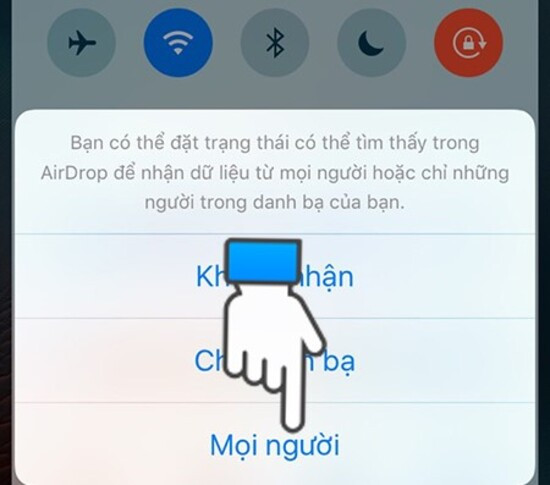
Tuy nhiên, đến với bản cập nhật iOS 16.2, Apple đã quyết định nâng cấp cài đặt Airdrop sâu hơn đối với chế độ “mọi người”. Theo đó, chỉ cần iPhone, iPad của bạn có bản cập nhật cao hơn 16.2 khi lựa chọn tính năng Airdrop, sẽ thấy sự thay đổi từ “Mọi người” thành “Mọi người trong 10 phút”.
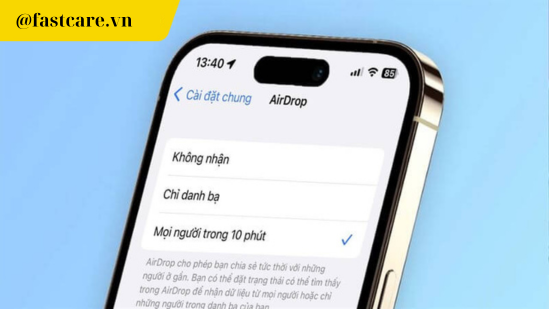
Lý giải cho cuộc nâng cấp này, Apple đưa ra mục đích mong muốn người dùng có thể tránh được tình trạng nhận nội dung spam từ người lạ tại những nơi công cộng, đông người như sân bay, quán cà phê, trung tâm mua sắm…Thêm nữa, việc giới hạn thời gian hoạt động của Airdrop cũng được cho là mang lại tác dụng lớn trong việc tiết kiệm dung lượng pin sử dụng của người dùng.
Vậy nếu nhận thấy thiết bị Apple của bản thân đang hiển thị ở chế độ “Airdrop mọi người trong 10 phút” cách tắt lúc này cần thực hiện như thế nào? Theo dõi ngay cùng FASTCARE trong phần sau đây!
Xem thêm:
✤ Hướng dẫn khắc phục lỗi Airdrop chỉ nhận không gửi được
✤ MacBook không nhận AirDrop iPhone? Khắc phục ngay
Có thể bạn không ngờ tới nhưng có một cách tắt Airdrop mọi người trong 10 phút cực đơn giản, tóm gọn bằng cụm từ “Chờ đợi”. Chính xác là như vậy, bởi với tính năng vừa được nâng cấp của Apple, khi bạn ấn chọn chia sẻ Airdrop ở dạng “Mọi người trong 10 phút”, sau đúng 10 phút iPhone hoặc iPad của bạn sẽ tự động quay lại chế độ “Chỉ danh bạ”. Lúc này thiết bị Apple của bạn sẽ chỉ chấp nhận những tài liệu được gửi từ những người thân quen đã được bạn lưu số trước đó.
Tuy nhiên, đối với những dòng thiết bị có hệ điều hành thấp hơn bản cập nhật iOS sẽ không tích hợp tính năng giới hạn thời gian của Airdrop. Vì vậy, bạn sẽ cần phải thực hiện một số thao tác sau đây để có thể tắt được tính năng Airdrop.
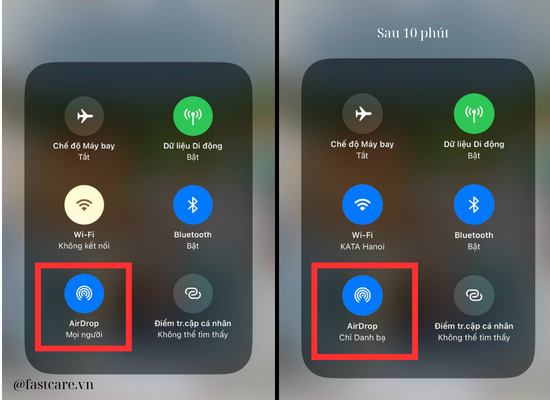
► Cách 1: Cách tắt Airdrop mọi người trong 10 phút ngay tại màn hình
Bước 1: Bạn mở bảng điều khiển Control Center bằng cách vuốt lên từ góc dưới màn hình (đối với các phiên bản từ iPhone 8 Plus trở xuống) hoặc vuốt xuống từ góc trên bên trái màn hình (đối với các phiên bản từ iPhone X trở lên).
Bước 2: Nhấn và giữ khu vực các nút biểu tượng như Wi-fi, Bluetooth, Dữ liệu di động (Cellular Data) hoặc Chế độ máy bay (Airplane Mode) cho đến khi xuất hiện menu đầy đủ.
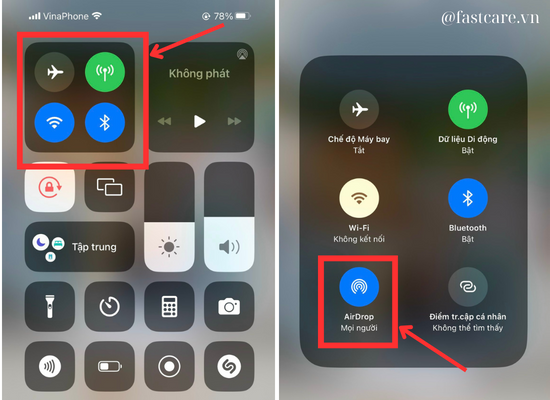
Bước 3: Tìm đến và nhấn giữ biểu tượng Airdrop sau đó lựa chọn mục “Không nhận” để tắt đi chế độ chia sẻ qua Airdrop.
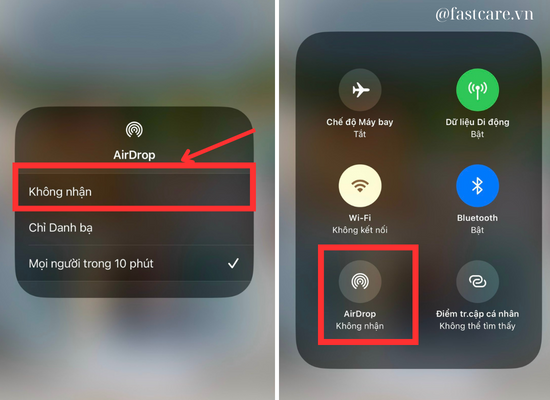
Cách 2: Cách tắt Airdrop mọi người trong 10 phút tại Cài đặt
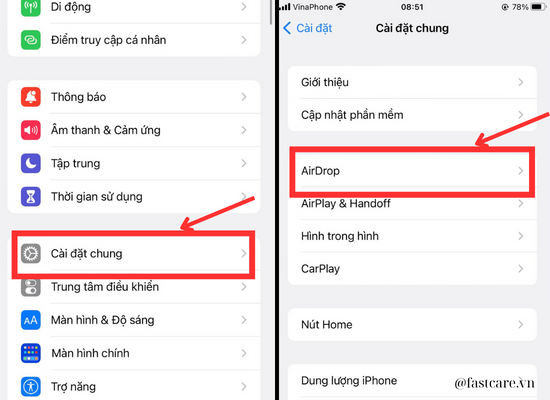
Bước 1: Vào Cài đặt trên thiết bị của bạn sau đó nhấn vào mục Cài đặt chung.
Bước 2: Tại mục Cài đặt chung, tìm và nhấn chọn vào Airdrop.
Bước 3: Khi vào đến giao diện Airdrop, bạn có thể lựa chọn “Không nhận” tương tự như cách trên.
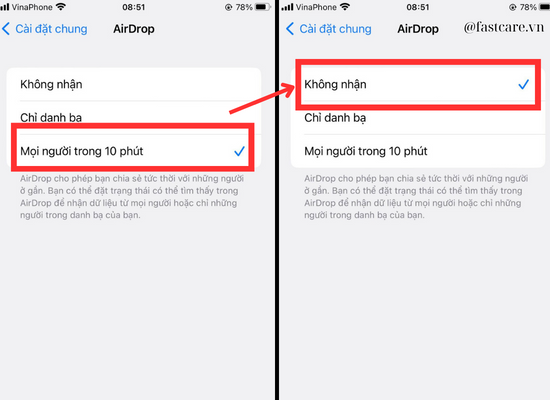
Đối với cả 2 cách này, dĩ nhiên Airdrop chắc chắn sẽ bị tắt vĩnh viễn chứ không chỉ tắt trong 10 phút cho đến khi bạn thay đổi sang chế độ khác. Nếu chỉ muốn chặn đi việc nhận dữ liệu từ người lạ, bạn cũng có thể lựa chọn chế độ “Chỉ danh bạ” để thu hẹp phạm vi đối tượng mà đỡ đi việc phải tắt đi bật lại Airdrop gây ra phiền phức.
Hy vọng với những hướng dẫn chi tiết cách tắt Airdrop mọi người trong 10 phút mà FASTCARE đem đến ở bài viết ngày hôm nay sẽ giúp bạn có một trải nghiệm sử dụng thiết bị Apple thoải mái và bớt bị làm phiền hơn. Hãy theo dõi thêm các bài viết thủ thuật từ FASTCARE để biết nhiều hơn những mẹo bổ ích khác nhé!
Nguyễn Văn Tâm

Đã kiểm duyệt nội dung

Hỏi đáp
(0 bình luận)
Thủ Thuật Điện Thoại

Thủ Thuật Điện Thoại

Thủ Thuật Điện Thoại
Thủ Thuật Điện Thoại














