


Sửa nhanh đúng hẹn

Kinh nghiệm 13 năm trong nghề

Xem sửa trực tiếp

Hoàn tiền 100% nếu không hài lòng
Cam kết
Sửa nhanh đúng hẹn
Kinh nghiệm 13 năm trong nghề
Xem sửa trực tiếp
Hoàn tiền 100% nếu không hài lòng


Cập nhật cuối: 17/09/2026
Nén và giải nén file zip trên Mac là một kỹ năng cần thiết giúp quản lý dữ liệu hiệu quả hơn. Hãy cùng FASTCARE tìm hiểu cách thực hiện qua bài viết này nhé!
Khi bạn cần gửi nhiều tệp qua email đồng thời hoặc muốn lưu trữ dữ liệu lâu dài, việc nén và giải nén file Zip trên Mac sẽ là một giải pháp tối ưu giúp bạn quản lý dữ liệu một cách hiệu quả và tiết kiệm không gian lưu trữ. Bài viết dưới đây FASTCARE sẽ hướng dẫn bạn cách nén và giải nén file Zip trên Mac một cách chuẩn xác và chi tiết nhất.
Việc nén và giải nén file Zip trên Mac là một thao tác quen thuộc khi bạn muốn gửi hoặc nhận nhiều file cùng lúc. Hãy cùng khám phá những phương pháp nén và giải nén file Zip đơn giản và hiệu quả nhất qua các bước hướng dẫn chi tiết dưới đây.
Để nén file Zip trên Mac, bạn có thể sử dụng các công cụ tích hợp sẵn, mặc dù có thể mất nhiều thời gian hơn, hoặc sử dụng các ứng dụng hỗ trợ để có được sự nhanh chóng và hiệu quả cao hơn.

Về cách tạo file Zip trên Mac, bạn có thể thực hiện như sau:
Tuy nhiên, file Zip này có thể chứa các file ẩn mặc định của Mac như __MACOSX và .DS_Store. Những file ẩn này không xuất hiện khi bạn giải nén trên MacBook, nhưng sẽ hiện ra trên các hệ điều hành khác như Windows hay Linux, gây phiền toái cho người nhận.
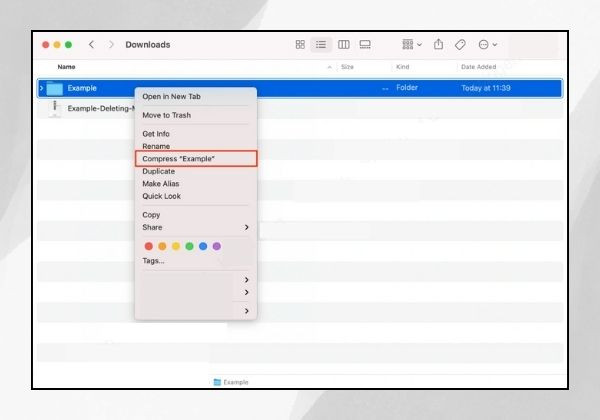
Để loại bỏ các file ẩn này, bạn cần làm thêm các bước sau:
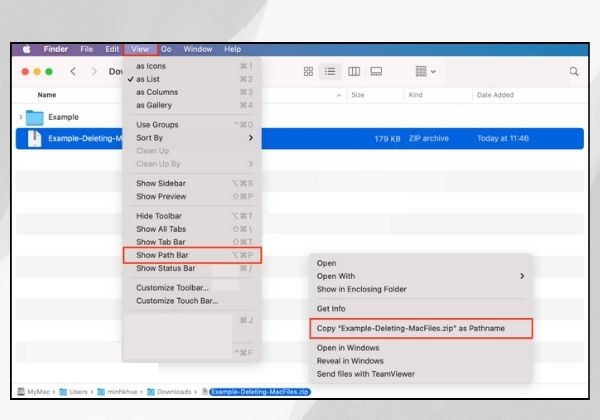
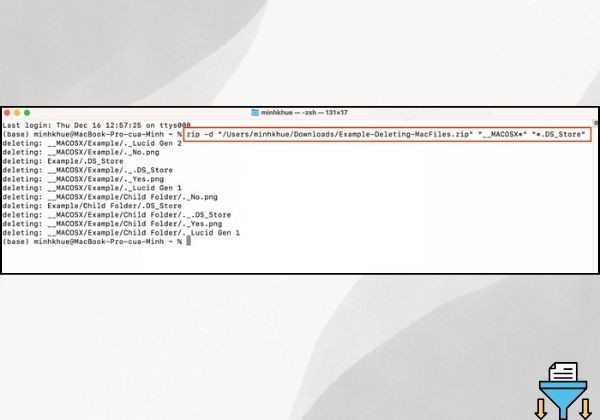
Sau khi thực hiện, file Zip của bạn sẽ không còn chứa các file ẩn, giúp người dùng hệ điều hành khác giải nén mà không gặp phải các file không cần thiết này.
Để tránh việc phải xóa file ẩn sau khi nén khi sử dụng các công cụ được tích hợp sẵn trên Mac, bạn có thể sử dụng một ứng dụng hỗ trợ nén file tiện ích và mạnh mẽ tên là là Archiver.

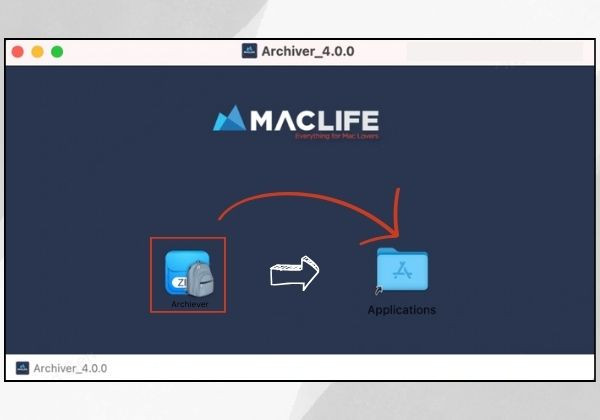
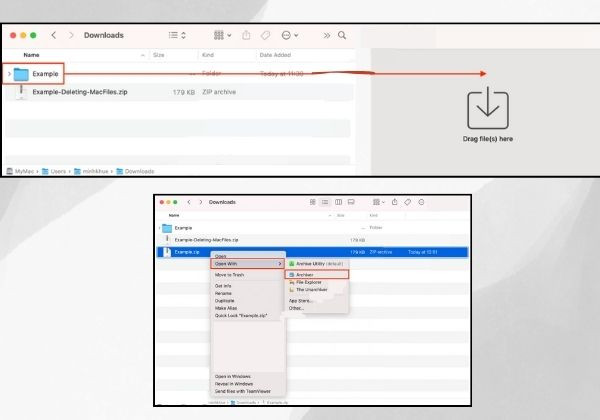
Archiver cũng có khả năng giải nén tất cả các loại file khác nhau. Đơn giản chỉ cần nhấp chuột phải vào file nén, chọn "Open With" và chọn "Archiver" như các phương pháp giải nén đã được giới thiệu trước đó.
>>> Xem thêm: thay ổ cứng Macbook bảo hành chính hãng tại FASTCARE
Để mở file Zip trên MacBook là một thao tác đơn giản, bạn có thể sử dụng tính năng giải nén tích hợp sẵn trên Mac hoặc chọn các ứng dụng bên ngoài để có tiết kiệm thời gian và có thêm nhiều tính năng tiện lợi hơn.

Bạn có thể dễ dàng giải nén file Zip trên MacBook bằng tính năng tích hợp sẵn với hai phương pháp đơn giản:
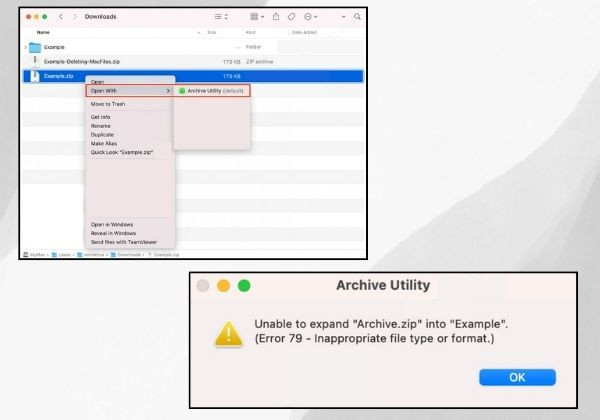
Đây là hai phương pháp đơn giản nhất để mở file Zip trên Mac. Tuy nhiên, nếu bạn gặp lỗi không thể giải nén file Zip bằng các phương pháp này, bạn sẽ cần sử dụng một ứng dụng giải nén file Zip khác trên Mac.
>>> Xem thêm: Hướng Dẫn Mở File Ẩn Trên Mac Cực Dễ Và Nhanh Chóng
Để giải nén không chỉ file Zip mà nhiều định dạng file nén khác trên Mac, bạn nên sử dụng một ứng dụng chuyên dụng. Ứng dụng The Unarchiver có thể được xem là lựa chọn tốt nhất vì các lý do sau:

Cách sử dụng ứng dụng The Unarchiver rất đơn giản chỉ với các bước sau đây:
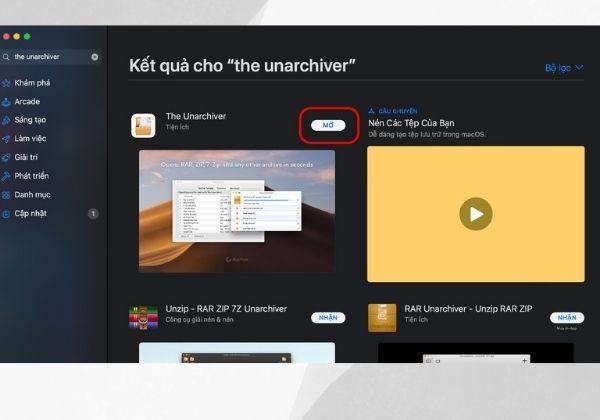
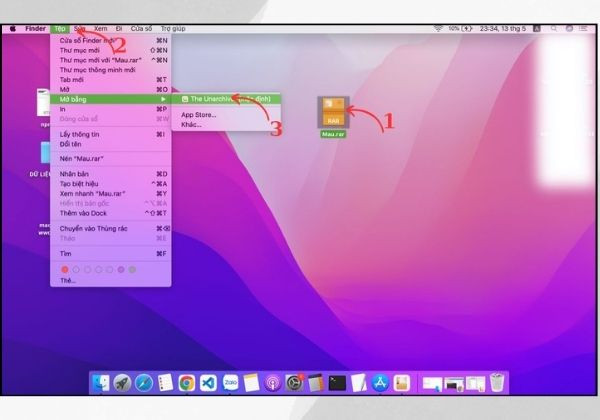
Chỉ với 2 bước đơn giản, nhanh chóng The Unarchiver sẽ giúp bạn giải nén nhiều loại file mà không gặp lỗi, đảm bảo tính ổn định hơn so với công cụ Archive Utility tích hợp sẵn trên Mac. Ngoài ra, nếu bạn cần tải file zip trên iPhone, bạn cũng có thể sử dụng The unarchiver giải nén trên thiết bị di động của mình.
>>> Xem thêm: Cách kiểm tra dung lượng ổ cứng Macbook Air, Pro chi tiết
Trên đây là tổng hợp các cách nén và giải nén file Zip trên Mac hữu hiệu nhất mà FASTCARE muốn chia sẻ tới các bạn. Hy vọng bài viết này đã cung cấp những hướng dẫn chi tiết nhất để bạn có thể dễ dàng áp dụng khi cần thiết. Chúc các bạn thành công!
>>> Xem thêm: Hướng dẫn cách giải nén file rar trên Mac nhanh chóng nhất
Nguyễn Văn Tâm

Đã kiểm duyệt nội dung

Thủ Thuật Máy Tính
13:40, ngày 06/06/2024





![[GIẢM 15%] HSSV & GIÁO VIÊN](/_next/image?url=https%3A%2F%2Fmedia.fastcare.vn%2Fuploads%2F2026%2F08%2Fpts-2.webp&w=1920&q=75)












