


Sửa nhanh đúng hẹn

Kinh nghiệm 13 năm trong nghề

Xem sửa trực tiếp

Hoàn tiền 100% nếu không hài lòng
Cam kết
Sửa nhanh đúng hẹn
Kinh nghiệm 13 năm trong nghề
Xem sửa trực tiếp
Hoàn tiền 100% nếu không hài lòng


Cập nhật cuối: 03/09/2025
Nếu đang muốn sử dụng phím Tab để di chuyển đến vị trí khác nhau trên một trang Word, thì bài viết về cách đặt Tab trong Word trên MacBook có thể giúp ích cho bạn.
Việc đặt các tab trên Microsoft Word cho phép bạn căn chỉnh văn bản trên một trang, sắp xếp văn bản để nó có giao diện thống nhất. Đồng thời, giúp bạn điều chỉnh vị trí văn bản ở bên phải, bên trái hoặc thậm chí cả hai bên của tài liệu bằng cách đặt tab theo mong muốn và sở thích của mình.
Đó là những lợi ích khi bạn biết sử dụng tab và thủ thuật này khá dễ dàng thực hiện nếu bạn đọc hết bài viết sau của FASTCARE với chủ đề: “Cách đặt Tab trong Word trên MacBook đơn giản nhất”. Cùng theo dõi nhé!
Bạn có thể đặt mặc định, thêm nhiều điểm dừng tab hơn, căn chỉnh chúng theo ý muốn. Và dưới đây là cách thay đổi các tab trong Microsoft Word trên MacBook đơn giản nhất.
Đầu tiên, để sử dụng và định dạng lại cấu hình các điểm dừng tab, bạn cần làm quen với các tùy chọn tab có trong Word. Các bước điều hướng đến hộp thoại Tabs như sau:
✤ Bước 1: Mở tài liệu Word, chọn vào Format > Tabs từ thanh menu.
✤ Bước 2: Sau khi mở menu cài đặt Tabs, bạn có thể thực hiện các điều chỉnh theo nhu cầu của mình.
Ở đây bạn sẽ được làm quen với các tùy chọn như: Tab stops (khoảng cách giữa các tab), Alignment (vị trí tab), và Leader. Leader là tính năng dùng để lấp đầy khoảng trống được tạo ra bởi phím Tab bằng các ký tự lặp lại.
Một trong những ứng dụng phổ biến nhất của Leader là tạo dòng chấm trong mục lục. Để tìm hiểu sâu hơn về kỹ thuật này, bạn có thể tham khảo bài viết hướng dẫn chi tiết về cách tạo dấu chấm trong Word trên Macbook của chúng tôi.
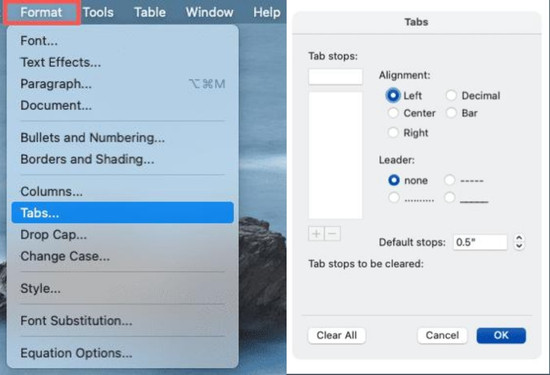
Đây chỉ là bước giới thiệu sơ các tùy chọn để đặt tab, để thao tác chi tiết hơn như thay đổi điểm dừng tab, đặt điểm dừng tab bổ sung và thậm chí là xóa. Đọc tiếp để biết thêm thông tin nhé!
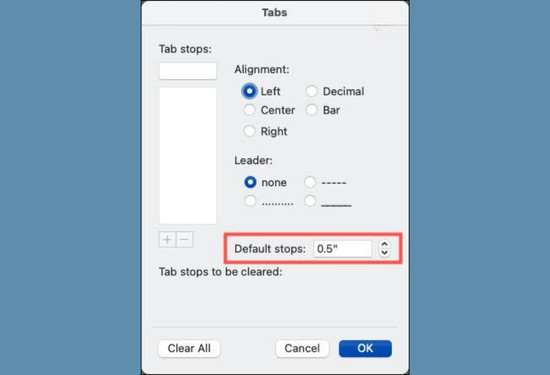
Theo mặc định, Word đặt mỗi điểm dừng tab mặc định ở mức 0.5 inch. Vì vậy, mỗi lần bạn nhấn phím Tab, bạn sẽ nhảy về phía trước khoảng cách 0.5 inch. Tuy nhiên, nếu bạn muốn các điểm dừng ngắn hơn hoặc dài hơn, bạn có thể thay đổi bằng cách:
Nhập số đo tùy thích ở phần Default stops hoặc có thể điều chỉnh bằng dấu mũi tên lên xuống để đặt giá trị điểm dừng tab mặc định (tính bằng inch). Nhấn OK để lưu lựa chọn của bạn.
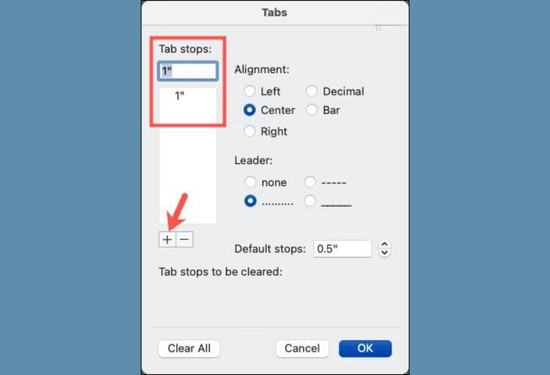
Nếu bạn muốn giữ nguyên điểm dừng tab mặc định, mà vẫn muốn thêm các điểm dừng tab khác tùy theo nhu cầu. Bạn có thể thiết lập các điểm dừng tab bổ sung theo các bước dưới đây:
✿ Bước 1: Trên Macbook, bấm vào dấu cộng như hình minh họa rồi nhập số đo vào hộp thoại Tab stops ở trên cùng.
✿ Bước 2: Sau đó, bạn có thể tùy chọn mục Alignment và Leader để chỉnh các yếu tố khác nếu muốn. Cuối cùng, nhấn OK để hoàn tất.
Có thể bạn cần:
Sau khi tạo các điểm dừng tab, FASTCARE sẽ chỉ bạn cách xóa điểm dừng tab nhanh chóng và đơn giản như sau:
Trên máy Mac, chọn điểm dừng tab bạn muốn xóa trong danh sách và nhấp vào dấu trừ. Bạn sẽ thấy điểm dừng tab bạn muốn xóa bên dưới dòng chữ Tab stops to be cleared. Xác nhận lựa chọn của bạn bằng cách nhấn OK.
Đặt tab trong Word trên Macbook có nhiều mục đích hữu ích, bao gồm:
✤ Việc định dạng văn bản (tạo thụt lề cho các đoạn văn bản, giúp văn bản được trình bày khoa học và dễ đọc hơn, căn chỉnh văn bản, tạo bố cục đẹp mắt cho tài liệu).
✤ Tăng hiệu quả soạn thảo như tab sẽ giúp bạn di chuyển nhanh chóng hơn trong văn bản dài.
✤ Cuối cùng là tạo các ký tự dẫn (leader) để tạo sự chuyên nghiệp cho tài liệu, chẳng hạn như trong các bảng mục lục hoặc danh sách.
Bằng cách sử dụng các điểm dừng tab trong tài liệu, bạn tha hồ tạo văn bản có khoảng cách đều nhau. Không giống như việc bạn chỉ nhập một loạt khoảng trắng để phân tách văn bản, các tab đảm bảo văn bản của bạn vẫn được căn chỉnh chính xác và hoàn hảo nhất.
Qua hướng dẫn cách đặt Tab trong Word trên MacBook trên, bạn đã dễ dàng thao tác với các điểm dừng tab mặc định trong Microsoft Word. Bạn không chỉ có thể thay đổi mặc định đó mà còn có thể đặt các điểm dừng tab trong Word phù hợp với yêu cầu riêng của mình. Cảm ơn bạn đã đọc trọn vẹn bài thủ thuật vừa rồi của FASTCARE. Hẹn gặp bạn ở những bài viết sau nhé!
Nguyễn Văn Tâm

Đã kiểm duyệt nội dung

Thủ Thuật Máy Tính
17:19, ngày 03/09/2025















