


Sửa nhanh đúng hẹn

Kinh nghiệm 13 năm trong nghề

Xem sửa trực tiếp

Hoàn tiền 100% nếu không hài lòng
Cam kết
Sửa nhanh đúng hẹn
Kinh nghiệm 13 năm trong nghề
Xem sửa trực tiếp
Hoàn tiền 100% nếu không hài lòng


Cập nhật cuối: 16/09/2025
Bạn đã biết cách chuyển file Excel sang PDF trên Macbook nhanh chóng, giữ đúng định dạng. Lưu ngay bài viết này của FASTCARE nhé!
Bạn đang cần chuyển file từ Excel sang PDF nhưng chưa biết cách thực hiện. Bài viết dưới đây của FASTCARE sẽ mách bạn cách chuyển file Excel sang PDF trên Macbook đơn giản, nhanh chóng. Bỏ túi ngay nhé!
File PDF là một định dạng với kích thước nhỏ và không thể chỉnh sửa với khả năng bảo mật tốt nên hiện nay, việc sử dụng file PDF khi gửi và lưu trữ các tài liệu quan trọng trở nên phổ biến với những lợi ích như
✤ Khi gửi file qua thiết bị khác dễ dàng in, đọc tài liệu với định dạng giữ nguyên.
✤ Tính bảo mật cao vì không thể chỉnh sửa.
✤ Tài liệu PDF thường có dung lượng nhẹ, giúp di chuyển và chia sẻ nhanh chóng.
Chuyển đổi từ Excel sang PDF thực tế là chuyển đổi định dạng xls, xlsx, xlsm sang định dạng đuôi PDF giúp giữ nguyên nội dung cũng như định dạng.
Một số cách chuyển file Excel thành PDF trên Macbook đơn giản như sau:
Cách đơn giản nhất để chuyển từ file Word sang PDF trên Macbook đó là sử dụng tính năng Save As có sẵn trên Macbook.
Thao tác thực hiện đơn giản như sau: Đầu tiên, chọn File → Save As → Ở lựa chọn File Format hãy chọn định dạng là PDF và lựa chọn Export chuyển dữ liệu sang PDF.
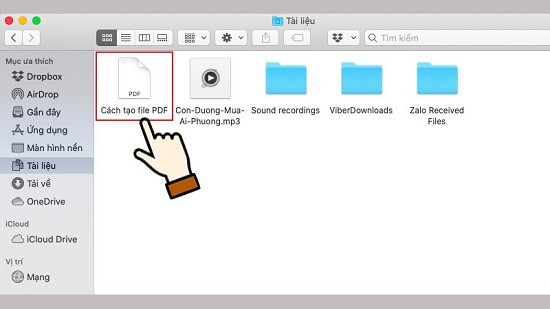
MacBook có những tính năng được cài đặt sẵn để hỗ trợ người dùng lưu và xuất dữ liệu dưới nhiều dạng khác nhau.
Dùng lệnh Print để chuyển file Excel sang PDF
✤ Ở file Excel bạn cần chuyển đổi, hãy Nhấn tổ hợp 2 phím Cmd + P → Chọn Print… (In…)
✤ Trong phần máy in đích, chọn mục Foxit Reader PDF Print (Lưu dưới dạng PDF).
✤ Thực hiện những tùy chỉnh tùy ý và nhấn Save (Lưu) để lưu trang web đó dưới dạng PDF.
Sử dụng lệnh Export To chuyển đổi file sang PDF
✤ Ở trang tài liệu người dùng đang mở → Chọn File (Tệp) ở Menu → Chọn Export To → Chọn PDF.
✤ Ở hộp thoại Export Your Document → Nhấn Next.
✤ Nhấn Export để lưu file thành định dạng PDF.
Có thể bạn quan tâm:
Người dùng hoàn toàn có thể chuyển file PDF sang Word trên MacBook bằng cách sử dụng Google Sheet theo những bước sau:
Truy cập Google Sheets → Chọn Upload → Chọn file cần chuyển đổi từ Excel thành PDF → Chọn File → Download → Chọn định dạng PDF.
Để chuyển file Excel sang PDF trên MacBook, bạn hãy truy cập vào trang web Smallpdf và thực hiện các thao tác sau:
✤ Chọn file Excel cần chuyển đổi và tải file lên, file Excel sẽ tự động chuyển đổi sang PDF → Sau khi thực hiện chuyển đổi thành công, bạn chỉ cần Tải file xuống ngay.
✤ Xuất hiện hộp thoại Save As, bạn chỉ cần đặt lại tên file, chọn nơi lưu và chọn OK thì bạn sẽ có file PDF vẫn giữ đúng định dạng giống như file Excel.
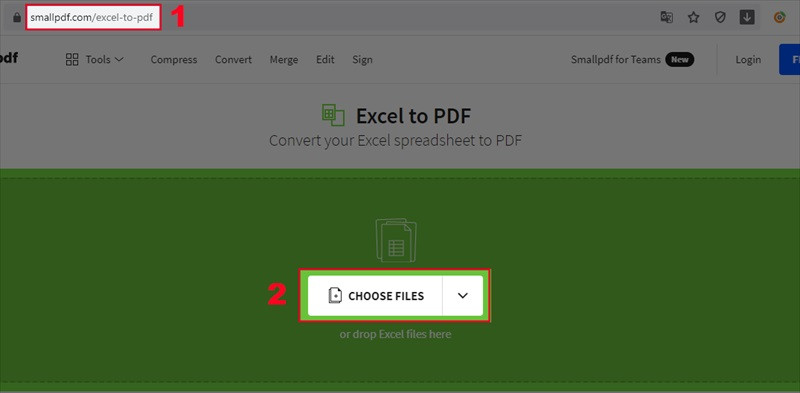
FASTCARE vừa chia sẻ đến mọi người những cách chuyển file Excel sang PDF trên Macbook siêu đơn giản từ trực tiếp bằng những tính năng có sẵn cho tới một số tiện ích hỗ trợ trực tuyến. Hy vọng thủ thuật trên sẽ giúp bạn dễ dàng lưu file PDF nhanh chóng, hiệu quả.
Nguyễn Văn Tâm

Đã kiểm duyệt nội dung

Thủ Thuật Máy Tính
10:38, ngày 16/09/2025





![[GIẢM 15%] HSSV & GIÁO VIÊN](/_next/image?url=https%3A%2F%2Fmedia.fastcare.vn%2Fuploads%2F2026%2F08%2Fpts-2.webp&w=1920&q=75)












