


Sửa nhanh đúng hẹn

Kinh nghiệm 13 năm trong nghề

Xem sửa trực tiếp

Hoàn tiền 100% nếu không hài lòng
Cam kết
Sửa nhanh đúng hẹn
Kinh nghiệm 13 năm trong nghề
Xem sửa trực tiếp
Hoàn tiền 100% nếu không hài lòng


Cập nhật cuối: 14/09/2026
Hướng dẫn sửa lỗi không hiển thị các sheet trong Excel 2010 đang làm bạn “đổ mồ hôi” vì không biết xử lý thế nào? FASTCARE đã bật mí cách fix nhanh.
Cài đặt mặc định trong Excel 2010 cho phép hiển thị tất cả các trang tính bên dưới vùng làm việc. Nhưng vì lý do nào đó khiến các sheet này không hiển thị và công việc của bạn đang bị trì hoãn. Đừng lo lắng chỉ có vài lý do cơ bản khiến Excel của bạn bị thiếu tab sheet. FASTCARE sẽ giúp bạn sửa lỗi không hiển thị các sheet trong Excel 2010 ngay bây giờ.
Chúng ta sẽ xem từng nguyên nhân và sửa lỗi không hiển thị các sheet trong Excel 2010.
Theo FASTCARE tổng hợp thì có khoảng 3 nguyên nhân chính khiến bạn gặp lỗi không hiển thị sheet trong Excel 2010 là:
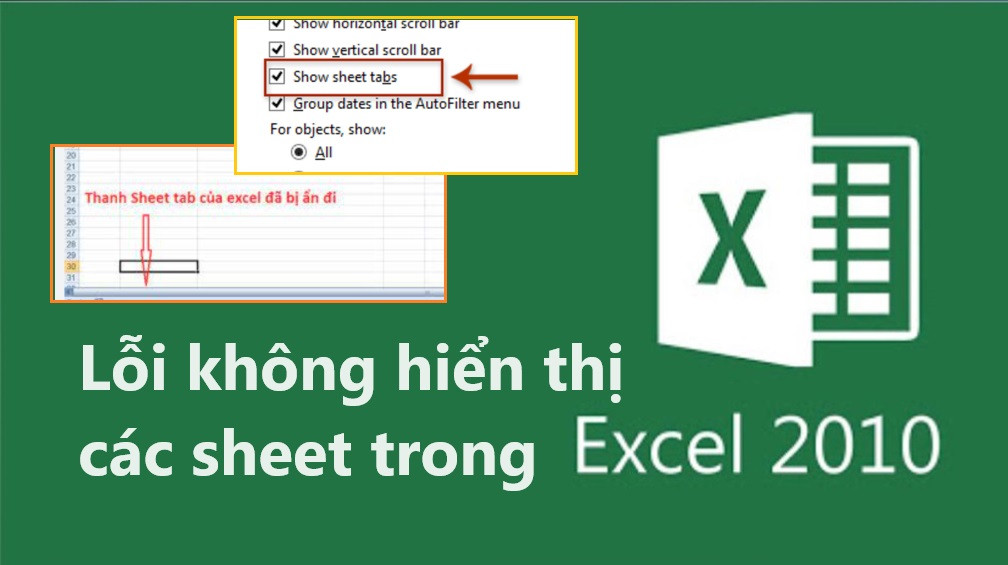
Để sửa lỗi cần xác định nguyên nhân cụ thể khiến Excel không hiện sheet. Muốn xác định được nguyên nhân cụ thể thì bạn cần kiểm tra từng trường hợp. Sau đó thực hiện sửa lỗi theo nguyên nhân tương ứng.
Về cơ bản thì bất cứ khi nào bạn mở một cửa sổ làm việc Excel đều phải có ít nhất 1 sheet (ngay cả khi nó trống). Nếu bạn gặp trường hợp không nhìn thấy các sheet trong Excel 2010 thì đây là lỗi cài đặt.
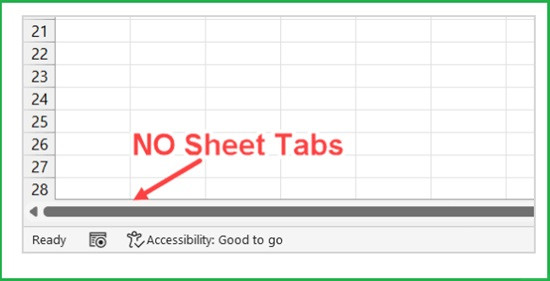
Để khôi phục lỗi này khá đơn giản, có thể thực hiện theo các bước dưới đây để hiển thị sheet.
Bước 1: Hãy bấm vào File (Tệp) và chọn “Options” (Tùy chọn).
Bước 2: Trong hộp thoại Excel Options bạn chọn vào “Advanced” (nâng cao).
Bước 3: Đi đến Display options for this workbook chọn “Show sheet tabs” (Hiển thị trang tính).
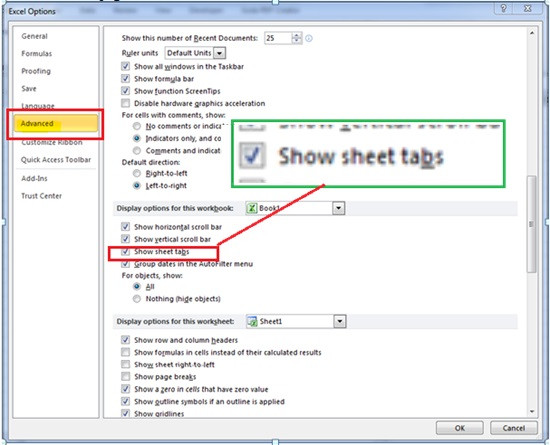
Nhấp OK là hoàn thành việc hiển thị tab trang tính có sẵn trong cửa sổ làm việc.
Trong trường hợp sử dụng cách trên mà lỗi không hiển thị các sheet trong Excel 2010 vẫn xuất hiện thì có thể người dùng đã ẩn một số trang tính. Vì cách này không đảm bảo rằng tất cả các sheet sẽ xuất hiện. Đôi khi còn do thanh cuộn lớn ẩn các tab khi có quá nhiều.
Phương pháp này áp dụng cho trường hợp chỉ thiếu một số tab và một số hiển thị. Nguyên nhân chính của trường hợp này là do người dùng ẩn tab. Khi ẩn thì sheet vẫn tồn tại như một phần của file làm việc nhưng không xuất hiện mà thôi. Để xử lý rất đơn giản.
Bước 1: Bạn nhấp chuột phải vào bất kỳ sheet nào trên trang tính và nhấn chọn “Unhide”.
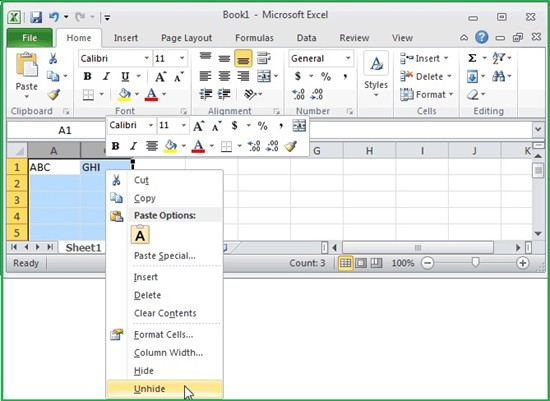
Bước 2: Trong hộp thoại Unhide Click vào tên sheet muốn bỏ ẩn rồi nhấp vào “OK”.
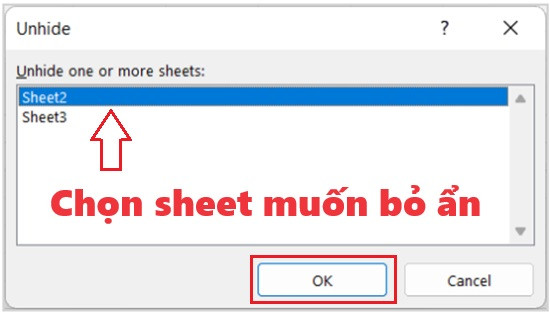
Sau khi thực hiện xong thì Sheet không hiển thị sẽ xuất hiện lại trên tab làm việc của bạn.
(*) Lưu ý: Với trường hợp muốn hiện nhiều sheet một lần bạn có thể thao tác trong hộp thoại Unhide. Hãy thực hiện chọn nhiều sheet bằng cách nhấn giữ phím Ctrl hoặc Cmd (Mac) rồi bấm vào các tên sheet muốn hiện trên cửa sổ làm việc. Thao tác này sẽ giúp tất cả các sheet bạn chọn hiển thị khi nhấn OK.
Trường hợp không xuất hiện tên sheet trong hộp unhide thì sao? Có thể là do các sheet của bạn quá nhiều và nó không thể hiển thị hết mà thôi. Nhấp mũi tên di chuyển ở phía góc dưới cùng để di chuyển và chọn sheet. Đồng thời, nếu thiết bị của bạn gặp vấn đề về hiển thị trên màn hình lớn khi làm việc với bảng tính, bạn có thể cần dịch vụ thay màn hình laptop để trải nghiệm tốt hơn.
Trong trường hợp vẫn không xuất hiện sheet nào hãy thử đến với cách xử lý nguyên nhân cuối cùng.
Thông qua việc điều chỉnh cài đặt bảo mật bạn có thể khắc phục lỗi không hiển thị các sheet trong Excel 2010. Các bước thực hiện:
Bước 1: Mở Excel chọn tab “File” tùy chọn “Options”.
Bước 2: Trong cửa sổ "Excel Options" chọn "Trust Center" > "Trust Center Settings".
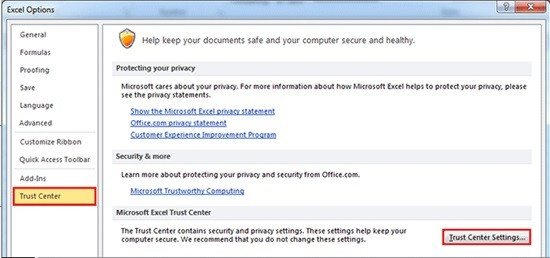
Bước 3: Khi cửa sổ “Trust Center" hiện ra bạn chọn tiếp "Protected View".
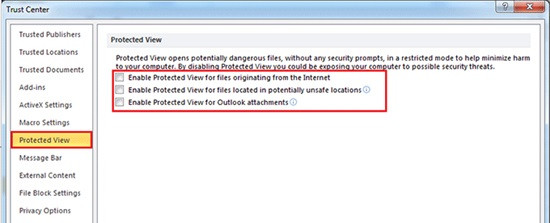
Sau đó tắt các tùy chọn bảo vệ như:
Bước 4: Sau đó nhấn "OK" để lưu các thay đổi thoát cửa sổ.
Hãy khởi động lại Excel và kiểm tra xem sheet đã hiển thị đúng cách chưa nhé! Ngoài ra, nếu bạn gặp thêm các vấn đề về định dạng văn bản, đừng quên tham khảo thêm Hướng Dẫn Nhanh Cách Sửa Lỗi Font Chữ Trong Excel để xử lý triệt để.
Trên đây là tất cả những trường hợp làm xuất hiện lỗi không hiển thị các sheet trong Excel 2010. FASTCARE mong rằng các hướng dẫn sửa lỗi nhanh trên có thể giúp ích được cho bạn.
Nguyễn Văn Tâm

Đã kiểm duyệt nội dung

Thủ Thuật Máy Tính
16:39, ngày 03/01/2024















