


Sửa nhanh đúng hẹn

Kinh nghiệm 13 năm trong nghề

Xem sửa trực tiếp

Hoàn tiền 100% nếu không hài lòng
Cam kết
Sửa nhanh đúng hẹn
Kinh nghiệm 13 năm trong nghề
Xem sửa trực tiếp
Hoàn tiền 100% nếu không hài lòng


Thủ Thuật Máy Tính

Cập nhật cuối:
Cùng xem cách hiện thanh công cụ dưới trong Excel 2010 cực kỳ đơn giản. Làm việc dễ dàng hơn trên trang tính Excel nếu bạn biết được các mẹo hữu ích này.
Excel bị mất thanh công cụ bên dưới khiến bạn loay hoay không biết xử lý như thế nào. Đừng lo, chỉ cần vài thao tác, bạn đã có thể làm việc với đầy đủ các lệnh trên Excel. Bài viết này có cách hiện thanh công cụ dưới trong Excel 2010 đầy đủ và nhanh nhất dành cho bạn.
Người dùng phần mềm Microsoft Excel chắc hẳn đã quen thuộc với khái niệm “thanh công cụ”. Tuy nhiên có thể bạn chưa biết chính xác về từng thanh công cụ có trên Excel. Vì thế trước khi xem cách hiện thanh công cụ dưới trong Excel 2010, hãy cùng tìm hiểu trước một vài thông tin nhé!
Các phiên bản Excel hiện tại có 2 thanh công cụ chính với tên gọi là Quick Access và Ribbon. Trong đó:
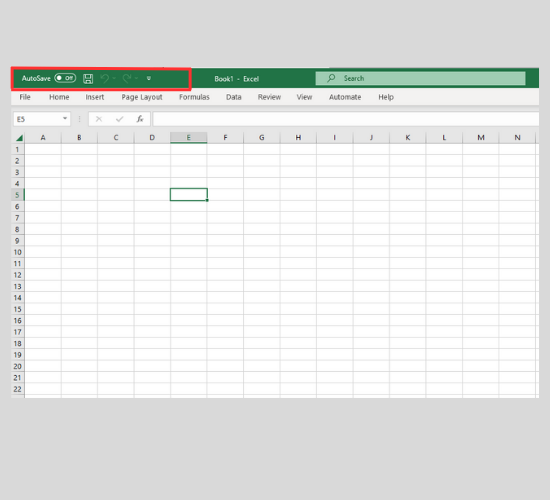
✤ Quick Access là thanh công cụ chứa các lệnh tùy biến. Đó chính là các mục giúp người dùng truy cập nhanh tới những tính năng phổ biến và quan trọng nhất trên trang tính Excel, chẳng hạn như lưu file, khôi phục,....Bạn có thể tùy chỉnh thêm bớt các chức năng có trên thanh công cụ này theo mục đích sử dụng.
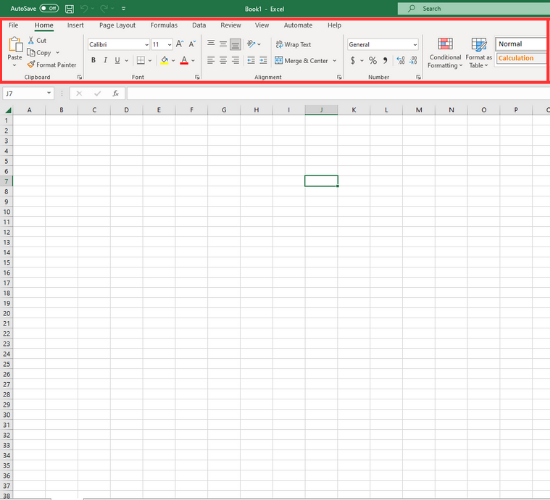
✤ Ribbon là thanh công cụ phía dưới Quick Access, chứa hầu hết các lệnh khi làm việc với Excel bao gồm xử lý file, xử lý dữ liệu trên file, công thức,...Trên thanh Ribbon có các thẻ (tab) như Home, Insert, Page Layout, Formulas,...Dưới thanh Tab là thanh Command chứa các mục chức năng để người dùng làm việc với trang tính.
Thông thường khi mở Microsoft Excel, bạn sẽ thấy các thanh công cụ được hiển thị đầy đủ. Khi muốn có không gian làm việc rộng rãi hơn với trang tính thì nhiều người đã ẩn thanh công cụ. Nếu cần chỉnh sửa định dạng font chữ, màu nền, màu chữ,...hoặc thao tác gộp ô, tách ô, căn dòng,...thì bạn chỉ cần bật thanh công cụ lên.
Thanh công cụ trong Excel có thể ẩn và hiện tùy ý theo mục đích người dùng. Vì thế bạn có thể linh hoạt điều chỉnh để làm việc tốt nhất. Cùng tham khảo cách hiện thanh công cụ trong Excel 2010 đơn giản nhất ngay dưới đây.
Có thể bạn cần:
Có nhiều cách lấy lại thanh công cụ phía dưới trong Excel nếu bạn không thấy thanh này xuất hiện khi mở file.
Rất đơn giản, bạn chỉ cần nhấn tổ hợp phím Ctrl + F1 để hiển thị thanh công cụ trên Excel. Khi đang làm việc mà muốn ẩn thanh công cụ thì cũng nhấn lại tổ hợp phím này nhé.
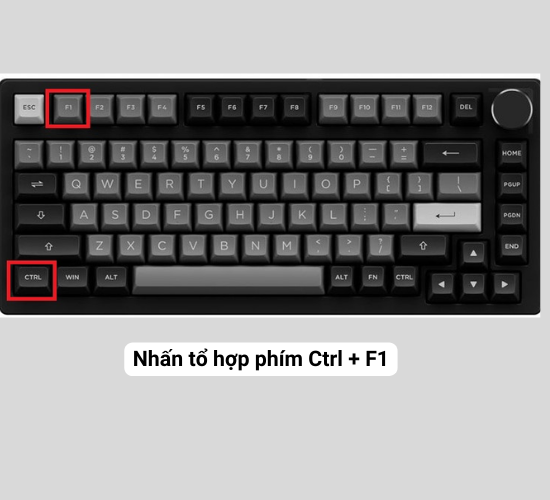
Đây là cách hiện thanh công cụ dưới trong Excel 2010 vô cùng đơn giản và nhanh chóng.
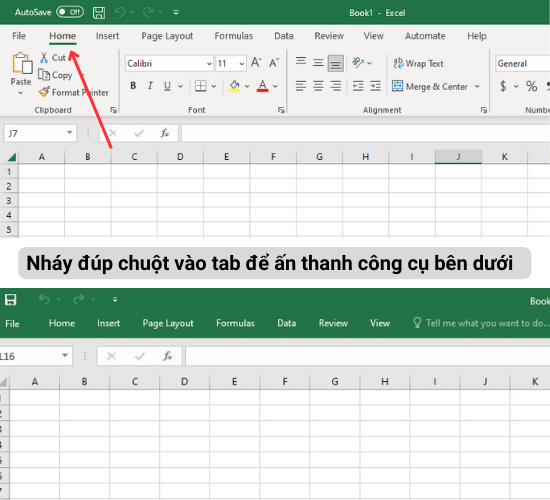
Bạn chỉ cần nháy đúp chuột vào một tab bất kỳ trên thanh công cụ để hiện đầy đủ các mục bên dưới. Sau đó nếu muốn ẩn thanh công cụ thì hãy lặp lại thao tác tương tự.
Khi Excel bị mất thanh công cụ bên dưới, bạn nháy chuột phải vào tab bất kỳ và chọn Collapse the Ribbon để hiển thị. Tương tự nếu muốn ẩn thanh công cụ đi thì cũng thực hiện thao tác như vậy nhé!
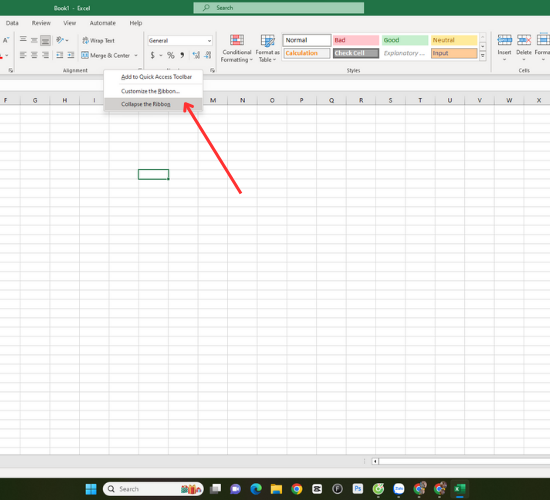
► Lưu ý: Mục Collapse the Ribbon chỉ có trong phiên bản Excel 2010 trở về sau. Đối với phiên bản Excel 2007, bạn nháy chuột phải vào 1 tab và chọn Minimize the Ribbon để hiển thị thanh công cụ.
Bạn chọn biểu tượng mũi tên ở phía trên góc phải màn hình. Trong đó có các mục:
Auto-hide Ribbon: Ẩn thanh công cụ khi không sử dụng. Khi cần hiện lại thanh công cụ, bạn click chuột vào mục này.
Show Tabs: Chỉ hiện các tab trên thanh công cụ. Bạn click chuột vào tab bất kỳ để hiển thị đầy đủ các mục bên dưới.
Show Tabs and Commands: Cho phép hiển thị đầy đủ các tab và thanh Command bên dưới.
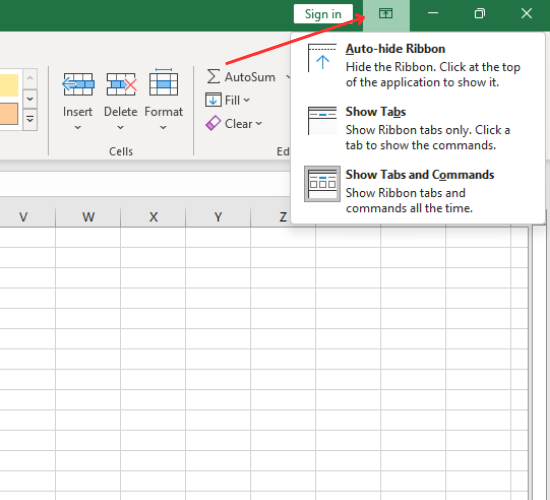
Tùy theo thói quen sử dụng mà bạn thiết lập chế độ hiển thị thanh công cụ cho phù hợp và thuận tiện nhất. Lưu ý chức năng điều chỉnh tự động này chỉ có trong phiên bản Excel 2010 trở về sau.
Vừa rồi là hướng dẫn cách hiện thanh công cụ dưới trong Excel 2010 cực kỳ đơn giản. Nếu còn gặp trở ngại ở bước nào, bạn hãy để lại bình luận bên dưới nhé! FASTCARE sẽ hỗ trợ bạn nhanh nhất có thể. Đừng quên theo dõi FASTCARE thường xuyên để cập nhật nhiều thủ thuật hay ho mà chúng mình tổng hợp được nhé!
Nguyễn Văn Tâm

Đã kiểm duyệt nội dung



Thủ Thuật Máy Tính

Thủ Thuật Máy Tính

Thủ Thuật Máy Tính













