


Sửa nhanh đúng hẹn

Kinh nghiệm 13 năm trong nghề

Xem sửa trực tiếp

Hoàn tiền 100% nếu không hài lòng
Cam kết
Sửa nhanh đúng hẹn
Kinh nghiệm 13 năm trong nghề
Xem sửa trực tiếp
Hoàn tiền 100% nếu không hài lòng


Thủ Thuật Máy Tính

Cập nhật cuối:
Khắc phục mọi phiền toái với hướng dẫn sửa lỗi file Excel bị mất định dạng cực kỳ nhanh chóng và đơn giản. Hãy FASTCARE cùng tìm hiểu ngay bây giờ.
Trong quá trình làm việc với file Excel, không phải lúc nào chúng ta cũng tránh khỏi những tình huống khó chịu khi file bất ngờ mất định dạng. Điều này không chỉ gây khó khăn trong việc hiển thị thông tin mà còn ảnh hưởng đến tính chính xác của dữ liệu. Tuy nhiên, đừng lo lắng quá, vì chúng ta đã có một giải pháp cực kỳ nhanh chóng và đơn giản để khắc phục vấn đề này. Hãy cùng FASTCARE tìm hiểu cách sửa lỗi file Excel bị mất định dạng một cách hiệu quả ngay dưới đây.
Việc mất định dạng của file Excel không chỉ gây ra sự phiền toái mà nó còn là một thách thức đối với người sử dụng. Điều này thường xuyên xảy ra khi chúng ta vô tình lưu và đóng file dưới định dạng Microsoft Excel 5.0/95 Workbook, một định dạng xuất hiện từ những phiên bản Office đầu tiên.
Nguyên nhân chính thường là do người dùng không chú ý hoặc đánh đồng lưu file mà không nhận ra sự thay đổi đối với định dạng. Khi chúng ta sử dụng phiên bản Office hiện đại và lưu file dưới định dạng cũ này, nó dẫn đến việc mất mát định dạng khiến cho file trở nên khó đọc và sử dụng.
Khi mở file Excel, dấu hiệu rõ nét nhất của vấn đề này là sự mất mát định dạng, dẫn đến việc mất thông tin và cấu trúc bảng tính. Các công thức, định dạng ô, và các tính năng nâng cao khác có thể không hoạt động đúng cách hoặc thậm chí biến mất hoàn toàn. Để tìm cách phục hồi file Excel bị mất định dạng hãy cùng tiếp tục theo dõi các thông tin sau.

Xem thêm:
Có lẽ rất nhiều bạn đang tìm kiếm thông tin về cách sửa lỗi file Excel bị mất định dạng. Những thông tin chia sẻ ngay sau đây sẽ cho bạn câu trả lời, cùng tìm hiểu với chúng mình ngay nhé.
Sau khi hoàn tất việc nhập liệu và chỉnh sửa file Excel, quyết định về định dạng lưu file có thể giải quyết vấn đề mất định dạng. Nếu file không chứa Macro, bạn nên lưu dưới định dạng Excel 97-2003 Workbook (.xls) hoặc Excel Workbook (.xlsx). Điều này đảm bảo tính tương thích và giữ nguyên cấu trúc bảng tính mà không gặp sự mất mát định dạng.
Đây là cách khá phổ biến để giúp bạn sửa lỗi file Excel bị mất định dạng một cách đơn giản nhất.
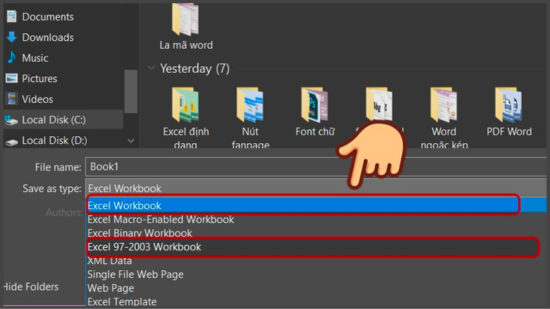
Đối với cách khôi phục file Excel bị mất định dạng này, bạn cần thực hiện theo những bước sau:
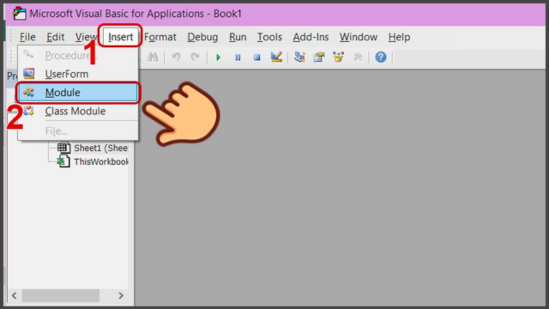
Sub StyleKill()
Dim styT As Style
Dim intRet As Integer
On Error Resume Next
For Each styT In ActiveWorkbook.Styles
If Not styT.BuiltIn Then
If styT.Name <> “1” Then styT.Delete
End If
Next styT
End Sub
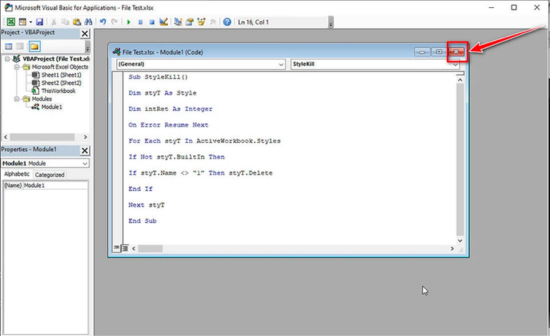
Những bước đơn giản này không chỉ giúp khôi phục định dạng của file Excel mà còn đảm bảo tính toàn vẹn của dữ liệu, giúp bạn tiếp tục công việc mà không phải lo lắng về mất mát thông tin.
Trên đây là những chia sẻ về cách sửa lỗi file Excel bị mất định dạng một cách cực kỳ nhanh chóng và đơn giản. Nếu bạn đang đối mặt với vấn đề này, đừng ngần ngại thử nghiệm những phương pháp mà FASTCARE đã chia sẻ. Hãy đảm bảo rằng file Excel của bạn sẽ trở lại trong trạng thái bình thường, sẵn sàng để bạn tiếp tục công việc mà không bị ảnh hưởng bởi mất định dạng. Nếu có bất kỳ thắc mắc nào thì đừng ngần ngại để lại bình luận để được giải đáp một cách nhanh chóng nhất!
Nguyễn Văn Tâm

Đã kiểm duyệt nội dung



Thủ Thuật Máy Tính

Thủ Thuật Máy Tính

Thủ Thuật Máy Tính













