fastcare-banner-ads-mobile
fastcare-logo
Linh kiện tốt

Linh kiện tốt - Thao tác chuẩn

Sửa nhanh

Sửa nhanh - Đúng hẹn

Tư vấn rõ ràng

Tư vấn rõ ràng - Quy trình minh bạch

Bảo hành dài

Bảo hành dài - Hỗ trợ tận tâm

Trang chủcaret-right
fastcare-banner
fastcare-banner
fastcare-banner
fastcare-banner
fastcare-banner
fastcare-banner

Thủ Thuật Máy Tính

14:12, ngày 28/08/2025

Xử lý nhanh chóng lỗi không insert được dòng trong Excel

Trần Hoàng Phúc
Trần Hoàng Phúc

Cập nhật cuối: 28/08/2025

Bạn đang gặp khó khăn bởi lỗi không insert được dòng trong Excel nhưng chưa biết cách xử lý? Tham khảo ngay hướng dẫn dưới đây!

Lỗi không insert được cột, dòng trong Excel khi xuất hiện có thể gây nên nhiều khó khăn cho việc nhập liệu và làm việc với bảng tính. Nếu bạn cũng đang đau đầu với sự cố này, theo dõi ngay bài viết dưới đây, mình sẽ hướng dẫn chi tiết cách xử lý nhanh chóng và vô cùng hiệu quả.

1. Có dữ liệu hoặc định dạng ở các ô cuối cùng của trang tính

Đây là nguyên nhân phổ biến nhất. Đôi khi, một ô ở rất xa phía dưới hoặc bên phải trang tính (ví dụ: ô XFD1048576) chứa một định dạng (như màu nền, đường viền) hoặc một giá trị vô hình (như một dấu cách). Excel hiểu rằng toàn bộ vùng từ đầu đến ô đó đang được sử dụng, vì vậy nó không cho phép chèn thêm hàng/cột mới.

Cách khắc phục
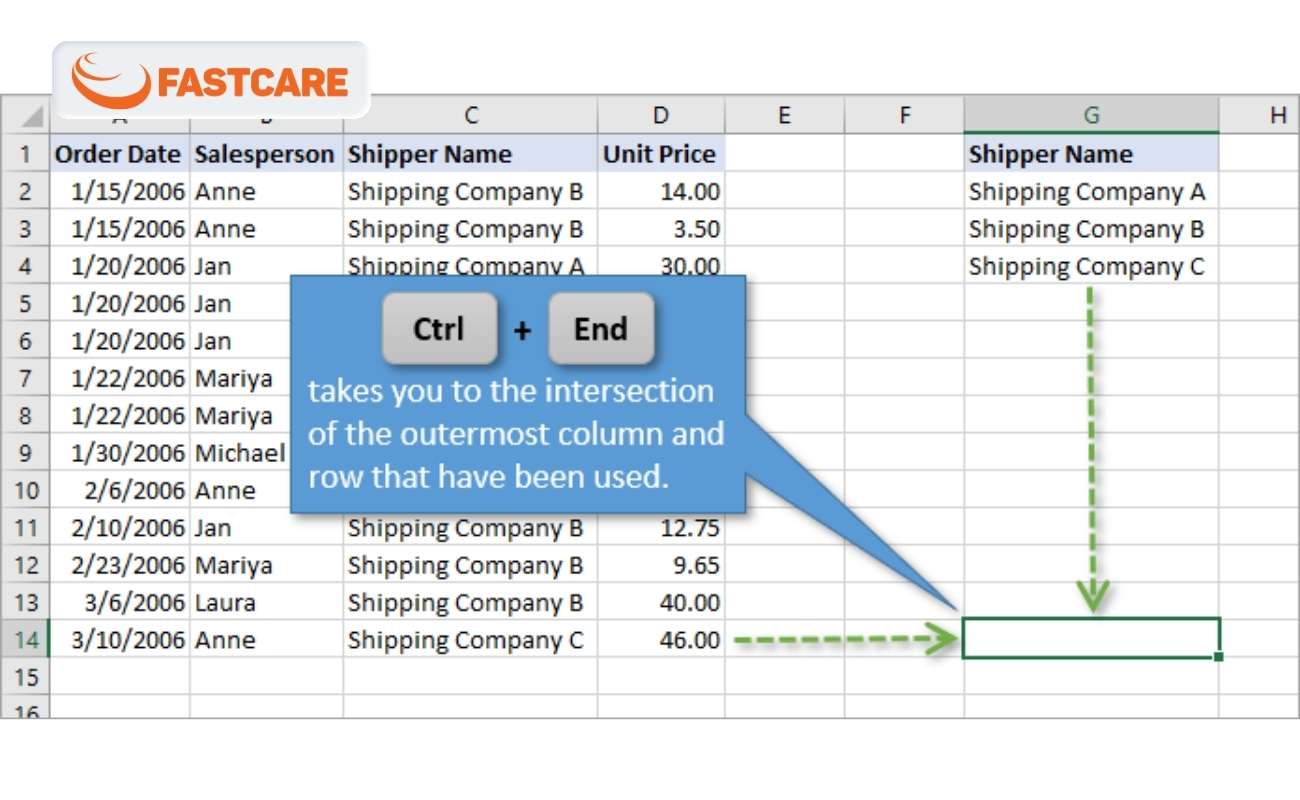
  • Nhấn tổ hợp phím Ctrl + End. Thao tác này sẽ ngay lập tức đưa con trỏ của bạn đến ô cuối cùng có chứa dữ liệu hoặc định dạng trên trang tính.

  • Nếu ô này nằm ngoài vùng dữ liệu thực tế của bạn, hãy chọn toàn bộ các hàng và cột không cần thiết bên dưới và bên phải dữ liệu của bạn.

    • Để chọn các hàng thừa: Nhấn vào tiêu đề hàng đầu tiên bên dưới dữ liệu, sau đó nhấn Ctrl + Shift + Mũi tên xuống.

    • Để chọn các cột thừa: Nhấn vào tiêu đề cột đầu tiên bên phải dữ liệu, sau đó nhấn Ctrl + Shift + Mũi tên phải.

  • Nhấp chuột phải vào vùng đã chọn và chọn Delete.

  • Sau khi xóa, hãy chọn lại vùng đó, vào tab Home > Editing > Clear > và chọn Clear All để loại bỏ hoàn toàn mọi định dạng còn sót lại.

  • Lưu lại file Excel và thử chèn hàng/cột một lần nữa.

Sử dụng tổ hợp phím Ctrl End

Lưu ý: Lỗi "không insert copied cells được" (không thể chèn các ô đã sao chép) cũng thường xuất phát từ nguyên nhân này. Việc dọn dẹp các ô cuối trang tính như trên cũng sẽ khắc phục được lỗi này.

2. Bảng tính đã đạt giới hạn tối đa

Mỗi phiên bản Excel đều có giới hạn về số lượng hàng và cột.

  • Giới hạn hàng: 1,048,576 hàng.

  • Giới hạn cột: 16,384 cột (cột cuối cùng là XFD).

Nếu bạn đã sử dụng hết số lượng này, Excel sẽ không cho phép bạn chèn thêm.

Cách khắc phục

Giải pháp duy nhất là chuyển một phần dữ liệu của bạn sang một trang tính (sheet) mới.

Chuyển dữ liệu sang sheet mới

3. Trang tính đang bị bảo vệ (Protected Sheet)

Nếu trang tính hoặc toàn bộ workbook đang được bảo vệ bằng mật khẩu, bạn sẽ không thể thực hiện các thay đổi về cấu trúc như chèn hàng hoặc cột.

Cách khắc phục
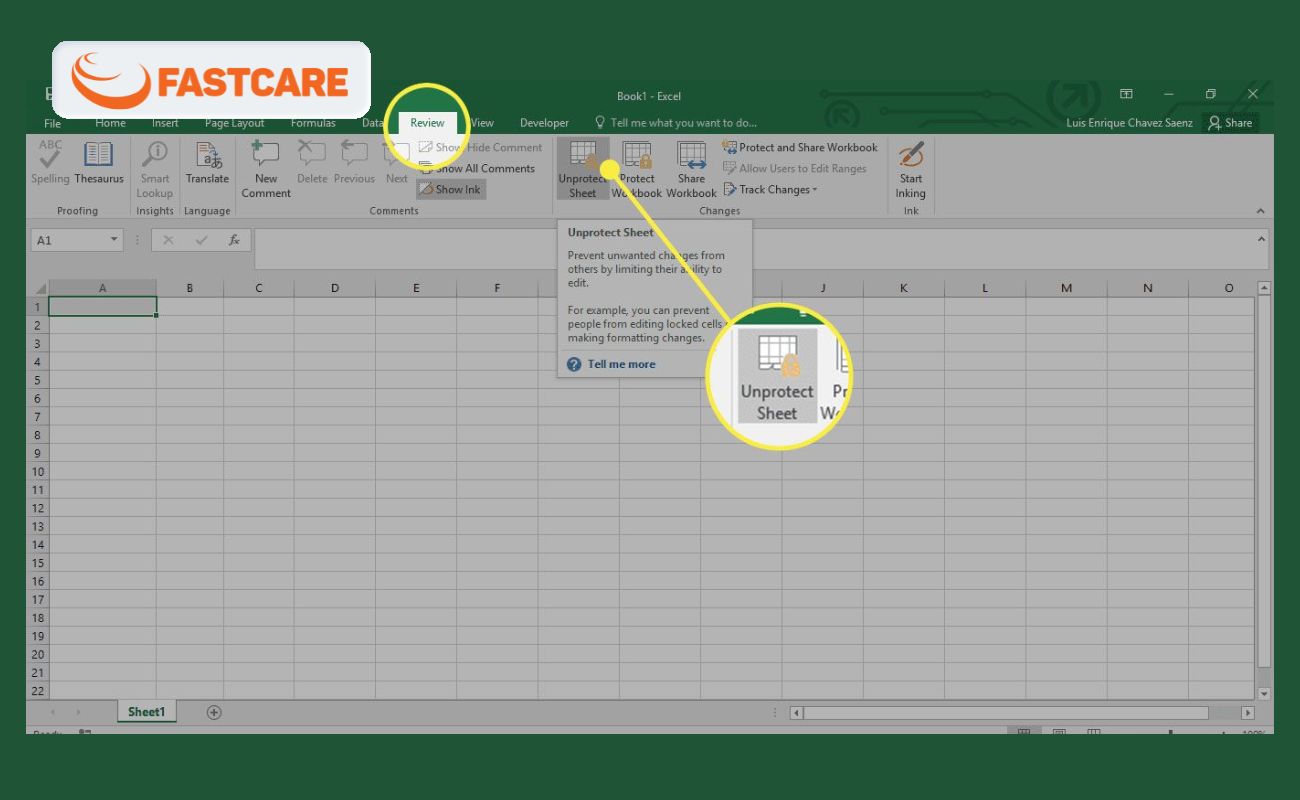
  • Vào tab Review.

  • Tìm và nhấp vào Unprotect Sheet (Mở bảo vệ trang tính).

  • Nếu được yêu cầu, hãy nhập mật khẩu để mở khóa và nhấn OK.\

Mở bảo vệ trang tính

4. Bảng tính đang ở chế độ chỉ đọc (Read-Only)

Khi một file Excel được mở ở chế độ chỉ đọc, bạn không thể chỉnh sửa hay lưu lại các thay đổi, bao gồm cả việc chèn hàng/cột.

Cách khắc phục
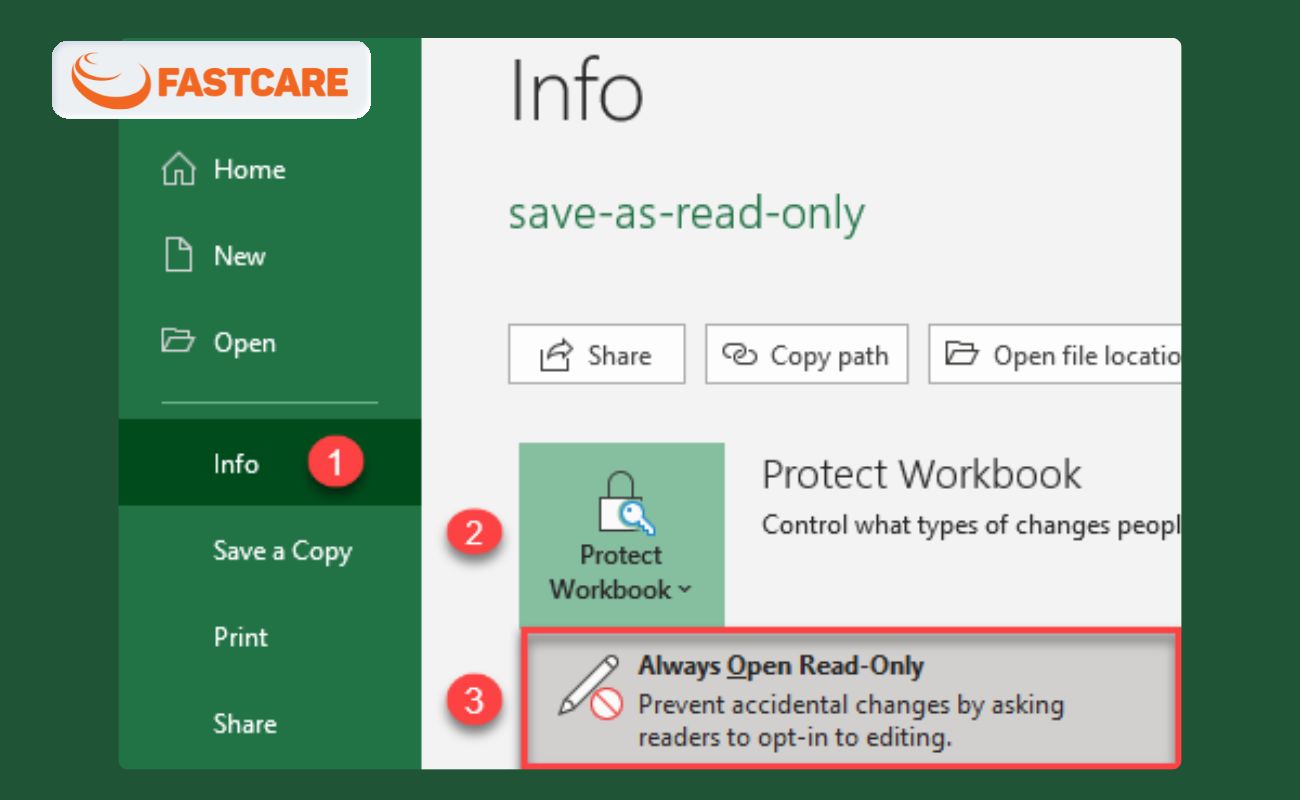
  • Vào File > Save As (Lưu thành).

  • Lưu bảng tính với một tên mới hoặc ở một vị trí khác trên máy tính của bạn. File mới sẽ không còn ở chế độ chỉ đọc.

Lưu bảng tính với một tên mới hoặc ở một vị trí khác trên máy tính

5. Có các đối tượng hoặc bình luận chặn đường

Trong một số trường hợp hiếm gặp, các đối tượng như hình ảnh, biểu đồ, hoặc thậm chí là các ô bình luận được kéo dài ra ngoài vùng dữ liệu có thể gây cản trở việc chèn hàng/cột.

Cách khắc phục
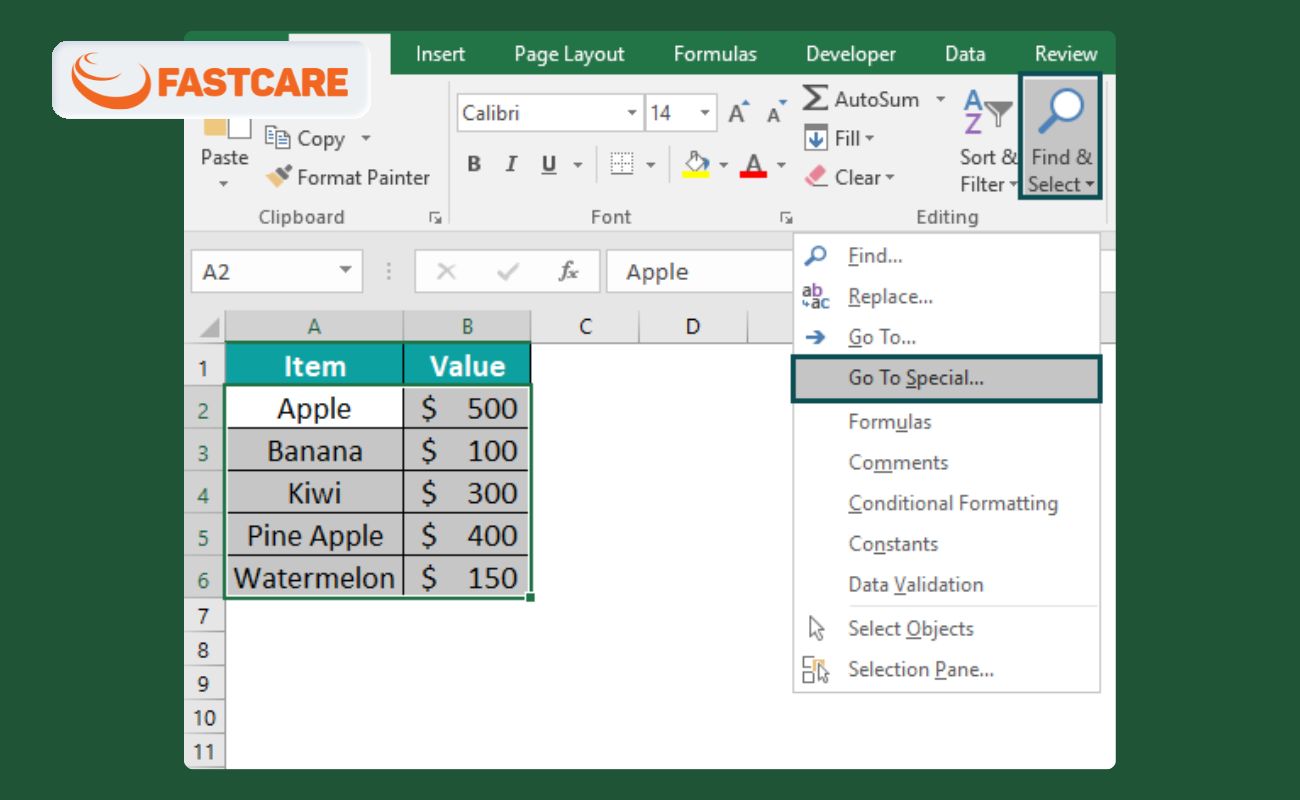
  • Vào tab Home > Editing > Find & Select (Tìm & Chọn).

  • Chọn Go To Special... (Đi tới Đặc biệt...).

  • Trong hộp thoại hiện ra, chọn Objects và nhấn OK.

Go To Special Excel sẽ tự động chọn tất cả các đối tượng trên trang tính


Excel sẽ tự động chọn tất cả các đối tượng trên trang tính. Hãy kiểm tra xem có đối tượng nào nằm ở vị trí bất thường không và xóa chúng nếu cần thiết.

6. Lỗi phần mềm hoặc phiên bản Excel không tương thích

Đôi khi, lỗi có thể đến từ chính bộ cài đặt Microsoft Office của bạn bị lỗi hoặc đã quá cũ.

Cách khắc phục

Cập nhật Office: Vào File > Account > Update Options > Update Now để đảm bảo bạn đang dùng phiên bản mới nhất.

Sửa chữa bộ Office (Repair Office):

  • Vào Control Panel trên máy tính của bạn.

  • Chọn Programs and Features.

  • Tìm Microsoft Office trong danh sách, nhấp chuột phải và chọn Change.

  • Chọn Quick Repair hoặc Online Repair để hệ thống tự động sửa các tệp bị lỗi.

Lưy ý nhỏ giúp tránh lỗi khi dùng Excel

Để quá trình làm việc trôi chảy hơn, hãy ghi nhớ vài lưu ý sau:

  • Luôn sao lưu: Trước khi thực hiện các thay đổi lớn (như xóa hàng loạt hàng/cột), hãy tạo một bản sao lưu của file. Điều này giúp bạn bảo vệ dữ liệu an toàn.

  • Kiểm tra cú pháp công thức: Một công thức sai có thể trả về lỗi và đôi khi ảnh hưởng đến các chức năng khác. Luôn đảm bảo cú pháp hàm là chính xác.

  • Sử dụng định dạng đúng: Dùng định dạng Number cho số, Date cho ngày tháng. Việc định dạng sai không chỉ gây lỗi tính toán mà đôi khi còn tạo ra các định dạng ẩn không mong muốn.

  • Học các hàm và công cụ: Dành thời gian tìm hiểu các công cụ có sẵn như Go To Special, Conditional Formatting,... sẽ giúp bạn quản lý bảng tính hiệu quả và chuyên nghiệp hơn.

Lưu ý nhỏ giúp tránh lỗi khi dùng Excel

Trên đây là một số cách xử lý lỗi không insert được dòng trong Excel. Hy vọng những thông tin này sẽ giúp ích cho bạn trong quá trình sử dụng phần mềm này!

Mọi người cũng đọc:

Viết bởi: Trần Hoàng Phúc
Trần Hoàng Phúc-avatar

Trần Hoàng Phúc

SEO Excutive tại FASTCARE
double-check

Đã kiểm duyệt nội dung

Là một SEOer với kinh nghiệm hơn 3 năm trong lĩnh vực SEO website. Tôi tin với sự đam mê và sáng tạo của mình, tôi có thể mang đến nội dung hữu ích và chuẩn hóa nội dung theo tiêu chí EEAT của Google.
Xem thêm thông tinxem-them

Hỏi đáp

(0 bình luận)
Trang chủ
Cửa hàng
Tra cứu
Đặt lịch