


Sửa nhanh đúng hẹn

Kinh nghiệm 13 năm trong nghề

Xem sửa trực tiếp

Hoàn tiền 100% nếu không hài lòng
Cam kết
Sửa nhanh đúng hẹn
Kinh nghiệm 13 năm trong nghề
Xem sửa trực tiếp
Hoàn tiền 100% nếu không hài lòng


Cập nhật cuối: 07/08/2025
Cách đổi chữ thường thành chữ hoa trong Excel là một trong những thao tác được dùng thường xuyên. Bài viết này sẽ hướng dẫn chi tiết về cách chuyển này, cùng mình xem ngay nhé!
Cách đổi chữ thường thành chữ hoa trong Excel được rất nhiều người quan tâm. Dù bạn không phải dân IT chuyên nghiệp, vẫn hoàn toàn có thể thực hiện việc chuyển đổi này theo các hướng dẫn dưới đây.
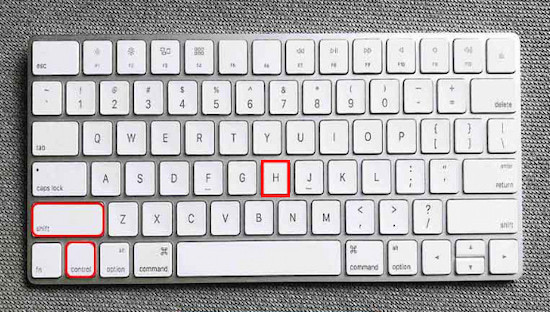
Có rất nhiều cách chuyển từ chữ thường sang chữ hoa trong Excel từ một ô hoặc nhiều dãy ô. Để không mất quá nhiều thời gian cho việc này, bạn có thể sử dụng các phím tắt sau:
► Chuyển thành chữ hoa toàn bộ: Bạn có thể sử dụng tổ hợp phím Ctrl + Shift + H để viết hoa toàn bộ các ký tự có trong một ô hoặc nhiều dãy ô.
► Chỉ chuyển chữ hoa đầu tiên: Bạn có thể sử dụng tổ hợp phím Ctrl + Shift + F để viết hoa chữ cái đầu tiên mỗi từ có trong một ô hoặc nhiều dãy ô bạn muốn.
► Chuyển chữ hoa cho từng từ: Bạn có thể sử dụng tổ hợp phím Ctrl + Shift + K để viết hoa chữ cái đầu tiên của mỗi từ có trong một ô hoặc nhiều dãy ô. Đồng thời có thể viết hoa cả chữ cái đầu tiên có các chữ số và cả ký tự đặc biệt.
Xem thêm:
Cách đổi chữ thường thành chữ hoa trong Excel bằng công cụ Unikey không quá tốn nhiều thời gian của bạn. Với trường hợp này, bạn hãy làm đủ 2 bước như sau:
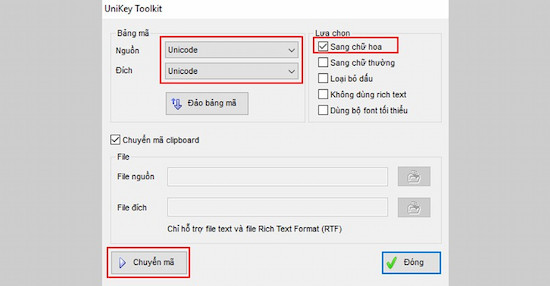
✤ Bước 1: Đầu tiên bạn hãy bôi đen văn bản mà mình muốn viết in hoa => sau đó nhấn cùng lúc phím Ctrl + C để sao chép => Tiếp tục ấn chuột phải vào Unikey => Chọn tiếp tổ hợp phím Cs + F6.
✤ Bước 2: Trong hộp thoại ứng dụng Unikey Toolkit bạn cần bấm chọn Sang chữ hoa => Chọn ngay phần Chuyển mã => Sau đó ấn Đóng. Cuối cùng bạn hãy quay trở lại Excel, rồi ấn cùng lúc phím Ctrl + V như vậy kết quả các ký tự sẽ hiện in hoa hết.
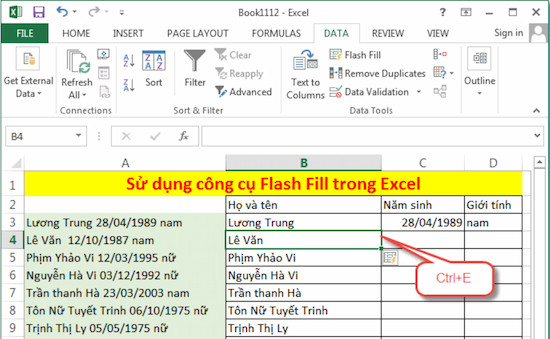
Công cụ Flash Fill được nhiều người dùng Excel áp dụng cho việc chuyển đổi một lần trên một bảng tính có các dữ liệu tĩnh. Cách đổi chữ thường thành chữ hoa trong Excel sẽ gồm các bước:
✤ Bước 1: Chèn mẫu 1 cột tạm ngay cạnh cột chứa văn bản mà bạn cần chuyển đổi từ chữ thường sang chữ hoa.
✤ Bước 2: Tại phần cột tạm, nhập lại nội dung tại ô đầu tiên theo chuẩn định dạng hoa theo mong muốn của bạn.
✤ Bước 3: Nhấn tổ hợp phím “CTRL + E” để kích hoạt công cụ Flash Fill => Tất cả các ô còn lại tại cột tạm sẽ tự động chuyển đổi theo định dạng theo ý muốn của bạn.
✤ Bước 4: Tiến hành xóa cột viết thường ban đầu. Vậy là bạn đã hoàn thành cách đổi chữ thường thành chữ hoa trong Excel.
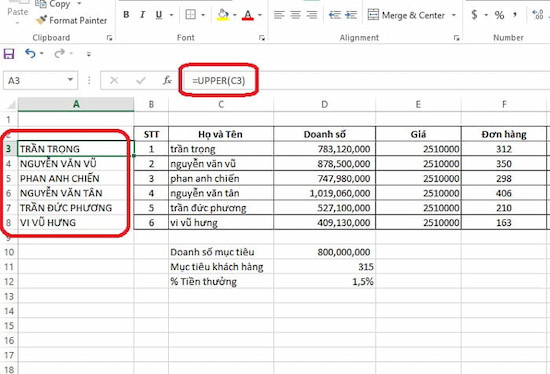
Hàm UPPER cũng không xa lạ gì với những người thường xuyên dùng bảng tính Excel. Cách chuyển đổi chữ thường sang chữ hoa trong Excel bằng hàm này với hai bước cực đơn giản:
✤ Bước 1: Chèn một ô/cột tạm ngay cạnh ô/cột chứa văn bản cần chuyển từ chữ thường sang chữ hoa.
✤ Bước 2: Tại ô/cột tạm nhập công thức =UPPER (ô trống chứa ký tự bạn muốn chuyển viết hoa) => Bấm Enter => Lúc này, tất cả các chữ thường ở ô/cột chứa văn bản sẽ tự động chuyển sang dạng chữ in hoa.
✤ Bước 1: Chèn một ô/cột tạm ngay cạnh ô/cột chứa văn bản cần chuyển từ chữ thường sang chữ hoa.
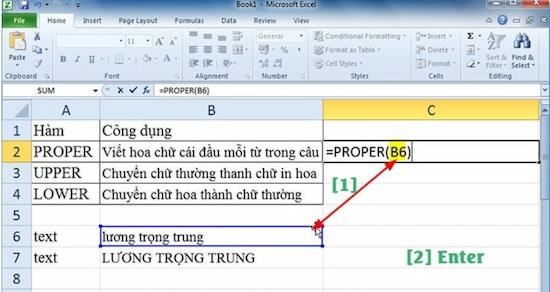
✤ Bước 2: Tại ô/cột tạm nhập công thức =PROPER (ô trống chứa ký tự bạn muốn chuyển viết hoa) => Bấm tiếp Enter => Lúc này, tất cả các chữ cái đầu trong ô/ cột chứa văn bản sẽ tự động chuyển sang dạng in hoa. Tuy nhiên những chữ cái còn lại vẫn sẽ giữ nguyên chữ thường.
Lưu ý quan trọng đối với cách chuyển chữ thường thành chữ hoa trong Excel bằng hàm UPPER và PROPER:
► Để hoàn tác quá trình chỉnh sửa, nhấn cùng lúc phím “CTRL + Z”.
► Với Word 2016 dành cho Macbook: Bạn có thể dùng phím tắt để chuyển chữ hoa sang chữ thường trong Excel là “Command + Z”.
Trên đây là tổng hợp các cách đổi chữ thường thành chữ hoa trong Excel được dùng thường xuyên nhất hiện nay. Nếu bạn còn biết thêm cách chuyển đổi chữ thường sang chữ hoa trong Excel khác, hãy để lại bình luận bên dưới bài viết của FASTCARE nha. Cảm ơn bạn đã tham khảo nội dung trên.
Nếu bạn đang có nhu cầu thay màn hình iPhone chính hãng với chi phí sữa chữa tốt nhất, hãy truy cập vào đường Link bên dưới hoặc dành thời gian đến với cửa hàng gần nhất của FASTCARE nhé! Hiện các chương trình đang được giảm thêm 10% khi đặt lịch trước. Xem ngay!
Nguyễn Văn Tâm

Đã kiểm duyệt nội dung

Thủ Thuật Máy Tính
17:11, ngày 07/08/2025















