


Sửa nhanh đúng hẹn

Kinh nghiệm 13 năm trong nghề

Xem sửa trực tiếp

Hoàn tiền 100% nếu không hài lòng
Cam kết
Sửa nhanh đúng hẹn
Kinh nghiệm 13 năm trong nghề
Xem sửa trực tiếp
Hoàn tiền 100% nếu không hài lòng


Cập nhật cuối: 15/09/2026
Làm sao để chuyển đổi qua lại giữa file Excel và Word mà không bị các lỗi về định dạng hay Font chữ? Học ngay cách chuyển đổi từ file Excel sang Word dễ làm nhất.
Biết cách chuyển đổi từ file Excel sang Word sẽ mang lại nhiều lợi ích cho việc học và làm việc. Cách làm không khó nhưng bạn cần thực hiện đúng các thao tác. Fastcare sẽ hướng dẫn bạn một cách chi tiết ngay sau đây.
Một số các thuận lợi cho bạn khi biết cách chuyển Excel sang Word. Cụ thể như:
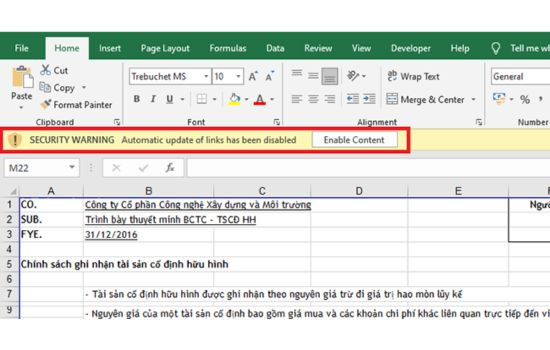
Có nhiều lợi ích phải không các bạn! Bây giờ mình hướng dẫn bạn cách cách thực hiện, mời bạn theo dõi cùng mình.
Có nhiều cách chuyển Excel sang Word, tùy vào nhu cầu mà bạn chọn 1 trong các cách mình thường dùng như sau:
Mình thường sử dụng các trang web để làm theo các cách chuyển dữ liệu từ file Excel sang Word. Nếu bạn muốn dùng cách này hãy làm như sau:
Bước 1: Truy cập vào: convertio.co. nhấn chọn Tập (file) cần chuyển > chọn Open.
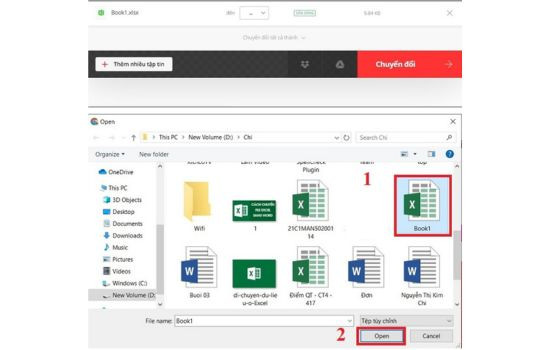
Bước 2: Vào mục Đến > Chọn Tài liệu > Chọn Doc.

Bước 3: Quá trình chuyển đổi đang diễn ra > Hoàn tất > nhấn Chọn Tải về > hoàn thành.

Bước 1: Vào smallpdf.com. > Chọn và tải Tệp Excel bạn muốn chuyển đổi sang file Word > Nhấn OK.

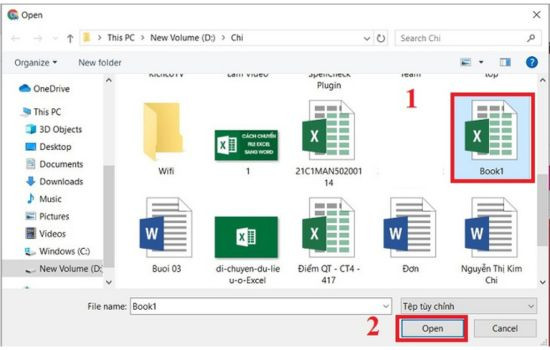
Bước 2: Đợi chuyển file hoàn tất, tiếp tục chuyển từ file PDF sang Word.
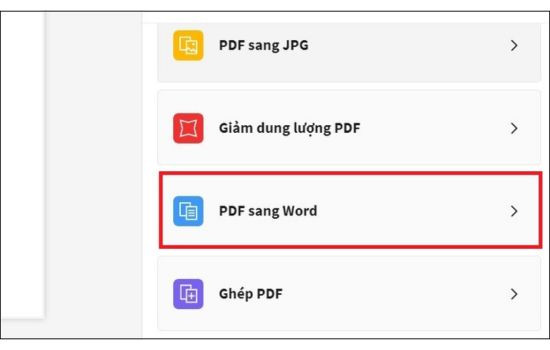
Bước 3: Chọn chuyển sang Word > Nhấn Tùy chọn > khi đã chuyển đổi xong > Chọn Tải file xuống.
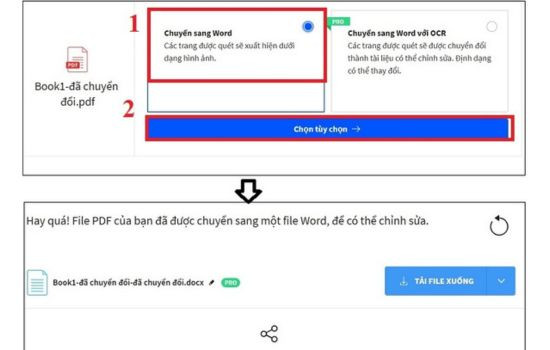
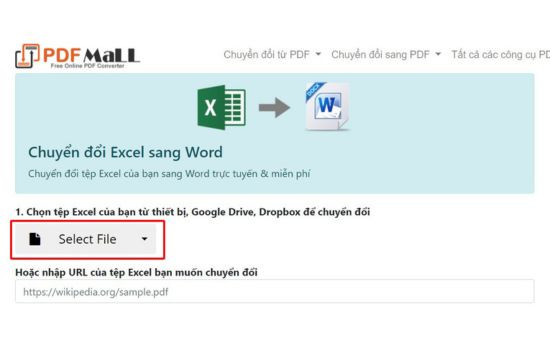
Bước 1: Mở PDFmall.com > Nhấn Select File để tải file Excel của bạn lên.
Bước 2: Tải file lên xong > nhấn Chuyển đổi ngay để bắt đầu chuyển từ Excel sang Word
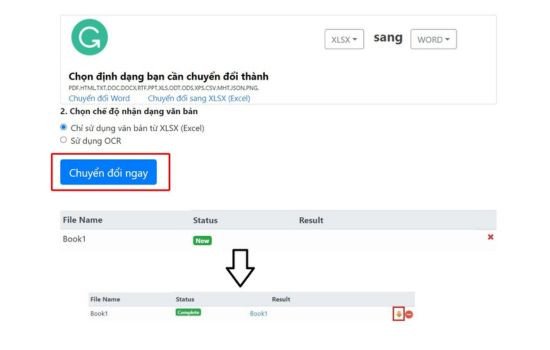
Bước 3: Thông báo thành công hiện ra > chọn mũi tên hướng xuống nằm ngay góc phải để tải file xuống là xong.
Cách làm này cũng đơn giản, bạn chỉ cần dùng lệnh Copy và Paste Special là được, thao tác theo mình các bước sau:
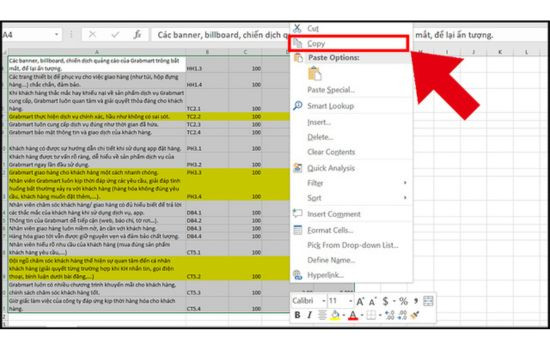
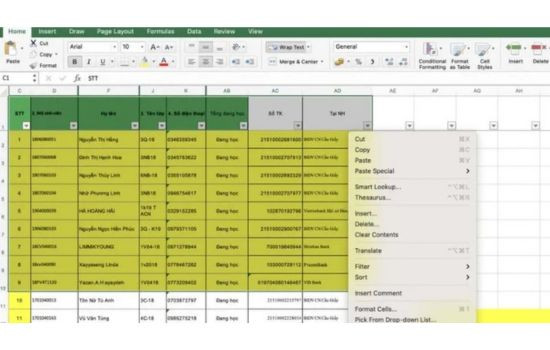
Bước 1: Chọn dữ liệu trong Excel bạn muốn copy > Click chuột phải > Chọn Copy.
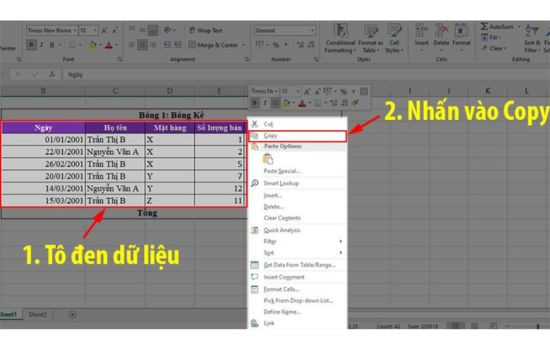
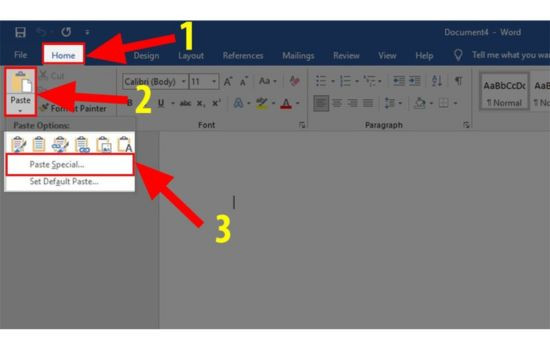
Bước 2: Mở file Word bạn cần chuyển đổi data> Chọn Home > Nhấn Paste > Chọn Paste Special.
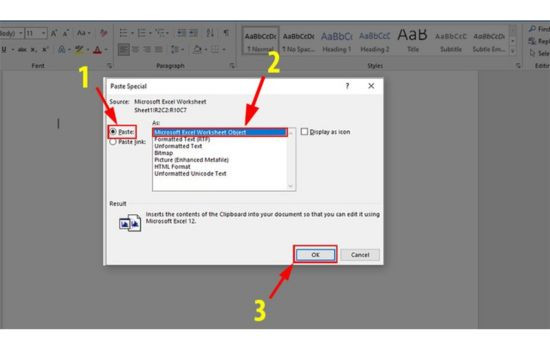
Bước 3: Trong phần Paste Special > Chọn Microsoft Excel Worksheet Object > Nhấn OK.
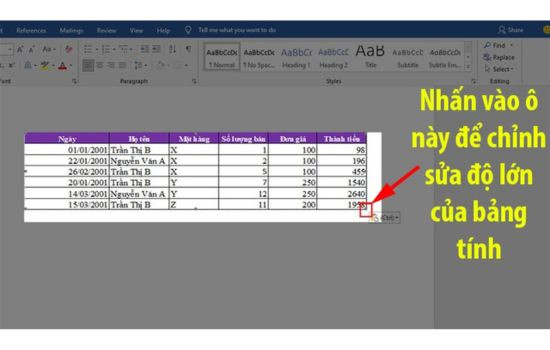
Bước 4: Điều chỉnh độ rộng của bảng tính trong excel bằng cách: Nhấn chọn phần bảng tính > Trỏ chuột vào góc dưới tay phải > Nhấn giữ chuột trái để kéo rộng ra.
Để có thể chỉnh sửa data trong word bạn nhấn đúp chuột vào vùng dữ liệu Excel vừa Copy sang để tiến hành chỉnh sửa theo ý muốn. Hoàn thành > bấm vào vùng trống bên ngoài để trở về giao diện của Word. Đồng thời, nếu bạn gặp sự cố trong bảng tính, có thể bạn sẽ cần tham khảo thêm Không Copy Được Sheet Trong Excel: Xử Lý Như Thế Nào? để thao tác mượt mà hơn.
Để có thể thực hiện việc chuyển bảng Excel sang Word và giữ nguyên định dạng bạn làm theo cách này:
Bước 1: Chọn bảng tính, dùng chuột phải > Chọn Copy (Hoặc dùng tổ hợp Ctrl + C trên bàn phím).
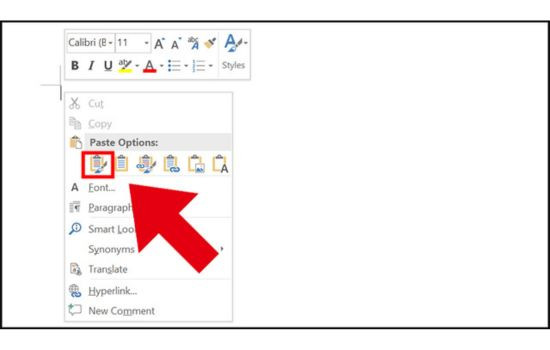
Bước 2: Mở Word cần dán > Nhấn chuột phải > Chọn Keep Source Formatting trong danh sách Paste Option hoặc nhấn tổ hợp phím (Ctrl + V) trên bàn phím.
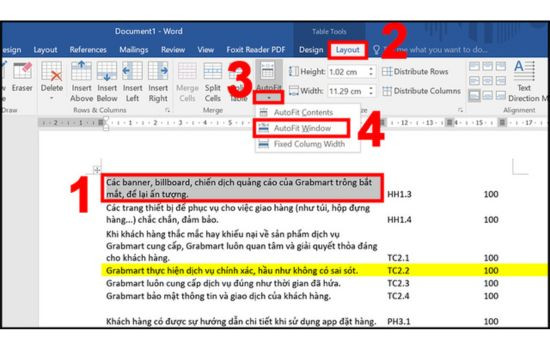
Bước 3: Chọn 1 ô tùy ý > Chọn thẻ Layout tại thanh công cụ Tools > Chọn AutoFit > Chọn AutoFit Window.
Nếu bạn không muốn dùng 2 cách chuyển đổi trên, việc dùng phần mềm cũng tiện lợi. Mình đang dùng 2 phần mềm này, nếu cần bạn tải về dùng nhé!
Cách 1: Dùng phần mềm Okdo Excel to Word Converter
Tải và cài đặt phần mềm Tại Đây ! Sau khi giao diện xuất hiện > Nhấn Add File để tải file Excel lên > Chọn định dạng file Word > nhấn Convert để chuyển đổi.
Cách 2: Dùng Ailt Excel to Word RTF Converter
Tải và cài đặt phần mềm Tại Đây > Thêm tệp Excel vào danh sách > Nhấn Convert để bắt đầu quá trình chuyển file Excel sang file Word. Đôi khi quá trình làm việc với máy tính bị gián đoạn do lỗi màn hình, bạn hãy nhớ kiểm tra hoặc mang máy đi thay màn hình laptop kịp thời nhé.
Khi chuyển data từ file Excel sang Word, bạn cần lưu ý đảm bảo sự chính xác và hiệu quả, mình có một vài điểm sau:
Các cách chuyển đổi từ file excel sang word trên đây, hy vọng sẽ giúp được bạn và lưu lại để chia sẻ cho bạn bè khi cần đến. Tại FASTCARE, chúng mình có rất nhiều thủ thuật Excel có thể bạn sẽ cần đến được cập nhật mỗi ngày, mời bạn ghé và tham khảo mỗi ngày nhé!
Nguyễn Văn Tâm

Đã kiểm duyệt nội dung

Thủ Thuật Máy Tính
17:22, ngày 09/12/2023





![[GIẢM 15%] HSSV & GIÁO VIÊN](/_next/image?url=https%3A%2F%2Fmedia.fastcare.vn%2Fuploads%2F2026%2F08%2Fpts-2.webp&w=1920&q=75)












