


Sửa nhanh đúng hẹn

Kinh nghiệm 13 năm trong nghề

Xem sửa trực tiếp

Hoàn tiền 100% nếu không hài lòng
Cam kết
Sửa nhanh đúng hẹn
Kinh nghiệm 13 năm trong nghề
Xem sửa trực tiếp
Hoàn tiền 100% nếu không hài lòng


Cập nhật cuối: 06/12/2023
Bạn có biết cách đổi dấu phẩy thành dấu chấm trong Excel chưa? Nếu chưa biết bạn hãy đọc ngay mẹo cách sửa dấu phẩy thành dấu chấm trong Excel này của FASTCARE.
Trong Excel có rất nhiều các tính năng cực kỳ hữu ích cho người làm văn phòng. Nếu bạn gặp rắc rối và cần biết cách đổi dấu phẩy thành dấu chấm trong Excel, bài này Fastcare sẽ chỉ bạn vài chiêu, xem ngay nhé!
Trong bảng tính Excel, khi nhập số liệu ở định dạng số, Excel sẽ tự động phân cách bằng dấu chấm hoặc bằng dấu phẩy. Việc này sẽ giúp cho bảng dữ liệu được rõ ràng hơn.
Tại Việt Nam, dấu chấm trong bảng tính được sử dụng để phân cách phần thập phân của số, còn dấu phẩy được dùng để phân cách hàng nghìn. Nhưng ở các nước phương Tây, dấu phẩy lại được dùng để phân cách phần thập phân và dấu chấm được dùng để phân cách hàng nghìn.
Trong khi sử dụng Excel thường ngày để tính toán hoặc trong các công tác nhập liệu bạn sẽ thường gặp các cách đổi này. Cách sửa dấu phẩy thành dấu chấm trong Excel như thế nào? Và đây là 3 cách mình thường làm, bạn theo dõi nhé!
Có khá nhiều cách đổi từ dấu phẩy sang dấu chấm trong Excel và ngược lại. Phần này, mình sẽ hướng dẫn bạn 3 thủ thuật Excel thường dùng nhất: đổi dấu chấm thành dấu phẩy, đổi dấu phẩy thành dấu chấm và dấu chấm phẩy thành dấu phẩy dễ dàng nhất. Hãy xem và lưu lại cách nào bạn thấy ổn nhất nhé!
Trước tiên, mình hướng dẫn các bạn thực hiện đổi dấu phẩy sang dấu chấm trong Excel cực đơn giản.
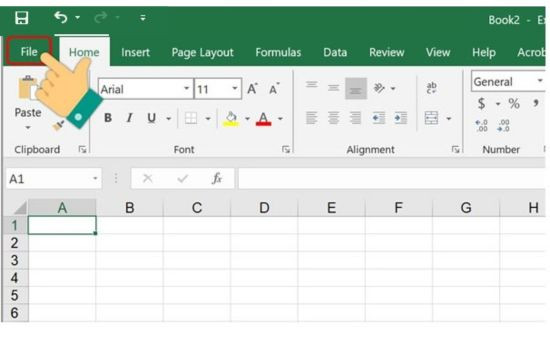
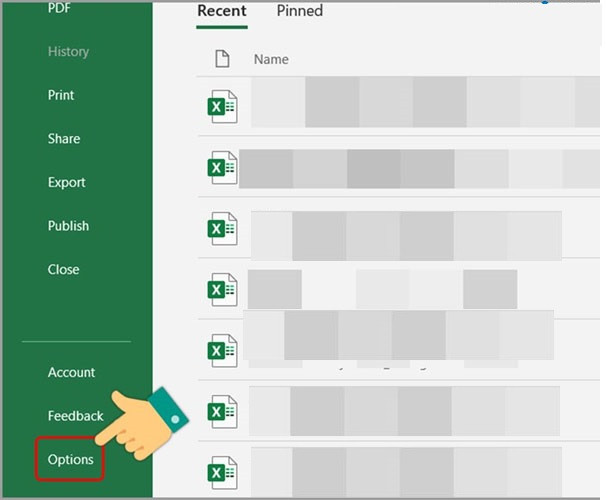
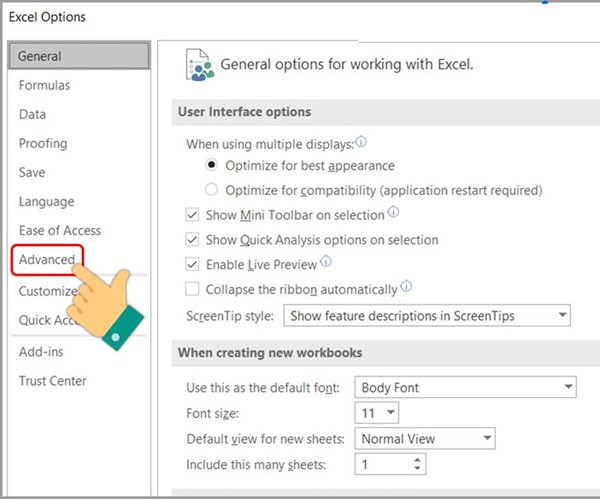
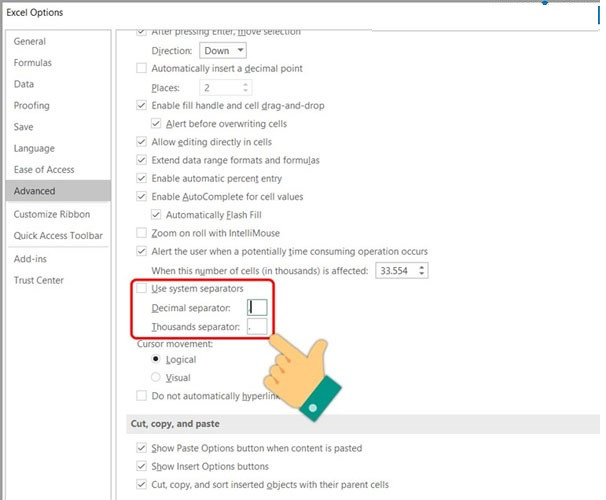
Mở Excel > bấm File > Chọn Option > Advanced > bấm vào User system separators và bỏ check. Sau đó, thiết lập trong khung có tên Decimal symbol thành dấu phẩy và Thousands separator thành dấu chấm > xong thì chọn OK.
Bước 1: Mở Excel > Chọn File > click Options.
Bước 2: Trong danh sách hiện ra ở phía bên trái chọn Advanced > nhấn Use system separators để bỏ check > tiếp tục chỉnh sửa thiết lập ở Decimal Symbol thành dấu phẩy, và Thousands separator thành dấu hai chấm là xong > nhấn OK.
Có thể bạn quan tâm:
Quá trình đổi dấu chấm phẩy thành dấu chấm trong Excel cũng không khó, thao tác thực hiện theo các bước sau, bạn làm theo mình:
Vào hệ điều hành Windows > gõ Control Panel > chọn Region and Language > chọn tab tên Format > Nhấn Additional settings > nhấn vào tab Numbers bên trong cửa sổ Customize Format để điều chỉnh > xong thì bấm OK.
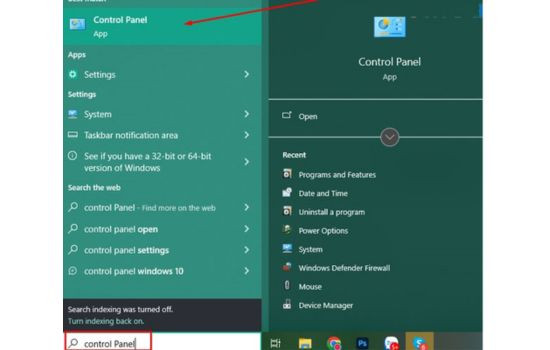
Bước 1: Gõ trong ô tìm kiếm của Window từ "Control Panel" hoặc bấm tổ hợp phím (Windows + R) > nhấn mở Control Panel ra > chọn "Region and Language". Nếu không thấy biểu tượng này xuất hiện bạn chọn View by: Small Icons > Cửa sổ mới sẽ hiện ra và chọn Clock, Language and Region.
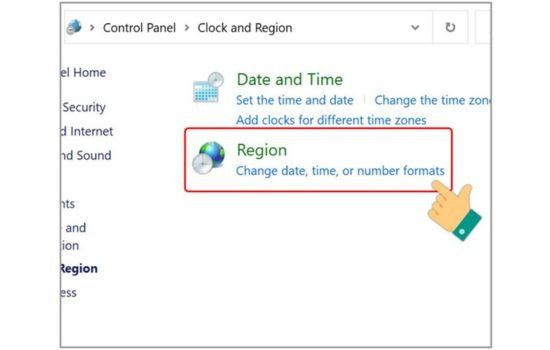
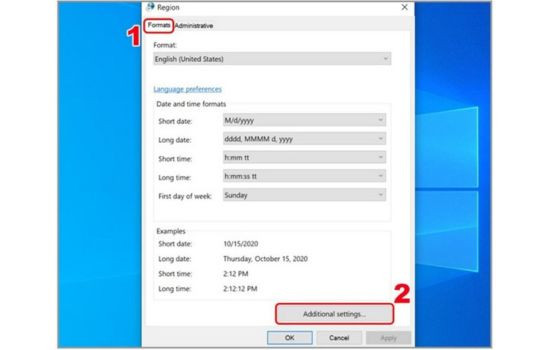
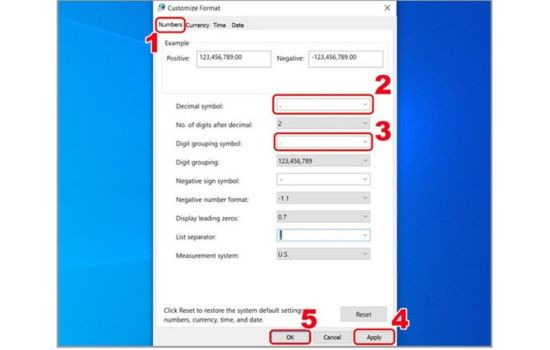
Bước 2: Cửa sổ mới mở ra > chọn tab Format > nhấn Additional settings để tiếp tục. Tại cửa sổ Customize Format > chọn tab Numbers, bạn điều chỉnh dấu chấm phẩy phù hợp với nhu cầu và xong nhấn Ok > hoàn thành.
Mỗi một hệ điều hành Window sẽ có cách cài đặt khác nhau. Vì vậy, khi bạn cần setup lại bất kỳ một phần mềm nào trong máy bạn đều phải theo hệ điều hành của máy bạn đang dùng, để đảm bảo được phần mềm hoạt động ổn định.
Nếu bạn đang dùng Window 10 và không thể là được cách đổi dấu chấm phẩy thành dấu phẩy trong hàm Excel bạn có thể thao tác trong cài đặt Window. Mình thường tiến hành các bước sau, bạn theo dõi nha:
Windows > tìm và chọn cụm từ Control Panel > Chọn Clock and Region > Nhấn Region > chọn tab Format > Tiếp theo bấm Additional settings > Number để thiết lập Decimal symbol thành dấu phẩy và Digit grouping symbol trở thành dấu chấm > xong bấm OK.
Bước 1: Trên bàn phím, bấm Windows > gõ tìm kiếm Control Panel.
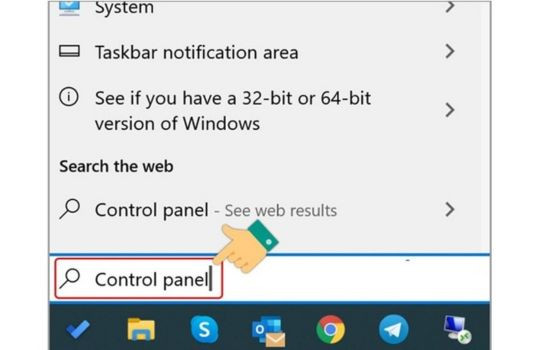
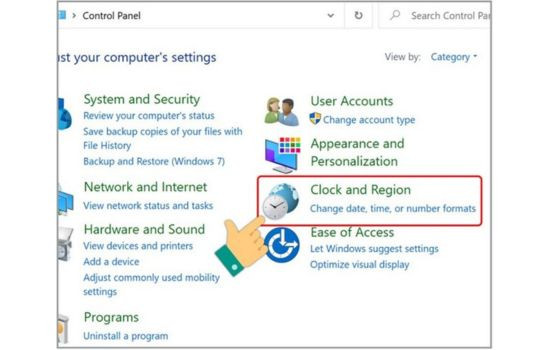
Bước 2: Bấm Control Panel và chọn Clock and Region > chọn Region.
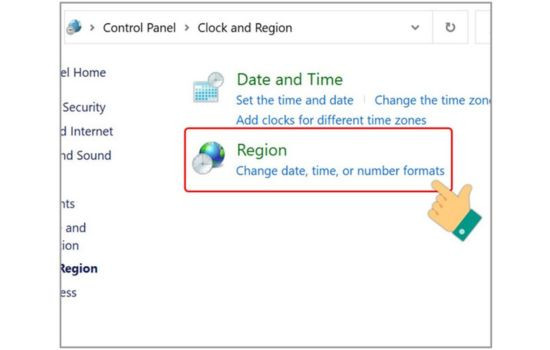
Bước 3: Tiếp tục nhấn Format > Chọn Additional settings và tiến hành đổi dấu phẩy thành dấu chấm.
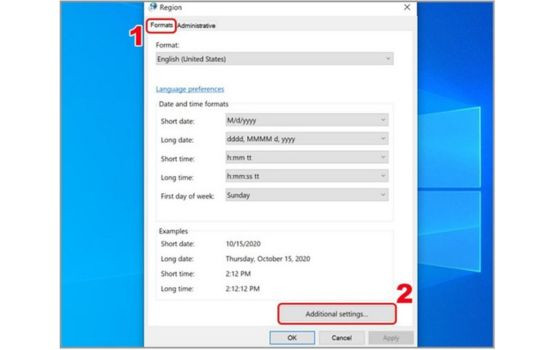
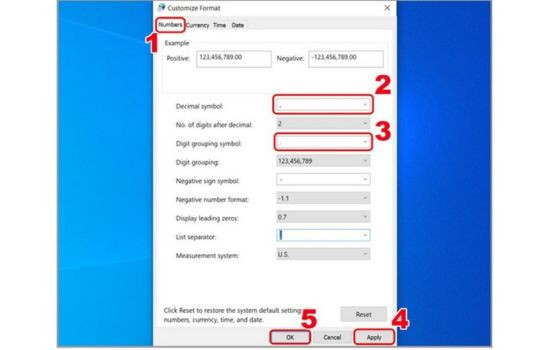
Bước 4: Ở tab Number, trong khung của mục Decimal symbol bạn chuyển thành dấu "," và khung Digit grouping symbol thành dấu ".". Xong thì nhấn OK . Chuyển đổi hoàn tất.
Nguyễn Văn Tâm

Đã kiểm duyệt nội dung

Thủ Thuật Máy Tính
23:07, ngày 06/12/2023















