


Sửa nhanh đúng hẹn

Kinh nghiệm 13 năm trong nghề

Xem sửa trực tiếp

Hoàn tiền 100% nếu không hài lòng
Cam kết
Sửa nhanh đúng hẹn
Kinh nghiệm 13 năm trong nghề
Xem sửa trực tiếp
Hoàn tiền 100% nếu không hài lòng


Cập nhật cuối: 13/09/2025
Bạn in tài liệu từ Excel nhưng hay bị mất thông tin? Vấn đề này xảy ra do bạn chưa biết cách chỉnh Excel vào 1 trang giấy A4. Cùng FASTCARE tìm hiểu cách nhé.
Dân văn phòng chắc chắn rất quen thuộc với việc in tài liệu ra giấy từ file Excel. Tuy nhiên, có một số file báo cáo có độ dài lớn hơn bình thường. Lúc này, cài đặt in mặc định sẽ không thể in hết thông tin trong cùng một trang giấy. Tách thông tin ra 2 trang giấy sẽ khiến người xem khó theo dõi hơn. Vì vậy hãy bỏ túi ngay những cách chỉnh Excel vào 1 trang giấy A4 cực dễ dàng dưới đây.
Các bước chỉnh Excel vừa trang giấy A4 với Page layout rất đơn giản. Bạn hãy làm theo hướng dẫn sau đây:
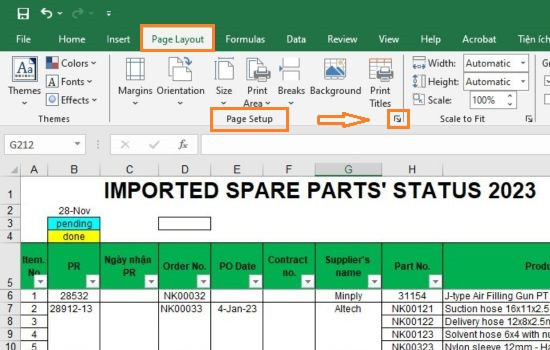
Bước 1: Mở file trang tính cần in, trên thanh công cụ nhấn chọn mục Page Layout > Nhấn mở rộng Page Setup
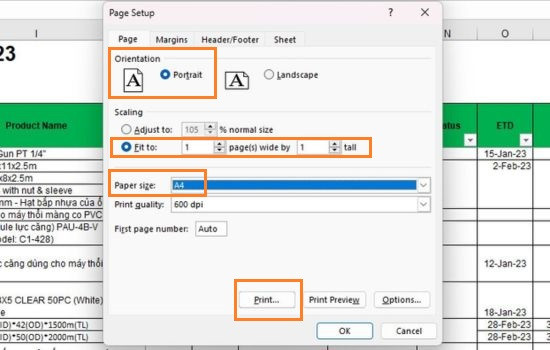
Bước 2: Trong cửa sổ Page Setup bạn chỉnh lại hướng trang theo chiều dọc ( Portrait). Tiếp theo tại chọn mục Fit to > Chỉnh Paper size thành A4. Cuối cùng bạn nhấn mục Print
Bước 3: Giao diện sẽ hiện lên Print Preview để bạn xem trước. Trang tính hiện ra như hình là bạn đã hoàn thành các bước rồi.
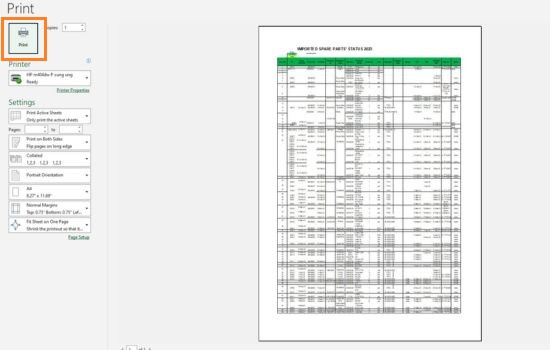
Page Layout là mục cho phép bạn chỉnh sửa các cài đặt có liên quan đến trang tính như căn lề, chỉnh điều hướng trang,... Ngoài các cài đặt trên cho cách chỉnh Excel vào 1 trang giấy A4, bạn có thể tìm hiểu và chỉnh thêm để trang tính in ra được đều đẹp, rõ nhìn.
Cách thứ 2 FASTCARE hướng dẫn là sử dụng tính năng Page Break Preview. Đây là một chế độ xem trong Microsoft Word cho phép bạn xem trước điểm ngắt trang khi bạn in tài liệu. Tính năng này đảm bảo các điểm ngắt trang của bạn nằm ở những vị trí vừa mắt và nội dung của bạn được phân bổ đều trên các trang. Các bước như sau:
Bước 1: Chọn mục View > Nhấn chọn Page Break Preview
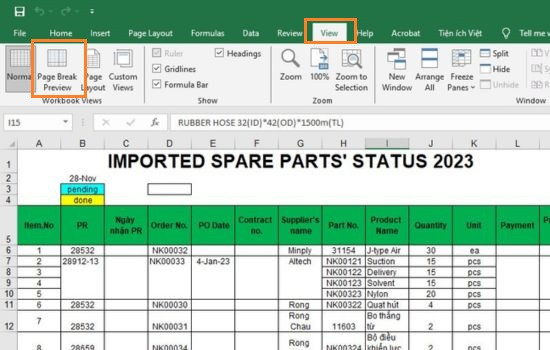
Bước 2: Trang tính sẽ được giới hạn trong khuôn giấy A4 như hình.
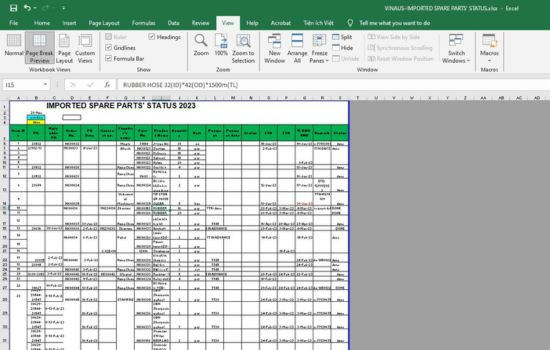
Bước 3: Lúc này trang tính đã vừa với chế độ in mặc định bạn chỉ cần nhấn Print là xong.
Nếu trang tính không vừa, bạn hãy di chuột tới thanh màu xanh dương trên trang tính đến khi con trỏ hiện mũi tên hai chiều. Bạn kéo thanh màu xanh tới khi phù hợp là được. Cách chỉnh Excel vào 1 trang giấy A4 này thao tác dễ nhớ, được nhiều người dùng sử dụng và chỉnh sửa.
Xem thêm:
✤ Không gõ được chữ trên Excel và tip khắc phục nhanh gọn
✤ Excel 2016 không có hàm unique: Nguyên nhân và cách khắc phục
Cách cuối cùng bạn có thể dùng Breaks - ngắt trang trong cài đặt Page Layout.
Bước 1: Bạn sử dụng Tính năng Breaks trong mục Page Layout > Chọn Insert Page Break
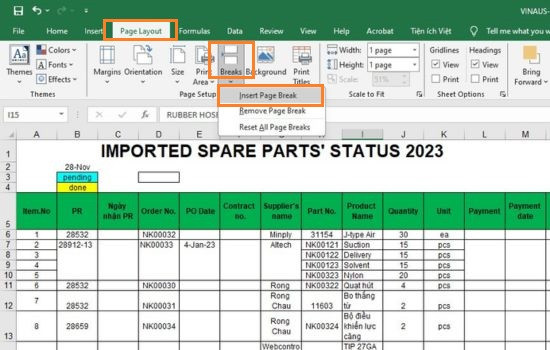
Bước 2: Trang tính sẽ chia ra các mục vừa với trang A4 ngăn cách bằng các đường nét đứt
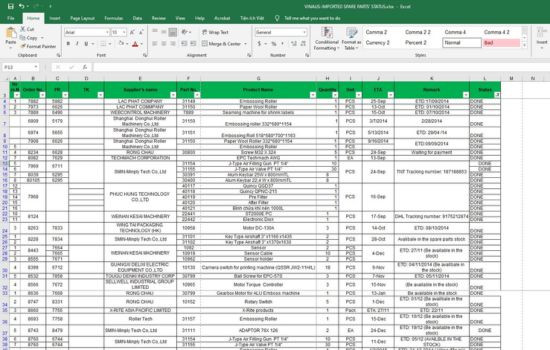
Bước 3: Cuối cùng bạn nhấn chọn Print.
Tính năng Breaks sẽ cho bạn thấy trang tính của bạn in tới đâu sẽ phù hợp nhất, đảm bảo dễ đọc cho người nhìn. Tuy nhiên bạn vẫn có thể chỉnh thủ công như cách số 2 ở cách này. Để xóa Page Break bạn chỉ cần chọn lại mục Remove.
Cách chỉnh Excel vào 1 trang giấy A4 rất đơn giản phải không nào. Hy vọng những thủ thuật vừa rồi sẽ giúp bạn in file tài liệu hoàn hảo nhất. Nếu bạn có thắc mắc nào hãy bình luận dưới bài viết nhé.
Nguyễn Văn Tâm

Đã kiểm duyệt nội dung

Thủ Thuật Máy Tính
17:27, ngày 13/09/2025















