


Sửa nhanh đúng hẹn

Kinh nghiệm 13 năm trong nghề

Xem sửa trực tiếp

Hoàn tiền 100% nếu không hài lòng
Cam kết
Sửa nhanh đúng hẹn
Kinh nghiệm 13 năm trong nghề
Xem sửa trực tiếp
Hoàn tiền 100% nếu không hài lòng


Cập nhật cuối: 30/11/2023
Mở file Excel không hiện ra dữ liệu 2010 khiến bạn gặp khó khăn khi làm việc? Vậy thì hãy tham khảo ngay những mẹo khác xử lý dưới đâu nhé.
Excel là một phần mềm bảng tính phổ biến, được sử dụng rộng rãi trong các lĩnh vực như kế toán, tài chính, thống kê,... Tuy nhiên, trong quá trình sử dụng, đôi khi bạn gặp phải lỗi mở file Excel không hiện ra dữ liệu 2010 gây ra nhiều bất tiện, không thể xem được dữ liệu cần thiết. Đừng lo lắng, theo dõi thông tin dưới đây, FASTCARE sẽ giới thiệu cho bạn một số mẹo hay để khắc phục lỗi trên.
Khi mở file Excel, nếu bạn thấy màn hình trắng, không có dữ liệu, thì có thể do một trong các nguyên nhân phổ biến sau:
✤ Trang tính hoặc bảng tính bị ẩn
✤ Tính năng Dynamic Data Exchange (DDE) đang được bật.
✤ Tính năng tăng tốc phần cứng đang hoạt động.
✤ Add-in bị lỗi.
✤ Bộ Office gặp sự cố.
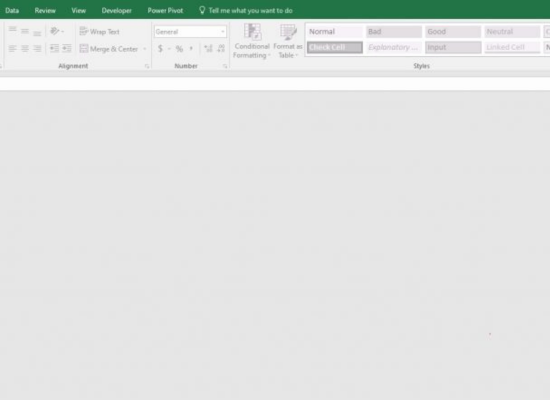
Nếu đang gặp phải lỗi mở file Excel không hiện ra dữ liệu 2010 và cần tìm cách khắc phục, bạn có thể tham khảo một số cách mình gợi ý dưới đây:
Nếu gặp lỗi khi mở file Excel không hiện ra dữ liệu, bạn có thể thử bỏ ẩn trang tính để xem dữ liệu có hiện ra không. Quy trình thực hiện bao gồm các bước sau:
✤ Bước 1: Tại giao diện chính của Excel, nhấn vào tab View.
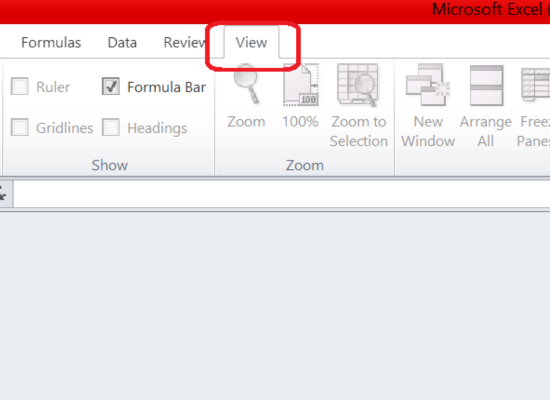
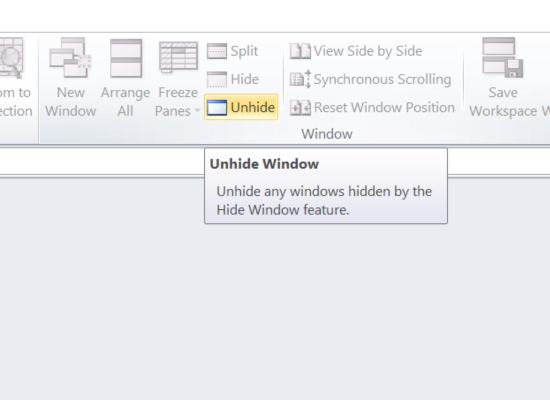
✤ Bước 2: Nhấn vào Unhide tại mục Windows.
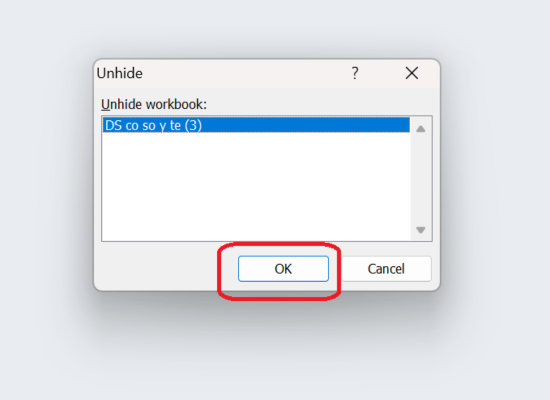
✤ Bước 3: Trong hộp thoại Unhide, chọn tất cả các trang tính mà bạn muốn bỏ ẩn, sau đó nhấn OK.
Add-in là các chương trình bổ sung cho Excel. Đôi khi, Add-in có thể gặp sự cố và gây ra lỗi mở file Excel không hiện ra dữ liệu. Để tắt tính năng Add-in, bạn thực hiện các bước sau:
✤ Bước 1: Mở file Excel cần tắt Add-in > Nhấn vào File > Options > Trong cửa sổ Options, chọn Add-ins ở danh sách bên trái
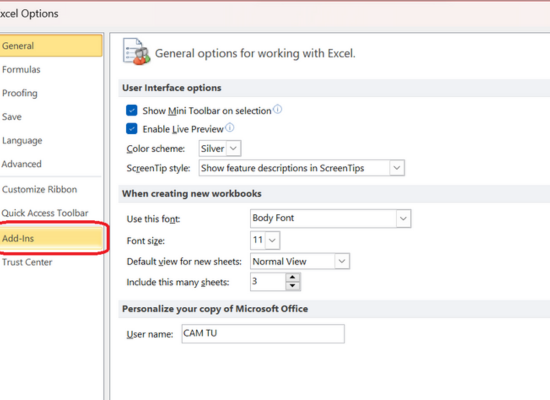
✤ Bước 2: Tại mục Manage, chọn Excel Add-ins > Go.
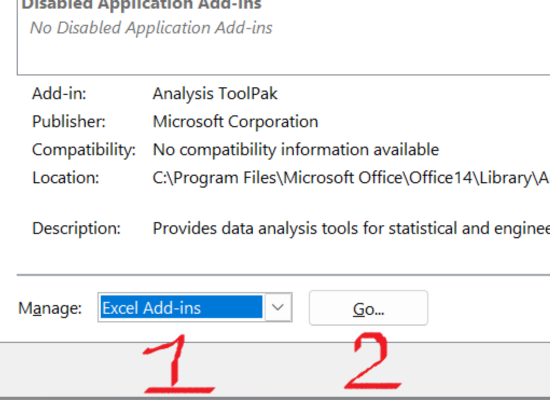
✤ Bước 3: Trong cửa sổ Excel Add-ins, bỏ chọn tất cả các mục > Nhấn OK.
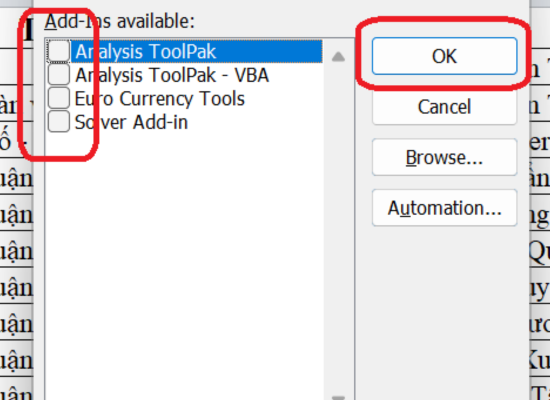
Sau khi tắt Add-in, bạn có thể kiểm tra file Excel của mình để xem còn bị lỗi không. Nếu lỗi vẫn còn, bạn có thể bật lại Add-in bằng cách thực hiện lại các bước trên và chọn lại các mục Add-in cần sử dụng.
Xem thêm:
✤ Cách viết số mũ trong Excel không khó như bạn nghĩ
✤ Cách hiển thị dãy số quá dài trong Excel đơn giản, dễ nhớ
Tăng tốc phần cứng là tính năng giúp Excel sử dụng phần cứng của máy tính để tăng tốc độ hiển thị và tính toán. Tuy nhiên, tính năng này đôi khi có thể gây ra lỗi mở file Excel không hiện ra dữ liệu. Để khắc phục lỗi này, bạn có thể thử vô hiệu hóa tăng tốc phần cứng theo các bước sau:
✤ Bước 1: Mở file Excel > Nhấn vào File > Options.
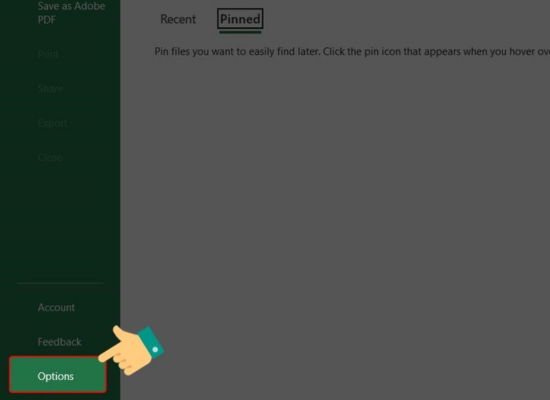
✤ Bước 2: Chọn Advanced > Tại mục Display, tìm và bỏ chọn Disable hardware graphics acceleration > Nhấn OK.
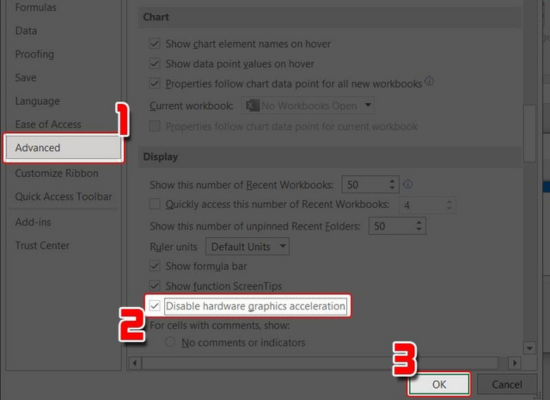
Sau khi thực hiện các bước trên, hãy thử lại xem lỗi mở file Excel 2010 không hiện ra dữ liệu.
Dynamic Data Exchange (DDE) là một tính năng cho phép các ứng dụng Microsoft Office giao tiếp với nhau. Tính năng này có thể gây ra xung đột, dẫn đến việc file Excel không hiện dữ liệu. Việc bỏ chọn Ignore other applications that use Dynamic Data Exchange (DDE) sẽ ngăn chặn Excel giao tiếp với các ứng dụng khác. Điều này có thể giúp khắc phục lỗi không hiện dữ liệu.
Các bước thực hiện giúp khắc phục lỗi khi mở file Excel không hiện ra dữ liệu như sau:
Mở Excel và chọn File > Chọn Options > Chọn Advanced > Bỏ chọn Ignore other applications that use Dynamic Data Exchange (DDE) > Nhấn OK.
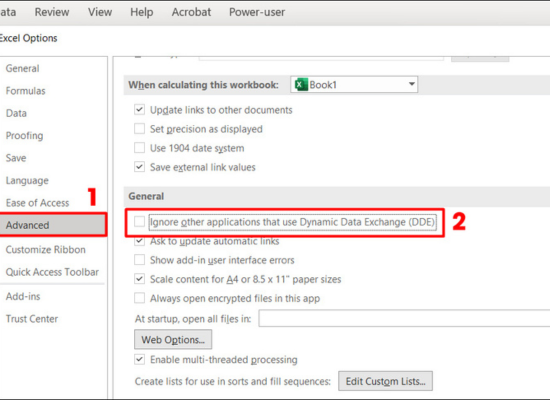
Nếu đã thực hiện 4 cách trên nhưng lỗi mở file Excel không hiện ra dữ liệu 2010 vẫn còn, bạn có thể tham khảo thêm cách khắc phục bộ ứng dụng của office. Quy trình triển khai như sau:
Bước 1: Nhấn vào Start > gõ Control Panel > nhấn Enter.
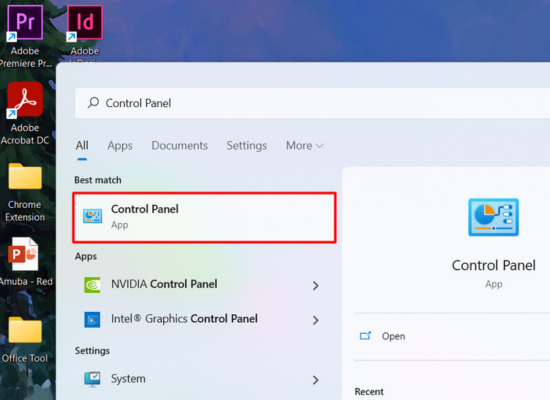
Bước 2: Chọn Programs > Programs and Features > Tìm kiếm Microsoft Office > nhấn Change.
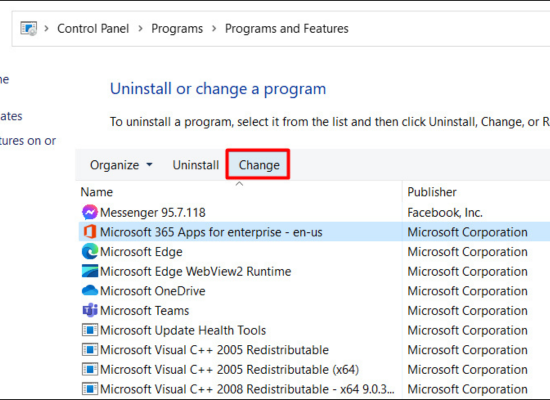
Bước 3: Chọn Online Repair > nhấn Repair.

Lưu ý: Trình sửa chữa bộ ứng dụng của Office có thể giúp khắc phục các lỗi liên quan đến cài đặt của Office.
Ngoài các mẹo và thủ thuật Excel nâng cao cũng như các cách sửa lỗi mở file Excel 2010 không hiện ra dữ liệu, có một số lưu ý nhỏ nhưng quan trọng giúp bạn sử dụng ứng dụng hiệu quả hơn. Dưới đây là một số lưu ý nhỏ đó:
✤ Tạo thói quen đặt tên cho các sheet và ô. Việc đặt tên sẽ giúp bạn dễ dàng tìm kiếm và quản lý dữ liệu của mình.
✤ Sử dụng các hàm và công thức Excel một cách hiệu quả. Các hàm và công thức Excel có thể giúp bạn tiết kiệm thời gian và công sức khi thực hiện các phép tính phức tạp.

✤ Thường xuyên lưu các tệp Excel của bạn. Điều này sẽ giúp bạn tránh mất dữ liệu trong trường hợp gặp sự cố.
✤ Sử dụng các công cụ bảo mật để bảo vệ các tệp Excel của bạn. Đây là thao tác sẽ hỗ trợ ngăn chặn người khác truy cập hoặc chỉnh sửa các tệp của bạn mà không được phép.
Trên đây là một số thủ thuật nhỏ giúp bạn khắc phục lỗi mở file Excel không hiện ra dữ liệu 2010 hiệu quả. Hy vọng những thông tin này sẽ hữu ích cho bạn. Nếu đã thử qua các cách trên mà vẫn không khắc phục được lỗi, bạn có thể liên hệ với nhà cung cấp phần mềm để được hỗ trợ.
Nguyễn Văn Tâm

Đã kiểm duyệt nội dung

Thủ Thuật Máy Tính
22:03, ngày 30/11/2023















