


Sửa nhanh đúng hẹn

Kinh nghiệm 13 năm trong nghề

Xem sửa trực tiếp

Hoàn tiền 100% nếu không hài lòng
Cam kết
Sửa nhanh đúng hẹn
Kinh nghiệm 13 năm trong nghề
Xem sửa trực tiếp
Hoàn tiền 100% nếu không hài lòng


Cập nhật cuối: 27/11/2023
Cách viết số mũ trong Excel là từ khóa mà bạn đang tìm kiếm thì ngay dưới đây là bài viết hướng dẫn chi tiết. Cùng tham khảo ngay nhé!
Trình bày một bảng tính cùng với các yếu tố nhỏ khác cũng giúp bạn trở nên chuyên nghiệp hơn trong mắt người khác. Bỏ túi ngay cách viết số mũ trong Excel cùng FASTCARE để nâng cao trình độ Excel của mình ngay nào.
Việc viết số mũ trong Excel có thể hữu ích trong rất nhiều tình huống khi sử dụng phần mềm. Đặc biệt là khi bạn đang làm việc với cơ số các dữ liệu, số liệu mang tính toán học phức tạp. Tiêu biểu có thể kể tên:
► Biểu diễn số lớn hoặc nhỏ: Số mũ giúp biểu diễn các số có giá trị lớn hoặc nhỏ một cách dễ đọc hơn. Bạn có thể sử dụng số mũ để giảm kích thước của giá trị thay vì viết số có nhiều chữ số.
► Lĩnh vực đa ngành: Số mũ được sử dụng rất nhiều trong lĩnh vực toán học, khoa học, tài chính, công nghệ. Qua đó bạn cũng dễ dàng hơn trong việc trình bày với các nội dung khác nhau.
► Linh hoạt để cập nhật: Việc dữ liệu của bạn được tối đa hóa sự đơn giản thay vì các dãy số dày đặc chữ số. Nếu dữ liệu của bạn thay đổi và cần chỉnh sửa, việc cập nhật lại nội dung sẽ nhanh chóng và tiết kiệm cho bạn rất nhiều thời gian.
Những lợi ích này làm cho việc nắm được cách viết số mũ trong Excel của người dùng sẽ trở nên rất hữu ích.

Có thể bạn cần:
Nếu bạn đang sử dụng phần mềm Microsoft Excel các phiên bản mới hơn thì vẫn hoàn toàn có thể áp dụng được luôn nhé. Cách viết số mũ trong Excel 2016,2019, hay 2013 thì đều tương tự, có thể chỉ khác một chút về giao diện thôi. Để thực hiện bạn hãy chọn một trong các cách thức được nói tới ngay dưới đây.
Equation là tính năng hoặc công cụ cho phép người dùng Excel chèn hoặc viết những biểu thức toán học phức tạp, ký hiệu hoặc các công thức toán học. Hỗ trợ mọi người hiển thị được các biểu thức trong nội dung tài liệu của mình.
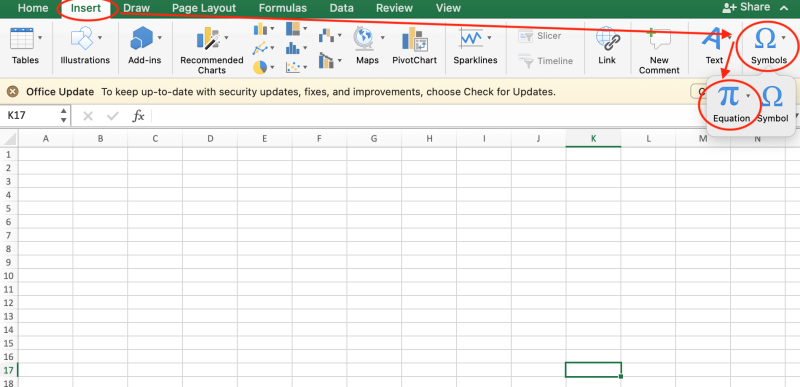
Bước 1: Mở ứng dụng Microsoft Excel > chọn tab Insert > đi tới mục Symbols và chọn tiếp mục Equation có biểu tượng.
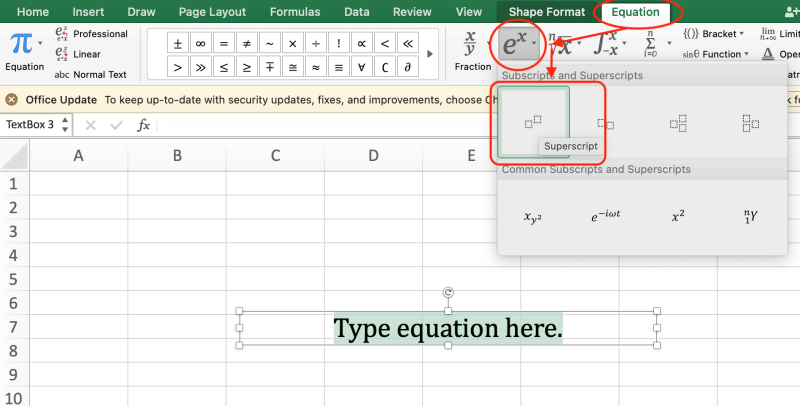
Bước 2: Thẻ Equation hiện ra > bôi đen thẻ, chọn mục Equation ở phía trên > chọn tiếp mục Script > chọn kiểu viết số mũ Superscript.
Bước 3: Chọn vào từng ô để điền số tùy mục đích. Kết quả cho ra như hình bên dưới.
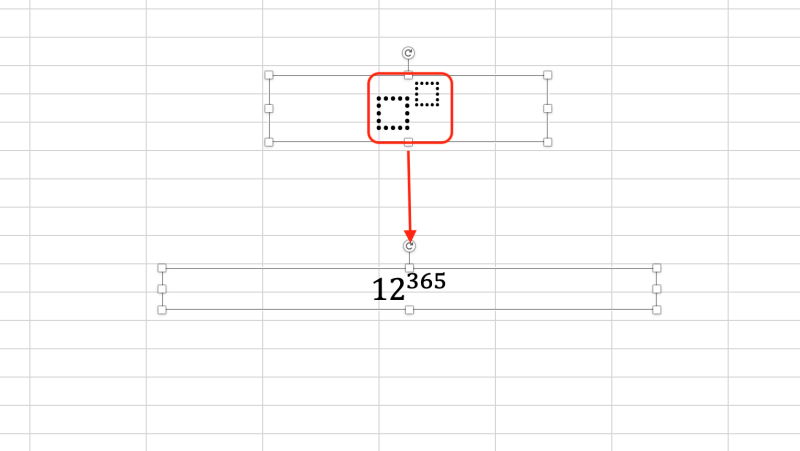
Tuy nhiên, cách viết số mũ này chỉ có giá trị và thực hiện được khi bạn tạo một thẻ Equation, không thực hiện được với các giá trị nằm trong ô trong Excel. Thử một cách khác xem sao nhé.
Đây sẽ là cách mà bạn có thể thực hiện được với các giá trị dữ liệu nằm trong ô.
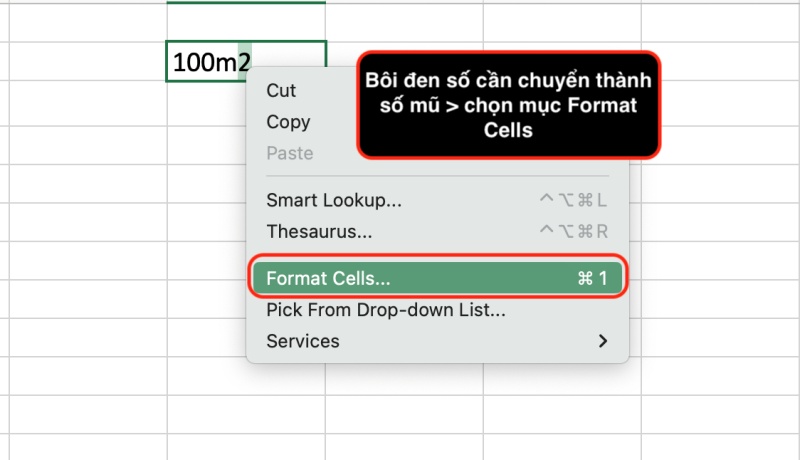
Bước 1: Mở ứng dụng Microsoft Excel > di chuyển tới ô có dữ liệu bạn cần viết số mũ, tô đen số bạn muốn chuyển thành số mũ > nhấn chuột phải và chọn mục Format Cells.
Bước 2: Trong tab Format Cells sẽ là mục Font, mọi người chọn tick vào mục Superscript > chọn OK để hoàn tất.
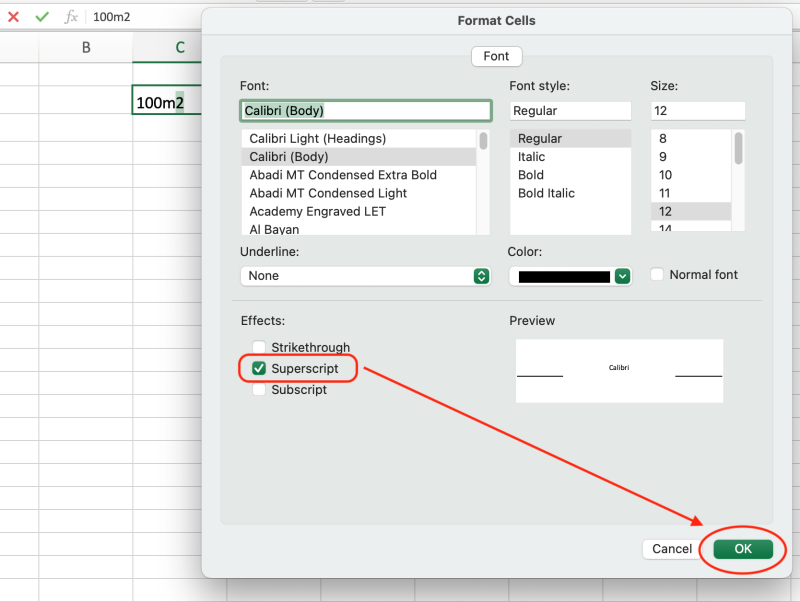
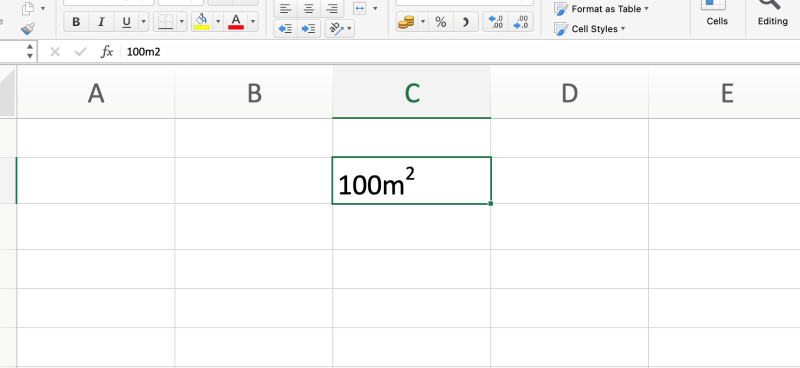
Bước 3: Kết quả hiển thị như hình sau khi hoàn thành cách viết số mũ trong Excel bằng Format Cells.
Ngoài ra, mọi người còn có một số các phím tắt viết số mũ trong Excel, hỗ trợ bạn tiết kiệm thời gian hơn một chút nếu như đã thành thạo phím tắt này.
► Đối với bàn phím Macbook/iMac: Mở ứng dụng Microsoft Excel > di chuyển tới ô có dữ liệu bạn cần viết số mũ, tô đen số bạn muốn chuyển thành số mũ > nhấn tổ hợp phím tắt Command + 1 để mở bảng Format Cells.
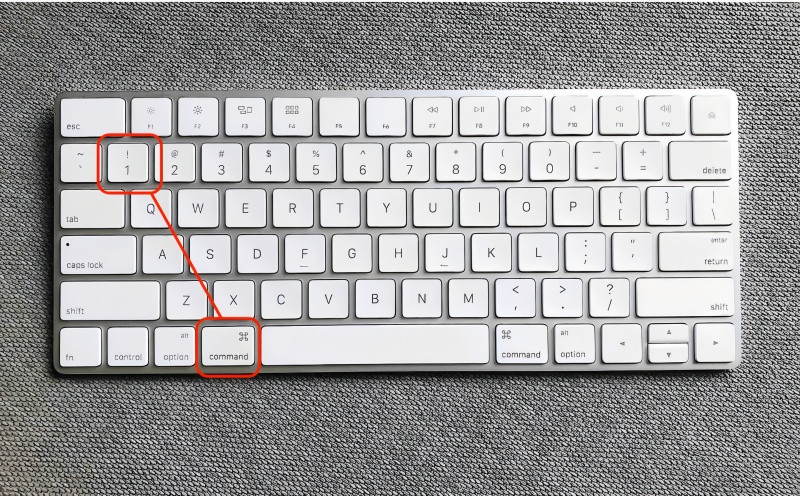
Sau đó, làm tương tự như bước 2 đã được hướng dẫn ở cách 2.
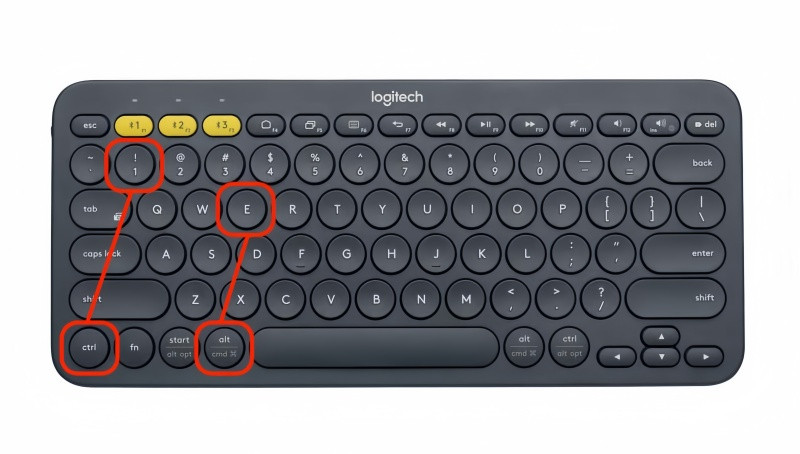
► Đối với bàn phím Laptop/PC Windows: Mở ứng dụng Microsoft Excel > di chuyển tới ô có dữ liệu bạn cần viết số mũ > nhấn tổ hợp phím tắt Ctrl +1 để mở bảng Format Cells > nhấn tổ hợp phím tắt Alt + E để chọn kiểu định dạng số mũ > Nhấn Enter để hoàn tất cài đặt. Sau đó viết số mũ bình thường.
Cách thức này sẽ cần mọi người cài đặt trước lại thanh công cụ một chút xíu đã nhé.
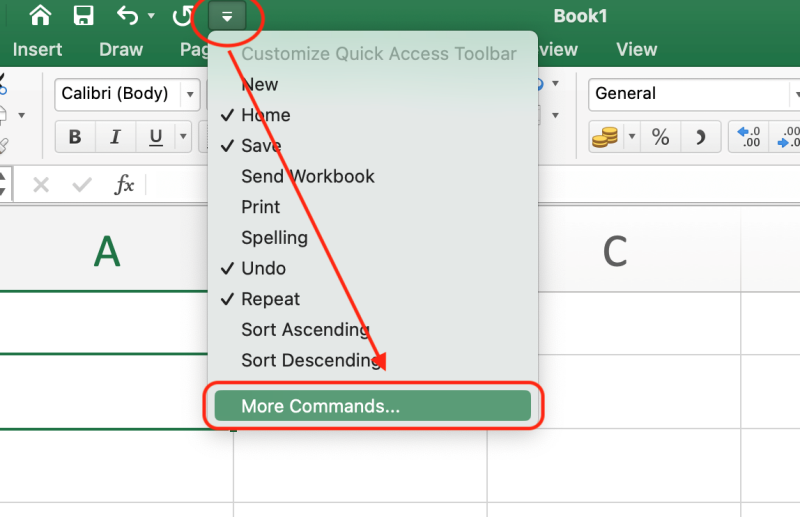
Bước 1: Mở ứng dụng Microsoft Excel > chọn vào Customize Quick Access Toolbar có biểu tượng dấu mũi tên hướng xuống > chọn mục More Commands.
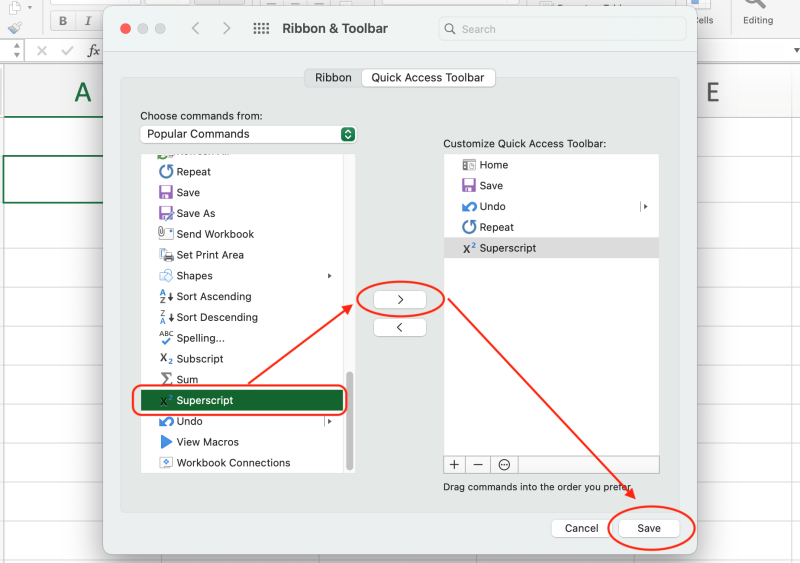
Bước 2: Bảng menu hiện ra, cuộn mục Commands xuống cuối > chọn mục Superscript > chọn biểu tượng dấu mũi tên để thêm vào Toolbar > chọn tiếp Save để hoàn tất cài đặt.
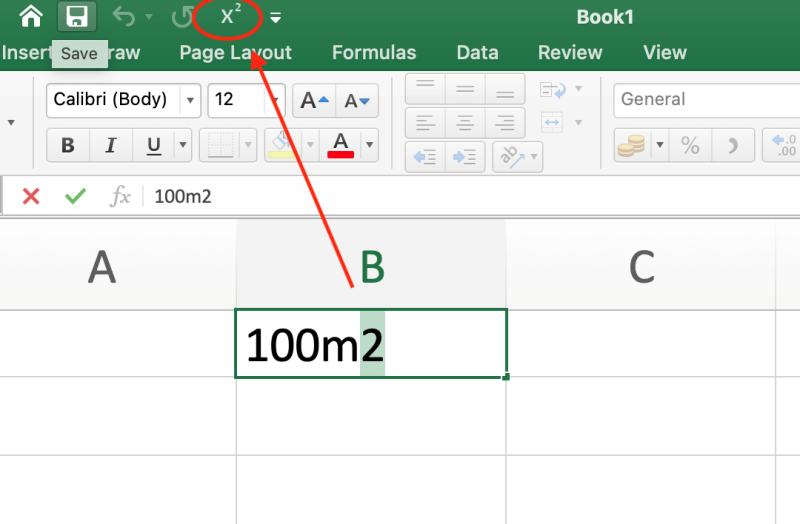
Bước 3: Bây giờ bạn chỉ cần bôi đen dữ liệu cần chuyển thành số mũ > nhấn vào biểu tượng được khoanh tròn đỏ như hình là thành công cách viết số mũ trong Excel rồi.
Và trên đây là hướng dẫn chi tiết các cách viết số mũ trong Excel mà FASTCARE tổng hợp được và gửi đến các bạn. Hi vọng bài viết này sẽ giúp ích được cho mọi người nhiều trong quá trình nâng cấp các thủ thuật Excel của riêng mình. Chúc mọi người thực hiện thành công.
Nguyễn Văn Tâm

Đã kiểm duyệt nội dung

Thủ Thuật Máy Tính
16:50, ngày 27/11/2023















