


Sửa nhanh đúng hẹn

Kinh nghiệm 13 năm trong nghề

Xem sửa trực tiếp

Hoàn tiền 100% nếu không hài lòng
Cam kết
Sửa nhanh đúng hẹn
Kinh nghiệm 13 năm trong nghề
Xem sửa trực tiếp
Hoàn tiền 100% nếu không hài lòng


Thủ Thuật Máy Tính

Cập nhật cuối:
Bạn đang sử dụng Excel trên điện thoại nhưng không biết cách xuống dòng? Cùng FASTCARE tìm hiểu cách xuống dòng trong ô Excel trên điện thoại nhé!
Trong quá trình sử dụng ứng dụng Excel trên điện thoại di động, việc xuống dòng trong ô là một kỹ thuật quan trọng để đảm bảo bảng tính của bạn được tổ chức và hiển thị một cách rõ ràng. Mặc dù giao diện trên điện thoại có thể khác biệt so với phiên bản trên máy tính, nhưng việc thực hiện xuống dòng vẫn dễ dàng và thuận tiện. Hãy cùng FASTCARE tìm hiểu cách xuống dòng trong ô Excel trên điện thoại của bạn cực đơn giản qua bài viết sau nhé!
Sử dụng điện thoại để chỉnh dữ liệu trong Excel giúp bạn có thể làm việc mọi lúc mọi nơi rất tiện lợi. Hãy cùng thực hiện theo cách xuống dòng trong 1 ô Excel trên điện thoại do FASTCARE hướng dẫn nhé:
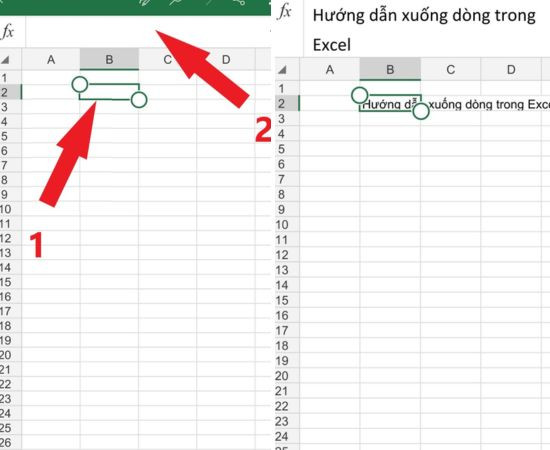
✤ Bước 1: Nhập nội dung vào ô tính bằng cách chạm 2 lần vào ô bạn muốn nhập nội dung hoặc sử dụng thanh công thức ở phía trên. Lúc này, nội dung bạn vừa nhập sẽ hiện thị trên trang tính như hình.
✤ Bước 2: Chạm vào phím mũi tên ở góc dưới bên phải để mở thanh công cụ.
✤ Bước 3: Trong thẻ "Trang chủ", kéo xuống và chọn "Ngắt dòng Văn bản".
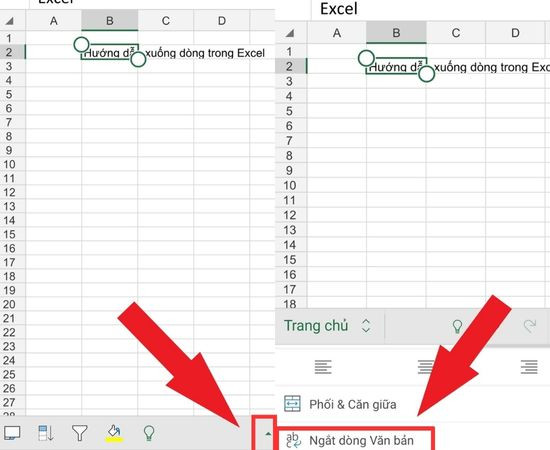
✤ Bước 4: Sau khi thực hiện việc ngắt dòng, nội dung trong ô tính sẽ tự động xuống dòng theo độ rộng của ô mà bạn đã nhập nội dung.
Cách xuống dòng trong Excel trên điện thoại Samsung cũng được thực hiện tương tự như vậy. Xuống dòng trong ô Excel trên điện thoại không chỉ giúp bảng tính trở nên dễ đọc hơn mà còn tạo ra cấu trúc tổ chức tốt. Với những bước đơn giản này, bạn có thể linh hoạt điều chỉnh nội dung theo ý muốn và tối ưu hóa trải nghiệm làm việc của mình.
Xem thêm:
✤ Hướng dẫn cách xóa dòng trống trong Excel 2010 đơn giản
✤ Cách unhide nhiều sheet trong Excel cực hay bạn nên biết
Sử dụng Excel trên điện thoại giúp tiết kiệm thời gian và nâng cao khả năng làm việc linh hoạt, đặc biệt là trong tình huống không có sẵn máy tính. Dưới đây là những ưu điểm khi xử lý dữ liệu trên Excel bằng điện thoại:
✤ Sử dụng Excel trên điện thoại mang lại sự tiện lợi và linh hoạt, giúp bạn có thể truy cập và chỉnh sửa dữ liệu mọi nơi mà không cần đến máy tính.
✤ Excel trên điện thoại thường tích hợp tính năng đồng bộ và chia sẻ dữ liệu dễ dàng, giúp người dùng làm việc nhóm một cách hiệu quả.
✤ Giao diện của Excel trên điện thoại được tối ưu hóa cho màn hình nhỏ, giúp người dùng dễ dàng điều hướng và thao tác trên màn hình cảm ứng.
✤ Với tính năng cập nhật trực tiếp, bạn có thể xem và cập nhật dữ liệu trực tiếp từ bảng tính trên điện thoại mà không cần mở file Excel trên máy tính.
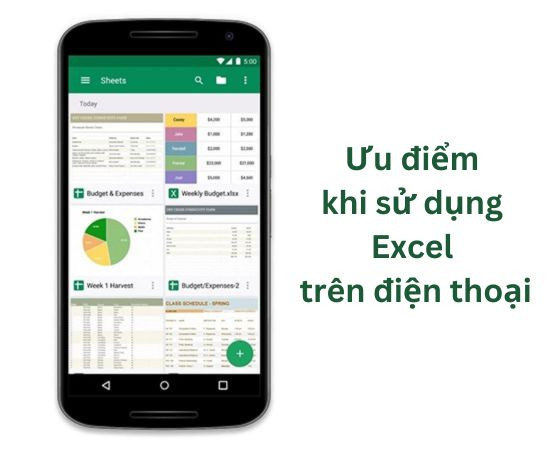
✤ Excel trên điện thoại thường giữ lại các tính năng cơ bản như tính toán, định dạng, và công thức, giúp bạn duy trì khả năng xử lý dữ liệu quan trọng.
✤ Excel trên điện thoại thường hỗ trợ một loạt các định dạng file Excel, giúp bạn mở và chỉnh sửa các tệp từ nhiều nguồn khác nhau.
Trên đây là chia sẻ của FASTCARE về cách xuống dòng trong ô Excel trên điện thoại. Hy vọng bài viết sẽ giúp ích cho bạn trong quá trình làm việc. Đừng quên theo dõi FASTCARE để cập nhật thêm nhiều bài viết thủ thuật thú vị khác nhé!
Nguyễn Văn Tâm

Đã kiểm duyệt nội dung

Hỏi đáp
(0 bình luận)

Thủ Thuật Máy Tính

Thủ Thuật Máy Tính

Thủ Thuật Máy Tính













