


Linh kiện tốt - Thao tác chuẩn

Sửa nhanh - Đúng hẹn

Tư vấn rõ ràng - Quy trình minh bạch

Bảo hành dài - Hỗ trợ tận tâm
Cam kết
Linh kiện tốt - Thao tác chuẩn
Sửa nhanh - Đúng hẹn
Tư vấn rõ ràng - Quy trình minh bạch
Bảo hành dài - Hỗ trợ tận tâm







Cập nhật cuối: 13/09/2025
Nếu bạn đang tìm cách chèn nhiều dòng hoặc cột trong Excel thì ngay bên dưới đây là bài viết hướng dẫn chi tiết cách thực hiện. Cùng theo dõi nhé!
Chèn một dòng hoặc một cột trong Excel thì ai cũng biết cách làm. Nhưng làm thế nào để bạn chèn thật nhiều dòng hoặc cột vào giữa 2 dòng hoặc 2 cột? Làm từng cái thì quá mất thời gian. Vậy nên bài viết dưới đây FASTCARE sẽ hướng dẫn các bạn cách chèn nhiều dòng hoặc cột trong Excel cực dễ. Cùng theo dõi nhé.
Để mọi người dễ theo dõi được cách thức thực hiện cách chèn nhiều dòng hoặc cột vào Excel thì mình sẽ chia bài viết làm hai mục chính nhé.
Để thực hiện cách chèn nhiều dòng nhanh trong Excel (trong ví dụ sẽ là chèn nhiều dòng giữ dòng thứ 4 và thứ 5) chúng ta sẽ có các bước như sau:
Bước 1: Di chuyển vào khu vực bạn muốn chèn, bôi đen đủ số lượng dòng mà bạn cần chèn thêm bằng cách sử dụng:
► Chuột máy tính.
► Phím tắt Shift + Space + Mũi tên lên/xuống.

Bước 2:

► Hoặc sau khi đã bôi đen số lượng dòng cần chèn thêm > trong thanh công cụ Home các bạn chọn mục Insert > chọn Insert Sheet Rows.
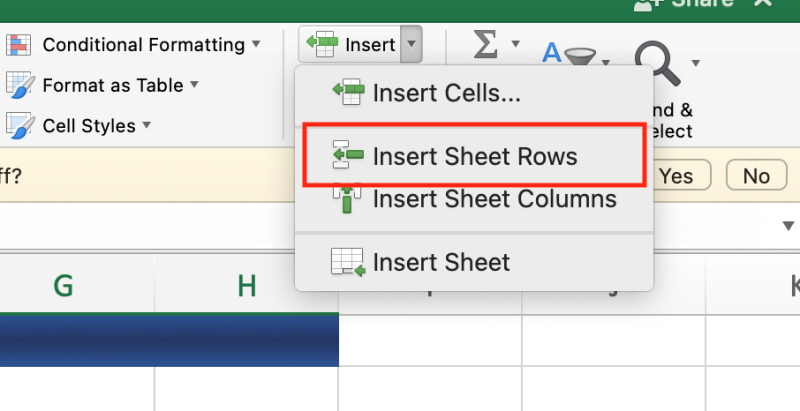
Thành quả sẽ được như hình:

Đây là hai bước để các bạn thực hiện cách insert nhiều dòng trong Excel cực nhanh. Ngoài ra, nếu trong trường hợp bạn gặp vấn đề với chuột máy tính thì có thể thực hiện bằng cách sử dụng phím tắt như sau:
Bước 1: Bôi đen đủ số lượng dòng mà bạn cần chèn thêm bằng cách sử dụng phím tắt Shift + Space + Mũi tên lên/xuống.
Bước 2:


Như vậy là chúng ta đã cùng nhau hoàn thành cách chèn nhiều hàng trong Excel rồi đó. Bây giờ sẽ tới mục tiếp theo đó là cách chèn thêm cột trong Excel ngay bên dưới đây.
Xem thêm:
Cách chèn nhiều dòng hoặc cột trong Excel được thực hiện tương tự nhau giữa chèn dòng và cột. Giống như cách chèn nhiều dòng trong Excel, chúng ta cũng sẽ có các bước thực hiện gần như tương đồng chỉ khác một chút về thao tác. Như ví dụ dưới đây sẽ là cách chèn nhiều cột vào giữa hai cột C và cột D nhé.
Bước 1: Di chuyển vào khu vực cột bạn muốn chèn, bôi đen đủ số lượng dòng mà bạn cần chèn thêm bằng cách sử dụng:
► Chuột máy tính.
► Phím tắt Shift + Space + Mũi tên lên/xuống.
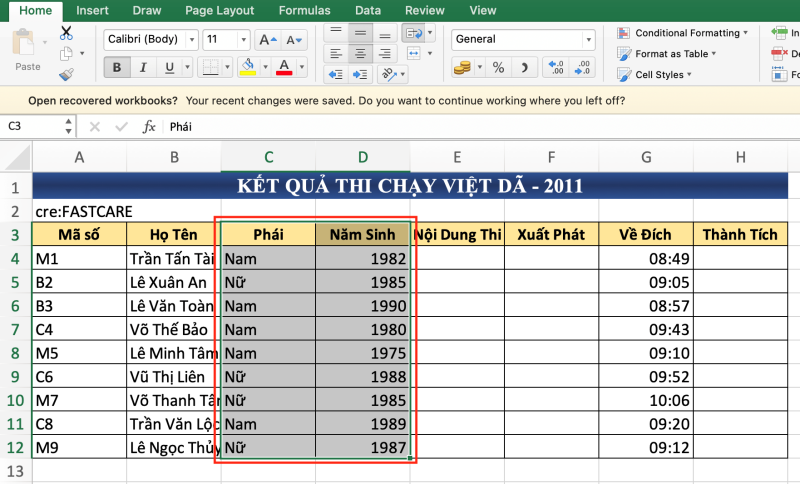
Bước 2:

► Hoặc sau khi đã bôi đen số lượng cột cần chèn thêm > trong thanh công cụ Home các bạn chọn mục Insert > chọn Insert Sheet Columns.
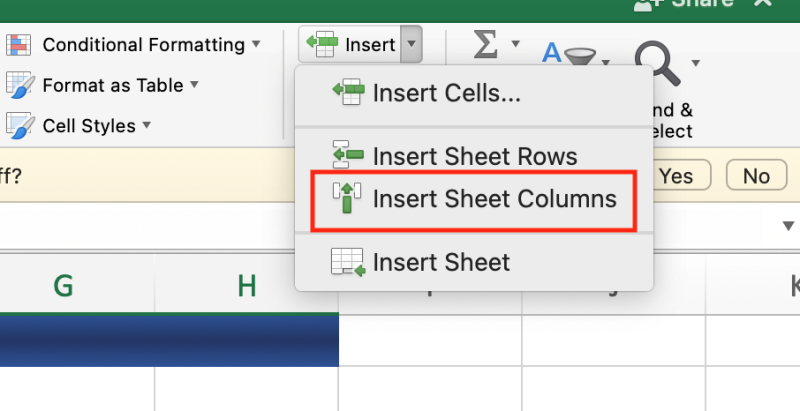
Thành quả sẽ được như hình:

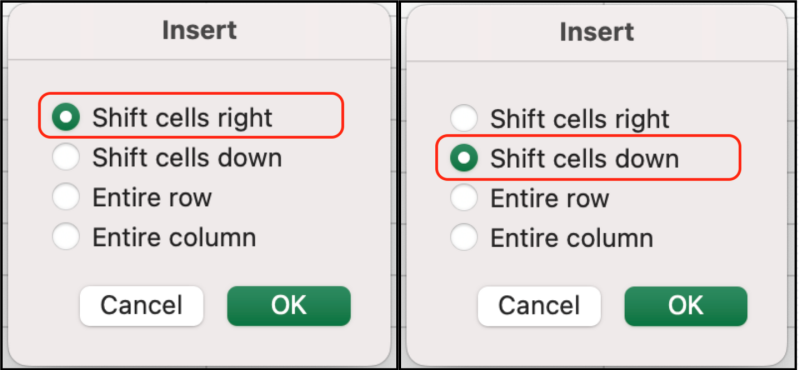
Lưu ý: Để chèn thêm nhiều dòng hoặc cột tùy thích, không nhất thiết phải chèn tất cả các dòng hoặc cột, mọi người có thể chọn mục:
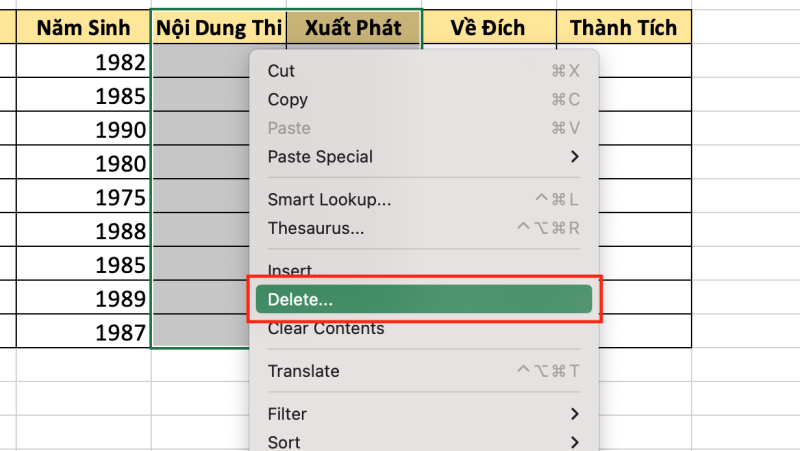
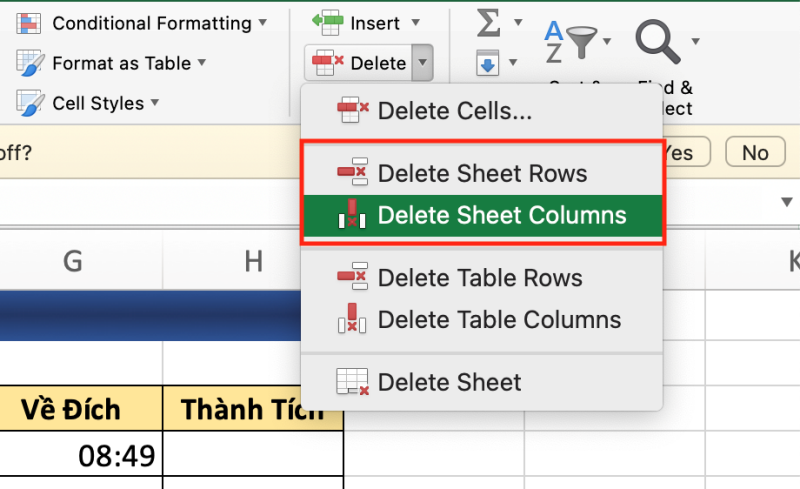
Trong quá trình thực hiện cách chèn nhiều dòng hoặc cột trong Excel, nếu cần xóa bớt các dòng hoặc cột thừa, mọi người chỉ cần thao tác bằng các bước:
Bước 1: Di chuyển vào khu vực bạn muốn xóa, bôi đen đủ số lượng dòng hoặc cột mà bạn cần xóa đi bằng cách sử dụng:
► Chuột máy tính.
► Phím tắt Shift + Space + Mũi tên lên/xuống.

Bước 2:
► Nhấn chuột phải vào khu vực đã được bôi đen > chọn Delete.
► Hoặc sau khi đã bôi đen số lượng dòng hoặc cột thừa > trong thanh công cụ Home tại mục Delete > chọn Delete Sheet Rows hoặc Delete Sheet Columns tùy theo mục đích.
Và trên đây là hướng dẫn chi tiết cách chèn nhiều dòng hoặc cột trong Excel. Hỗ trợ người dùng phần mềm này thuần thục hơn trong các thao tác. Qua đó nhanh chóng hoàn thành được công việc sử dụng thông qua phần mềm Microsoft Excel này. Chúc mọi người thực hành thật hiệu quả nhé.
Nguyễn Văn Tâm

Đã kiểm duyệt nội dung

Thủ Thuật Máy Tính
15:39, ngày 13/09/2025












