


Sửa nhanh đúng hẹn

Kinh nghiệm 13 năm trong nghề

Xem sửa trực tiếp

Hoàn tiền 100% nếu không hài lòng
Cam kết
Sửa nhanh đúng hẹn
Kinh nghiệm 13 năm trong nghề
Xem sửa trực tiếp
Hoàn tiền 100% nếu không hài lòng


Thủ Thuật Máy Tính

Cập nhật cuối:
Chuyển đổi từ File PDF qua Excel mang lại cho bạn nhiều lợi ích vượt trội. Cùng FASTCARE tìm hiểu [Hướng dẫn] - Cách chuyển File PDF sang Excel trên máy tính Win 10 và 11 nhé!
Việc xử lý dữ liệu trực tiếp trên Excel mang lại cho bạn nhiều lợi ích về mặt thời gian và sự thuận tiện. Tuy nhiên, không phải ai cũng biết cách thực hiện thủ thuật này. Hãy cùng FASTCARE tìm hiểu cách chuyển File PDF sang Excel trên máy tính Win 10 và 11 đơn giản qua bài viết sau đây nhé!
Chuyển đổi file PDF sang Excel trên máy tính với hệ điều hành Windows 10 và 11 không chỉ mang lại sự thuận tiện trong việc chỉnh sửa nhanh chóng mà còn mở ra một loạt ưu điểm hữu ích cho bạn. Trên các máy tính sử dụng hệ điều hành Windows 10 và 11, có nhiều phương pháp hiệu quả để thực hiện công việc này.
Dưới đây là những ưu điểm của cách chuyển File PDF sang Excel trên máy tính Win 10 và 11:
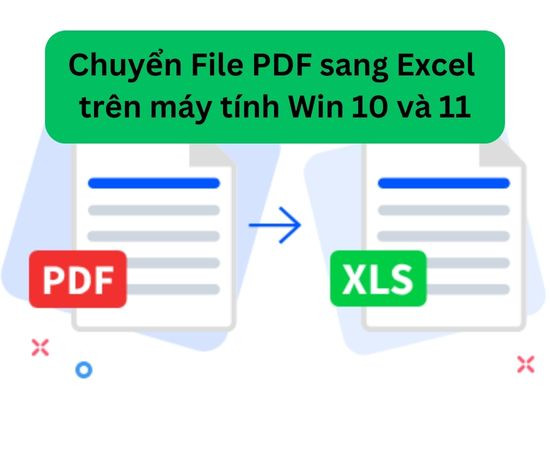
Cách chuyển File PDF sang Excel trên máy tính Win 10 và 11 thông qua Excel là một phương pháp tiện lợi và nhanh chóng. Hãy cùng tìm hiểu các cách chuyển đổi từ File PDF sang Excel dưới đây nhé!
Chuyển từ File PDF sang Excel ngay trên Excel là cách làm phổ biến được nhiều người áp dụng. Cách làm này giúp bạn tối ưu hóa quy trình làm việc mà không cần phải sử dụng thêm phần mềm thứ ba khác. Dưới đây là hướng dẫn cách chuyển File PDF sang Excel trên Win 11 cực đơn giản:
Bước 1: Khởi động ứng dụng Excel trên laptop của bạn. Nếu gặp sự cố về bàn phím khi nhập liệu, bạn có thể cần thay bàn phím laptop để thao tác tốt hơn.
Bước 2: Trong thanh menu, chọn mục "Data" để tiếp tục quá trình chuyển đổi.
Bước 3: Nhấn vào "Get Data", sau đó chọn "From File" để mở cửa sổ chọn file.
Bước 4: Trong cửa sổ mới, chọn "From PDF" để bắt đầu quá trình chuyển đổi. Bạn cũng có thể tham khảo thêm [Hướng Dẫn] - Cách chèn ảnh vào Word không bị mờ nếu cần xử lý các tài liệu văn phòng khác.
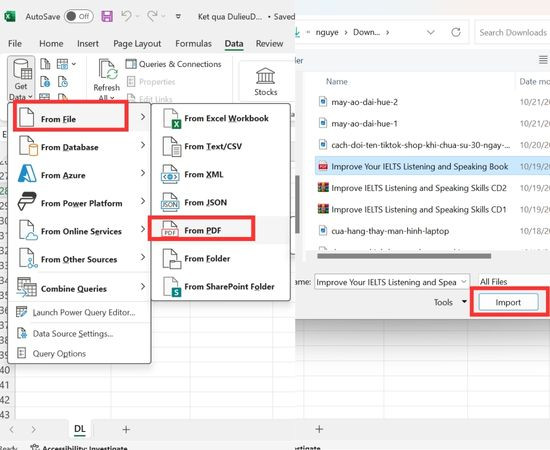
Bước 5: Chọn file PDF mà bạn muốn chuyển đổi từ thư mục lưu trữ của bạn. Sau đó nhấn "Import" để Excel bắt đầu quá trình chuyển đổi dữ liệu từ PDF.
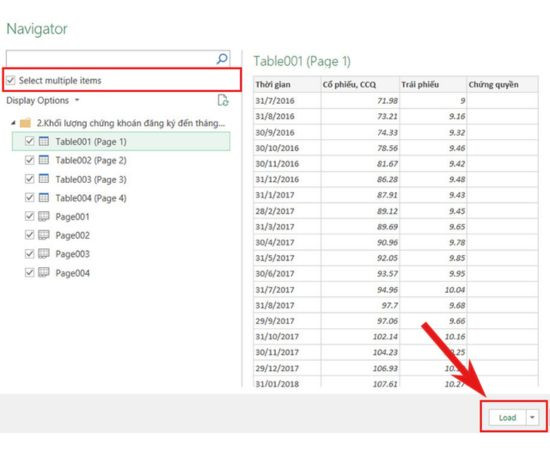
Bước 6: Tiếp tục nhấn "Select Multiple Items" và sau đó chọn "Load" để hoàn tất quá trình.
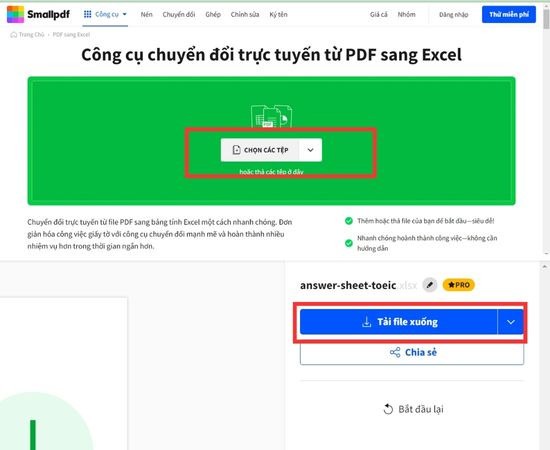
Sử dụng Small PDF là một phương tiện thuận tiện và dễ sử dụng để chuyển đổi File PDF sang Excel trực tuyến. Hãy cùng thực hiện theo cách chuyển File PDF sang Excel trên Win 10 sau nhé:
Bước 1: Mở trình duyệt và truy cập trang chủ của Small PDF.
Bước 2: Nhấp vào tùy chọn "Choose Files" để tải lên file PDF bạn muốn chuyển đổi.
Bước 3: Sau khi file PDF được tải lên, chọn mục "Convert to Excel" từ menu chức năng. Bạn cũng có thể chọn "Choose option" để tùy chỉnh các thiết lập chuyển đổi nếu cần.
Bước 4: Small PDF sẽ bắt đầu quá trình chuyển đổi dữ liệu từ PDF sang Excel. Sau khi quá trình chuyển đổi hoàn tất, nhấp vào tùy chọn "Download file" để lưu File Excel đã chuyển đổi về máy tính.
Sử dụng Ilove PDF là một lựa chọn thuận tiện để chuyển đổi File PDF sang Excel mà không cần cài đặt phần mềm. Dưới đây là hướng dẫn cụ thể:
Bước 1: Mở trình duyệt và truy cập trang web của Ilove PDF.
Bước 2: Nhấp vào tùy chọn "Chọn tệp PDF" để tải lên file PDF mà bạn muốn chuyển đổi.
Bước 3: Sau khi tệp được tải lên, chọn mục "Chuyển đổi sang EXCEL" trong menu chức năng. Ilove PDF sẽ tự động chuyển đổi dữ liệu từ PDF sang Excel.
Bước 4: Sau khi quá trình chuyển đổi hoàn tất, bạn hãy nhấp vào tùy chọn "Tải xuống EXCEL" để lưu File Excel đã chuyển đổi về máy tính của bạn.
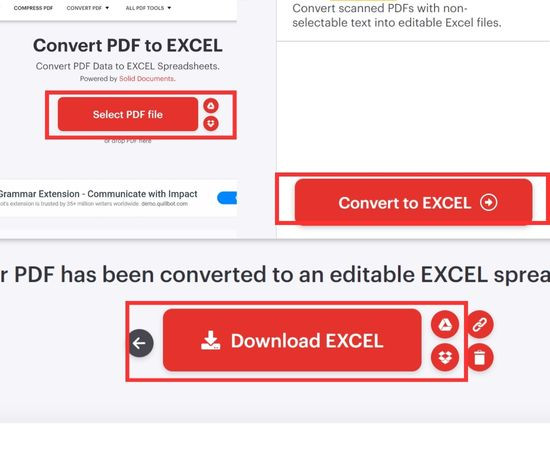
Sau khi thực hiện theo các bước trên, bạn đã có thể chuyển đổi về File Excel từ File PDF cực dễ dàng. Sau đó, bạn tiếp tục chỉnh sửa dữ liệu mà không cần tốn chi phí hay tải các ứng dụng thứ 3 khác.
Trên đây là hướng dẫn chi tiết của FASTCARE về cách chuyển File PDF sang Excel trên máy tính Win 10 và 11. Hy vọng bài viết sẽ giúp bạn có quá trình trải nghiệm làm việc trên Excel mượt mà hơn. Đừng quên theo dõi FASTCARE để biết thêm nhiều thủ thuật công nghệ độc đáo khác nhé!
Nguyễn Văn Tâm

Đã kiểm duyệt nội dung

Hỏi đáp
(0 bình luận)

Thủ Thuật Máy Tính

Thủ Thuật Máy Tính

Thủ Thuật Máy Tính













