


Sửa nhanh đúng hẹn

Kinh nghiệm 13 năm trong nghề

Xem sửa trực tiếp

Hoàn tiền 100% nếu không hài lòng
Cam kết
Sửa nhanh đúng hẹn
Kinh nghiệm 13 năm trong nghề
Xem sửa trực tiếp
Hoàn tiền 100% nếu không hài lòng


Cập nhật cuối: 15/09/2026
Hướng dẫn xử lý khi chuyển file Excel sang PDF bị nhảy trang là tình trạng bạn đang “đối mặt”? Phải làm sao để sự cố này không xảy ra? Admin sẽ hướng dẫn ngay cách khắc phục đơn giản mà hiệu quả.
Trong quá trình làm việc, có không ít lần bạn cần chuyển file Excel sang PDF. Việc này sẽ giúp file gốc nhẹ hơn, từ đó, việc gửi file này đến người khác cũng thuận tiện hơn rất nhiều. Tuy nhiên, trong quá trình chuyển đổi, có không ít anh em gặp phải tình trạng: chuyển file Excel sang PDF bị nhảy trang. Do đó, cách chuyển file không bị cắt trang là thủ thuật được rất nhiều người quan tâm. Vì thế, FASTCARE sẽ hướng dẫn cụ thể cho anh em trong bài viết hôm nay!
Chuyển từ file Excel sang PDF sẽ giúp tài liệu của bạn được bảo mật cao, lại còn làm cho tài liệu có kích thước nhỏ để dễ dàng gửi đến đối tác, đồng nghiệp. Nhưng khi gặp tình trạng chuyển từ file Excel sang file PDF bị nhảy trang, hoặc bị cắt trang. Tình trạng này sẽ làm cho tài liệu của bạn không còn được chuyên nghiệp. Đôi lúc, người nhận nó có thể bỏ sót vì nhầm tưởng rằng file bạn chuyển đến chỉ có 1 trang. Vậy cách chuyển file Excel sang PDF không bị nhảy trang là như thế nào? Đừng lo! Admin sẽ “bật mí” ngay cách thực hiện cực đơn giản và nhanh chóng.
Hiện nay, có rất nhiều cách chuyển từ file Excel sang PDF không bị nhảy trang, giữ nguyên định dạng. Người dùng có thể thực hiện ngay trên chính Excel hoặc nhờ đến các bên thứ 3. Dù là phương pháp nào, cách thực hiện cũng không quá phức tạp và rườm rà. Dưới đây chính là những cách hướng dẫn cụ thể.
Thực hiện trên Excel là cách đơn giản nhất để tránh tình trạng chuyển file Excel sang PDF bị nhảy trang. Ngay trên chính Excel, bạn có thể chuyển đổi giữ nguyên định dạng với các bước:
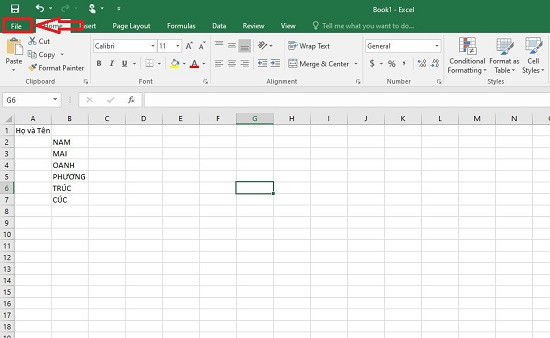
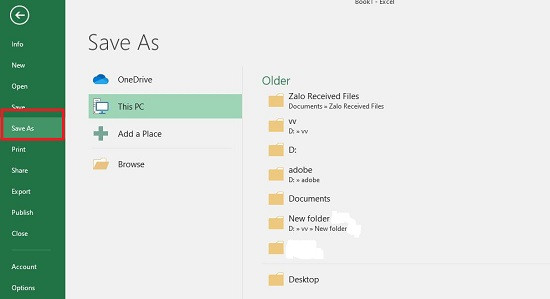
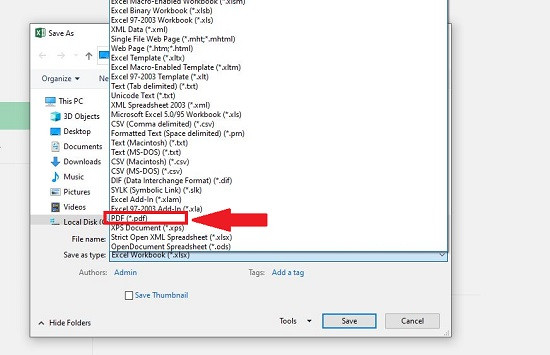
(Thao tác được thực hiện trên Excel 2010 và các phiên bản mới hơn)
=> Lưu ý: Thay màn hình iPhone 13 và thay màn hình iPhone 13 Pro là 2 dịch vụ mà bạn quan tâm. Bạn lo lắng không biết nên đến trung tâm nào để được hỗ trợ, hoặc giá dịch vụ là bao nhiêu. Lúc này, hãy nhanh chóng liên hệ FASTCARE qua HOTLINE: 18002057 để được hỗ trợ tốt nhất.
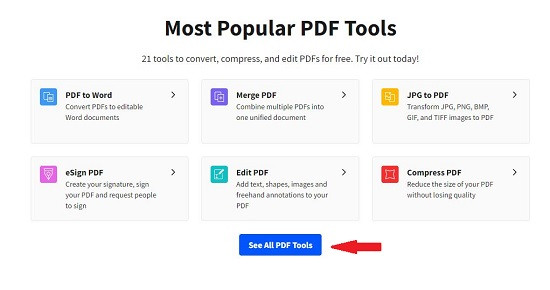
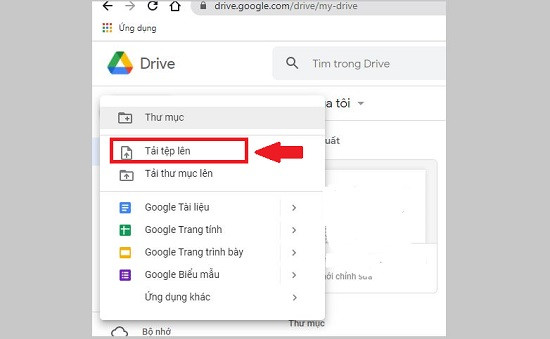
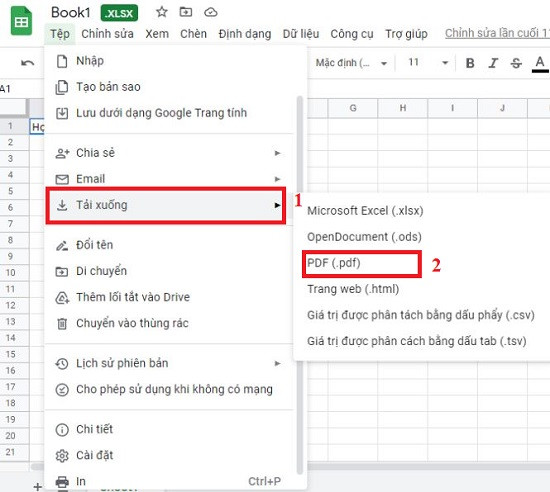
Smallpdf, Google Drive, PDF Candy, hay nhiều trang web khác đều là những trang web hỗ trợ chuyển đổi file Excel sang PDF giữ nguyên định dạng được rất nhiều người sử dụng. Vì vậy, nếu bạn đang lo lắng về tình trạng chuyển file Excel sang PDF bị nhảy trang, người dùng có thể nhờ đến các trang web này hỗ trợ.


>>> Có thể bạn quan tâm: Hướng dẫn cách tách 1 ô thành nhiều ô trong Excel

Ngoài những trang web này, còn có rất nhiều trang web khác như Convertio, PDF Convert, ilovepdf,... giúp bạn chuyển file nhanh chóng mà không gặp sự cố: chuyển file Excel sang PDF bị nhảy cắt trang. Người dùng có thể tìm hiểu những trang web này nếu có nhu cầu bạn nhé! Ngoài ra, nếu thiết bị của bạn gặp sự cố phần cứng, đừng quên dịch vụ thay màn hình laptop uy tín tại FASTCARE.
Hy vọng với cách mình chia sẻ trên đây. Người dùng sẽ không gặp tình trạng chuyển file Excel sang PDF bị nhảy trang được nữa. Chúc anh em thành công!
Lê Đăng Thường

Đã kiểm duyệt nội dung

Thủ Thuật Điện Thoại
13:25, ngày 03/12/2024















