


Sửa nhanh đúng hẹn

Kinh nghiệm 13 năm trong nghề

Xem sửa trực tiếp

Hoàn tiền 100% nếu không hài lòng
Cam kết
Sửa nhanh đúng hẹn
Kinh nghiệm 13 năm trong nghề
Xem sửa trực tiếp
Hoàn tiền 100% nếu không hài lòng


Thủ Thuật Điện Thoại

Cập nhật cuối:
Không hiện được dòng ẩn trong Excel khiến bạn gặp khó khăn trong việc đọc, chỉnh sửa hay tiếp tục công thức tính toán của mình trên file? Đừng quên tham khảo những thông tin sau đây để biết cách khắc phục chỉ trong nháy mắt.
Trong thời gian sử dụng Excel, đôi khi bạn sẽ gặp tình trạng một vài dòng dữ liệu bị ẩn đi. Dù cố gắng hiện lại những dữ liệu này bằng cách “unhide” nhưng Excel vẫn từ chối hiển thị. Đây chính là hiện tượng không hiện được dòng ẩn trong Excel đang khiến nhiều người phải đối mặt với muôn vàn phiền toái.
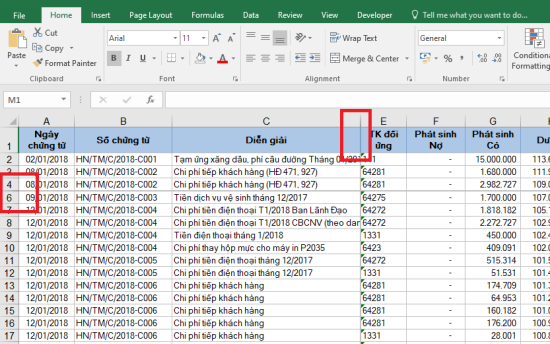
Nguyên nhân các dòng hoặc cột trong Excel bị ẩn đi và không hiện lại, dù bạn đã tìm cách bỏ ẩn thường liên quan đến 3 “thủ phạm” chính như sau:
Nếu đang làm việc trên máy tính, đôi khi bạn cũng có thể cần đến dịch vụ thay màn hình laptop để đảm bảo góc nhìn tốt nhất cho các bảng dữ liệu lớn.
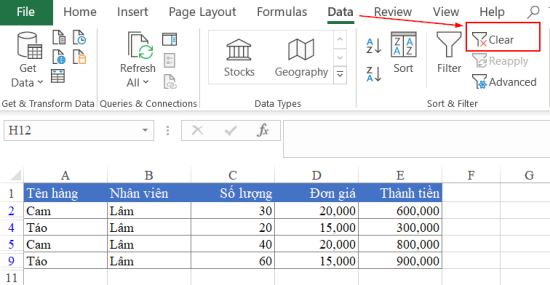
Cách bỏ ẩn dòng trong Excel không khó. Vì thế, nếu đen đủi gặp phải tình trạng không hiện được dòng ẩn trong Excel, bạn chỉ cần thực hiện một vài thủ thuật đơn giản sau đây:
Bên cạnh công việc văn phòng, nếu bạn muốn tìm kiếm những giây phút thư giãn nhẹ nhàng, hãy thử Khám phá Townscaper PC cực lôi cuốn và đơn giản để xả stress sau giờ làm việc căng thẳng với những con số.
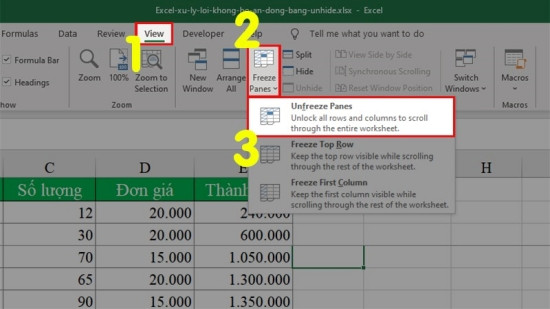
Như vậy, tidak hiện được dòng ẩn trong Excel không phải là lỗi, mà chỉ là kết quả của một vài tính năng mà bạn sử dụng mà thôi. Hy vọng với những hướng dẫn kể trên, bạn sẽ khắc phục tình trạng này thành công trong thời gian sớm nhất!
Lê Đăng Thường

Đã kiểm duyệt nội dung

Hỏi đáp
(0 bình luận)
Thủ Thuật Điện Thoại

Thủ Thuật Điện Thoại

Thủ Thuật Điện Thoại
Thủ Thuật Điện Thoại














