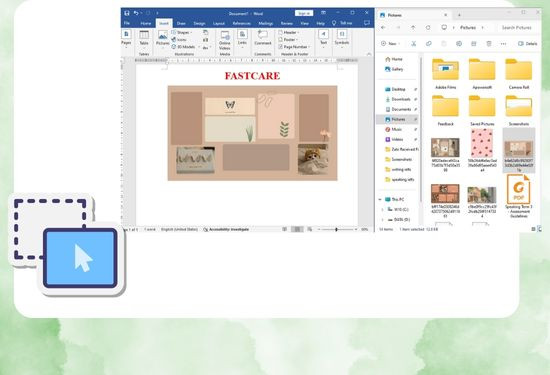
fastcare-banner-ads-mobile
fastcare-logo
Linh kiện tốt

Linh kiện tốt - Thao tác chuẩn

Sửa nhanh

Sửa nhanh - Đúng hẹn

Tư vấn rõ ràng

Tư vấn rõ ràng - Quy trình minh bạch

Bảo hành dài

Bảo hành dài - Hỗ trợ tận tâm

Trang chủcaret-right
fastcare-banner
fastcare-banner
fastcare-banner
fastcare-banner
fastcare-banner
fastcare-banner

Thủ Thuật Máy Tính

16:11, ngày 13/09/2025

Cách chèn ảnh vào Word không bị mờ đơn giản

Bảo Lâm
Bảo Lâm

Cập nhật cuối: 13/09/2025

Có rất nhiều cách chèn ảnh vào Word không bị mờ và nhảy chữ. Nếu bạn đang loay hoay không biết cách chèn ảnh minh họa thì cùng tìm hiểu bài viết sau nhé!

Trong quá trình soạn thảo văn bản, việc sử dụng hình ảnh để minh họa là vô cùng quan trọng để làm cho nội dung trở nên sinh động và dễ hiểu hơn. Vì vậy, chèn ảnh vào Word là một kỹ năng cơ bản và không thể phớt lờ khi làm việc với văn bản.

Nếu bạn đang gặp khó khăn trong việc thực hiện điều này, hãy cùng FASTCARE tìm hiểu một vài cách chèn ảnh vào word không bị mờ từ A đến Z qua bài viết sau nhé!
Hướng dẫn một số cách chèn ảnh vào Word không bị mờ đơn giản

Cách chèn ảnh vào word không bị mờ từ A đến Z

Chèn ảnh vào tài liệu Word có thể thực hiện qua nhiều cách khác nhau như chèn ảnh từ tập tin sẵn có, từ nguồn trực tuyến, hoặc vào các khung văn bản đã có sẵn. Tuy nhiên, nếu chèn ảnh vào word bị mờ và nhảy chữ thì bạn có thể áp dụng các cách làm đơn giản sau:

Chèn hình ảnh có sẵn trên máy vào Word

Đây là một cách chèn ảnh vào word không bị mờ cực kỳ đơn giản và dễ thực hiện:
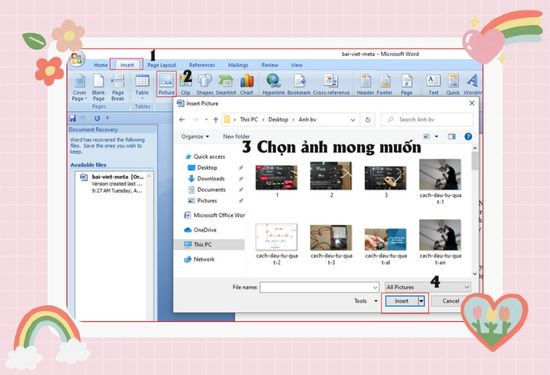
  • Bước 1: Mở tài liệu Word và đặt con trỏ chuột vào vị trí bạn muốn chèn hình ảnh.
  • Bước 2: Chọn tab "Insert" và sau đó chọn "Pictures" trên thanh công cụ.
  • Bước 3: Một hộp thoại "Insert Picture" sẽ hiện ra. Sau đó, đến thư mục chứa hình ảnh, chọn hình ảnh bạn muốn chèn và nhấn "Insert". Hình ảnh sẽ được chèn vào tài liệu Word ngay lập tức.
    Chèn hình ảnh có sẵn trên máy vào Word
    Chèn hình ảnh có sẵn trên máy vào Word

Chèn ảnh online vào Word

Để thực hiện cách chèn ảnh vào Word không bị mờ từ nguồn trực tuyến, bạn cần đảm bảo máy tính đã kết nối internet. Các bước thực hiện:
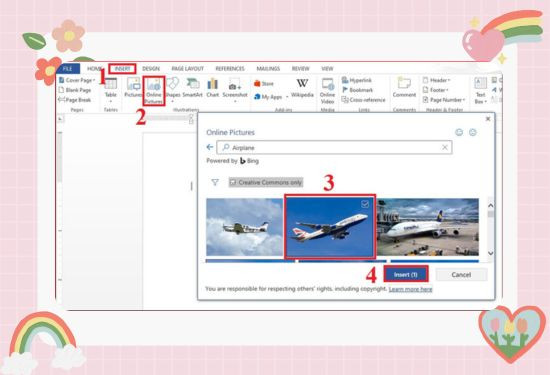
  • Bước 1: Mở tài liệu Word và chọn tab "Insert", sau đó chọn "Online Pictures" trên thanh công cụ.
  • Bước 2: Một hộp thoại "Online Pictures" sẽ xuất hiện, bạn có thể tìm kiếm hình ảnh trên Bing hoặc OneDrive, sau đó nhấn "Insert" để chèn hình ảnh vào tài liệu Word.
    Chèn ảnh online vào Word
    Chèn ảnh online vào Wordon

Chèn ảnh bằng lệnh “Copy” “Paste”

Đây là một phương pháp đơn giản có thể áp dụng cho cả hình ảnh đã lưu sẵn trên máy tính và hình ảnh trên mạng. Cách chèn ảnh vào Word không bị mờ từ lệnh “Copy” “Paste” được thực hiện theo các bước sau:
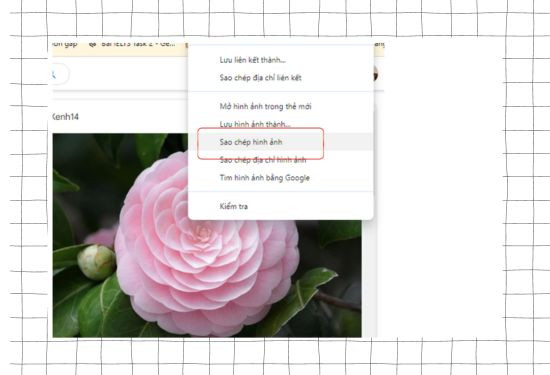
  • Bước 1: Chọn hình ảnh bạn muốn chèn, sau đó nhấn chuột phải vào hình ảnh và chọn "Copy", hoặc sử dụng tổ hợp phím Ctrl + C. Đối với hình ảnh trên mạng, bạn nhấn chuột phải vào ảnh và chọn "Sao chép hình ảnh" (Copy image).
    Chèn ảnh bằng lệnh “Copy” “Paste”

    Chèn ảnh bằng lệnh “Copy” “Paste” B1

  • Bước 2: Xác định vị trí muốn chèn hình ảnh trong tài liệu Word và di chuyển con trỏ chuột đến đó.
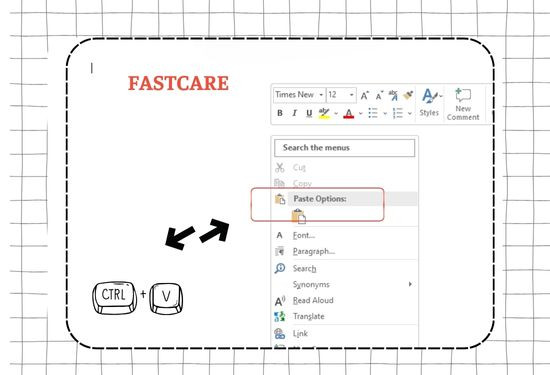
  • Bước 3: Nhấn chuột phải và chọn "Paste", hoặc nhấn tổ hợp phím Ctrl + V để dán hình ảnh vào vị trí đã chọn.
    Chèn ảnh bằng lệnh “Copy” “Paste” B2
    Chèn ảnh bằng lệnh “Copy” “Paste” B2

Chèn hình ảnh bằng thao tác “kéo - thả”

Cách chèn ảnh vào Word không bị mờ bằng thao tác kéo thả được thực hiện theo các bước như sau:
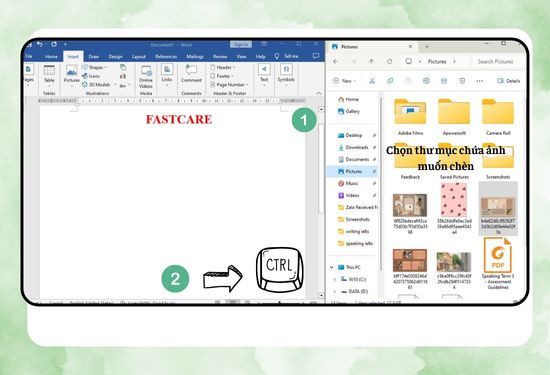
  • Bước 1: Mở tài liệu Word và thư mục chứa hình ảnh mà bạn muốn chèn.
  • Bước 2: Chọn ảnh cần chèn bằng cách nhấn chuột vào đó. Bạn cũng có thể giữ phím Ctrl để chọn nhiều ảnh cùng lúc.
    Chèn hình ảnh bằng thao tác “kéo - thả” B2
    Chèn hình ảnh bằng thao tác “kéo - thả” B2
  • Bước 3: Kéo và giữ ảnh, sau đó di chuyển nó vào vị trí mong muốn trên tài liệu Word. Thả ảnh khi bạn đã đặt nó ở vị trí mong muốn là xong.
    Chèn hình ảnh bằng thao tác “kéo - thả” B3
    Chèn hình ảnh bằng thao tác “kéo - thả” B3

Xem thêm:

3 Cách định dạng ngày tháng năm trong Word cực hữu ích

Hướng dẫn cách tạo mục lục Level 4 trong Word 2010, 2013, 2016

Cách chỉnh sửa ảnh sau khi đã được chèn vào Word

Dưới đây là một số thay đổi và chỉnh sửa hình ảnh sau khi đã được chèn vào Word rất cần thiết:

Thay đổi kích thước

Để thay đổi kích thước của hình ảnh, bạn thực hiện theo 2 bước đơn giản sau:
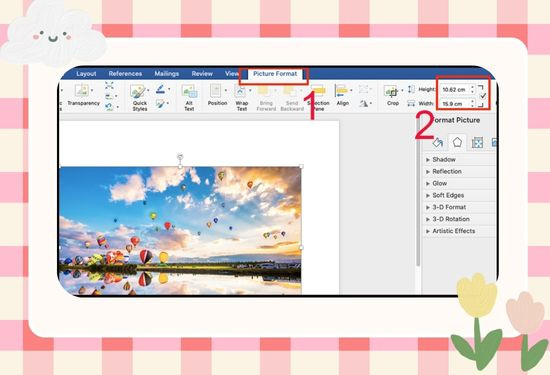
  • Bước 1: Bạn nháy đúp chuột vào hình ảnh, chọn Picture Format. Sau đó, lệnh chỉnh sửa ở phía trên góc tay phải sẽ hiện ra.
  • Bước 2: Điều chỉnh chiều dài và độ cao của hình ảnh theo ý muốn
    Thay đổi kích thước
    Thay đổi kích thước

Tạo thêm hiệu ứng cho hình ảnh

Để tùy chỉnh hiệu ứng của ảnh, bạn chỉ cần nhấp chuột phải vào ảnh và chọn "Format Picture". Sau đó, cửa sổ tùy chọn sẽ hiển thị và bạn có thể điều chỉnh các hiệu ứng như sau:

Shadow (Tạo bóng cho hình ảnh)

  • Presets: Chọn kiểu đổ bóng.
  • Color: Chọn màu bóng.
  • Transparency: Điều chỉnh độ trong suốt.
  • Size: Thay đổi kích thước.
  • Blur: Làm nhòe.
  • Angle: Chỉnh góc đổ.
  • Distance: Khoảng cách.

Glow (Tạo hiệu ứng sáng xung quanh ảnh)
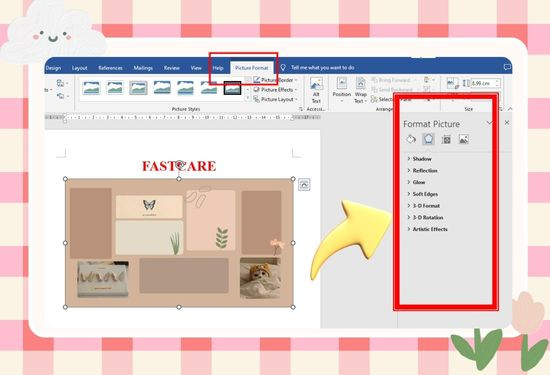
  • Presets: Chọn kiểu chiếu sáng.
  • Color: Chọn màu chiếu sáng.
  • Size: Thay đổi kích thước.
  • Transparency: Điều chỉnh độ trong suốt.
    Tạo thêm hiệu ứng cho hình ảnh
    Tạo thêm hiệu ứng cho hình ảnh

Soft Edges (Tạo hiệu ứng mờ xung quanh các cạnh của ảnh)

  • Presets: Chọn kiểu chiếu sáng.
  • Size: Thay đổi kích thước.

Reflection (Tạo hiệu ứng phản chiếu cho hình ảnh)

  • Presets: Chọn kiểu phản chiếu.
  • Transparency: Điều chỉnh độ trong suốt.
  • Size: Thay đổi kích thước.
  • Blur: Làm nhòe.
  • Distance: Khoảng cách.

Chỉnh sửa hiển thị ảnh

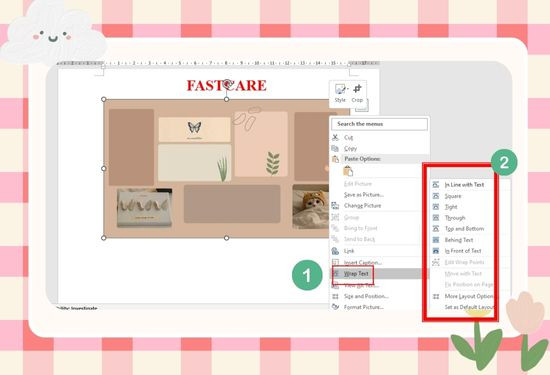
Để điều chỉnh hiển thị ảnh đã chèn, bạn có thể tuân thủ 2 bước làm sau:

  • Bước 1: Nhấn chuột phải vào ảnh và chọn Wrap Text.
  • Bước 2: Chọn một trong các hiệu ứng sau:

In Line With Text: Văn bản và ảnh trên cùng một dòng.

Square: Văn bản xung quanh ảnh trong hình vuông.

Top and Bottom: Văn bản phía trên và dưới ảnh.

Through: Văn bản áp sát xung quanh ảnh.

Tight: Văn bản gần sát hai bên ảnh.

Behind Text: Văn bản phía trên ảnh.

In Front of Text: Văn bản phía dưới ảnh.
Chỉnh sửa  hiển thị ảnh
Chỉnh sửa hiển thị ảnh

Trên đây là những thông tin chi tiết về những cách chèn ảnh vào Word không bị mờ mà FASTCARE muốn chia sẻ thủ thuật tới bạn. Hy vọng qua bài viết này, bạn sẽ tìm được cách khắc phục vấn đề một cách phù hợp, làm cho bài word trở nên sinh động và cuốn hút hơn nhé!

Viết bởi: Bảo Lâm
Bảo Lâm-avatar

Bảo Lâm

Biên tập viên tại FASTCARE
double-check

Đã kiểm duyệt nội dung

Xin chào, mình là Bảo Lâm - Content Editor tại FASTCARE. Mình đam mê công nghệ, game và luôn theo sát những xu hướng mới. Mỗi bài viết được chia sẻ đều do mình chọn lọc kỹ lưỡng để mang đến thông tin hữu ích. Cùng theo dõi các bài viết của mình nhé!
Xem thêm thông tinxem-them

Hỏi đáp

(0 bình luận)
Trang chủ
Cửa hàng
Tra cứu
Đặt lịch