


Sửa nhanh đúng hẹn

Kinh nghiệm 13 năm trong nghề

Xem sửa trực tiếp

Hoàn tiền 100% nếu không hài lòng
Cam kết
Sửa nhanh đúng hẹn
Kinh nghiệm 13 năm trong nghề
Xem sửa trực tiếp
Hoàn tiền 100% nếu không hài lòng


Cập nhật cuối: 08/12/2023
Không cần lo lắng nếu bạn quên không lưu file Excel! Bài viết này sẽ hướng dẫn cách lấy lại file Excel khi chưa lưu vô cùng dễ. Đọc ngay nhé!
Cùng nhau khám phá một vấn đề mà chắc hẳn nhiều người từng gặp: làm thế nào để lấy lại file Excel khi quên chưa lưu? Đôi khi, bạn vô tình đắm chìm trong công việc, và khi máy tính "đình công” đột ngột mà chưa kịp lưu file Excel đang làm việc.
Nhưng đừng lo lắng quá, FASTCARE sẽ hướng dẫn bạn những cách lấy lại file Excel khi chưa lưu một cách nhanh chóng và dễ dàng. Hãy theo dõi ở phần tiếp theo!

Chắc chắn, bạn hoàn toàn có thể khôi phục file Excel chưa lưu một cách dễ dàng và tiện lợi. Điều tuyệt vời là không chỉ có thể khôi phục phiên bản mới nhất của file chưa lưu, mà bạn còn có thể lấy lại mọi phiên bản từ trước đến giờ. Tuy nhiên, để thực hiện việc này, trước hết bạn cần kích hoạt chế độ AutoSave hoặc AutoRecover. Chỉ khi đã làm điều này, bạn mới có thể dễ dàng khôi phục file Excel chưa lưu.
Dưới đây là một số tình huống phổ biến mà bạn có thể gặp và cách khôi phục file Excel chưa lưu một cách nhanh chóng:
► Khi máy tính tắt nguồn đột ngột do mất điện hoặc lỗi cắm.
► Khi bạn đóng file nhưng quên lưu lại.
► Khi dữ liệu mới bị ghi đè lên dữ liệu cũ trong file Excel.
Trước khi đi sâu vào cách khôi phục file Excel chưa lưu, hãy cùng nhau tìm hiểu về hai chức năng hữu ích này.
Khi bạn bật hai chức năng AutoSave và AutoRecover, việc khôi phục và tìm lại file Excel chưa kịp lưu trở nên dễ dàng hơn bao giờ hết. Tuy nhiên, AutoSave và AutoRecover là hai tính năng khác nhau, và nhiều người thường nhầm lẫn giữa chúng. Đầu tiên, hãy làm rõ từng chức năng một:
► AutoSave: Cho phép bạn tự động lưu file mới tạo mà không cần nhấn nút "Lưu" Điều này giúp bảo vệ dữ liệu quan trọng khi có sự cố xảy ra trên máy tính.
► AutoRecover: Cho phép bạn khôi phục file Excel đến thời điểm gần nhất trước khi máy tính gặp sự cố. Nó sẽ giúp bạn phục hồi phiên bản cuối cùng được lưu, hiển thị trong Document Recovery khi bạn mở Excel lần tiếp theo.
Lưu ý: Chức năng AutoRecover chỉ hoạt động khi cửa sổ tính đã được lưu ít nhất một lần trước đó. Nếu bạn chưa từng lưu file Excel đó, nó sẽ không xuất hiện trong Document Recovery và bạn sẽ không thể khôi phục bằng chức năng này.
Để bật tính năng AutoSave và AutoRecover, bạn làm theo các bước sau:
Đối với Microsoft Excel 2010, 2013, 2016, 2019:
✿ Bước 1: Mở Excel và chọn thẻ "File."
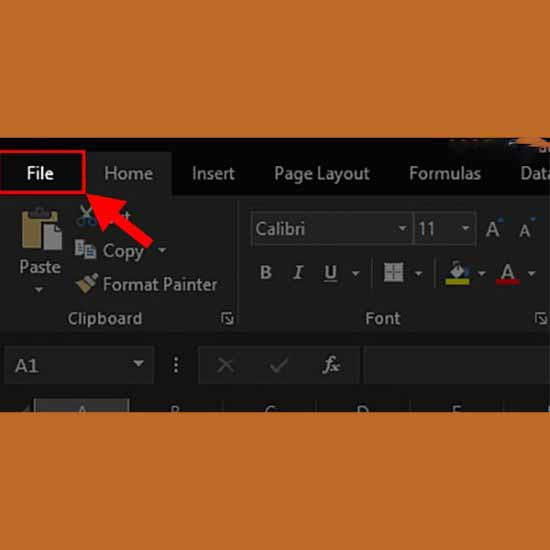
✿ Bước 2: Chọn "More" => "Options." (Một số máy có thể hiển thị trực tiếp Options sau khi chọn File).

✿ Bước 3: Tại hộp thoại Excel Options, chọn "Save."
✿ Bước 4: Trong phần Save, tích chọn "Save AutoRecover" và "Keep the last Autosaved version" => Nhấn OK.
Đối với Microsoft Excel phiên bản 2007:
✿ Bước 1: Mở Excel => Chọn Microsoft => Chọn Excel Options.
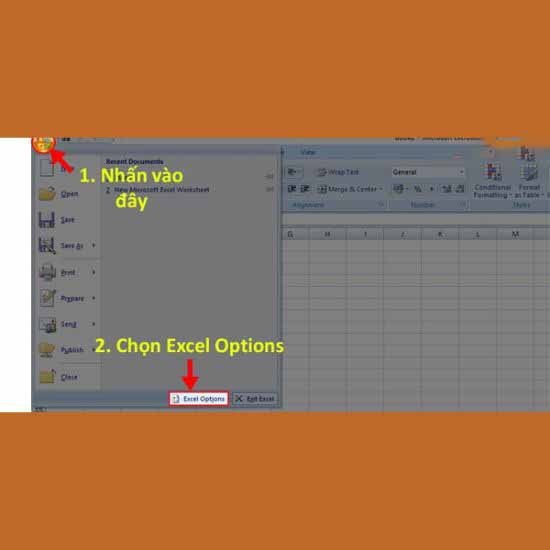
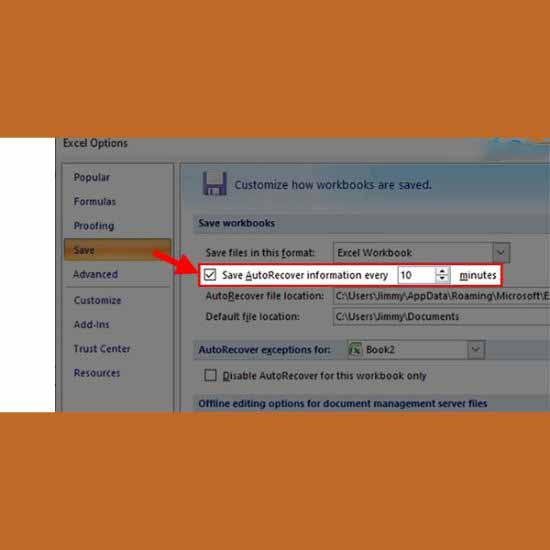
✿ Bước 2: Trong hộp thoại Excel Options, chọn thẻ "Save."
✿ Bước 3: Chọn "Save AutoRecover information every" và điều chỉnh thời gian tự động lưu.
Đối với Excel 2003:
✿ Tại giao diện Excel, chọn "Tool" => "Options" => "Save."
✿ Tích chọn "Save AutoRecover info every" và thiết lập thời gian tự động lưu, sau đó nhấn OK.
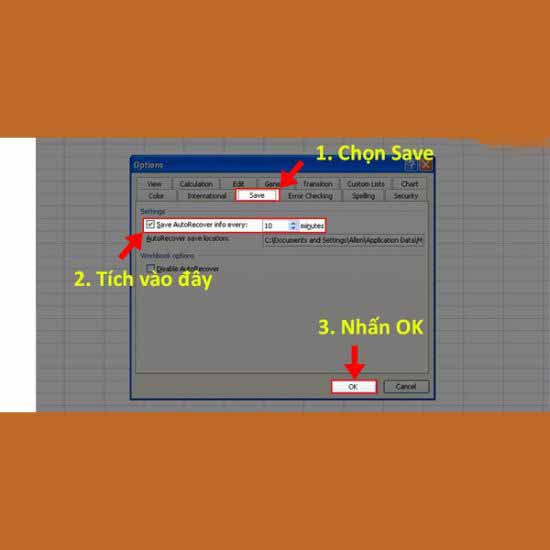
Thường theo cài đặt mặc định, AutoRecover sẽ lưu tự động mỗi 10 phút. Tuy nhiên, bạn có thể tùy chỉnh khoảng thời gian này theo ý muốn. Tại đây, bạn cũng có thể thay đổi địa chỉ lưu của file AutoRecover.
Sau khi chắc chắn rằng Excel đã được thiết lập với cả hai chức năng AutoSave và AutoRecover, bạn sẽ có thể dễ dàng khôi phục file Excel chưa lưu. Các bước chi tiết về cách làm điều này sẽ được chia sẻ trong phần tiếp theo.
Xem thêm:
Cách lấy lại file Excel chưa lưu rất đơn giản, bạn làm theo các bước sau:
✿ Bước 1: Khi máy tính đã khởi động lại sau sự cố, hãy mở cửa sổ Excel và bấm vào "File" >> "Mở."
✿ Bước 2: Chọn "Recent Workbooks"
✿ Bước 3: Cuộn xuống danh sách và nhấp vào "Recover Unsaved Workbooks" ở cuối cùng.
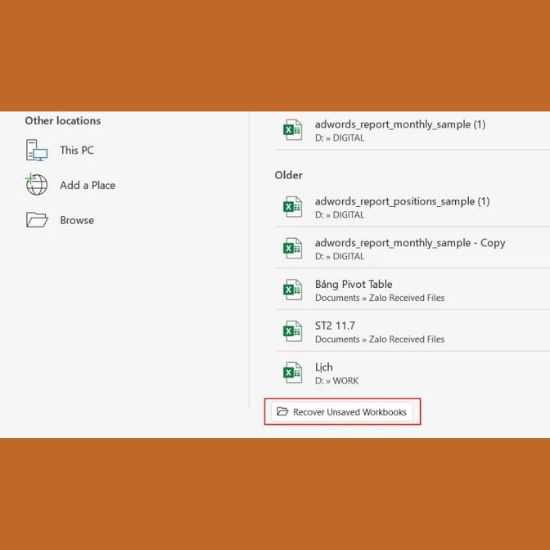
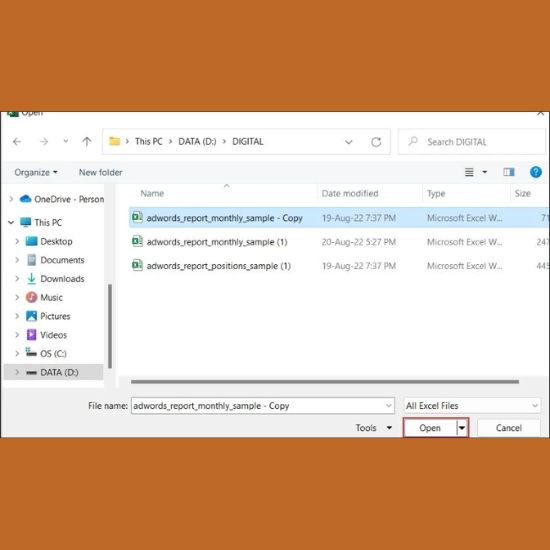
✿ Bước 4: Chọn file Excel bạn muốn khôi phục và nhấn "Open" để mở file. Sau khi bạn kiểm tra và đảm bảo rằng mọi dữ liệu đều an toàn, hãy nhấn "Save As" để lưu file vào thư mục mong muốn.
Hy vọng rằng những hướng dẫn và kiến thức chia sẻ về cách lấy lại file Excel khi chưa lưu sẽ giúp các bạn giải quyết vấn đề mất file Excel một cách dễ dàng và nhanh chóng. Chúc các bạn thành công!
Nguyễn Văn Tâm

Đã kiểm duyệt nội dung

Thủ Thuật Máy Tính
15:53, ngày 08/12/2023















