


Sửa nhanh đúng hẹn

Kinh nghiệm 13 năm trong nghề

Xem sửa trực tiếp

Hoàn tiền 100% nếu không hài lòng
Cam kết
Sửa nhanh đúng hẹn
Kinh nghiệm 13 năm trong nghề
Xem sửa trực tiếp
Hoàn tiền 100% nếu không hài lòng


Cập nhật cuối: 19/12/2023
Bật mí cách đưa bảng Excel vào Word vừa trang giấy đơn giản, nhanh nhất mà bạn nên biết. Click ngay để không bỏ lỡ những thông tin bổ ích!
Excel và Word là những ứng dụng văn phòng giúp ích rất nhiều trong quá trình học và làm việc của các bạn. Vì vậy, việc sử dụng linh hoạt giữa hai công cụ này sẽ giúp bạn xử lý dữ liệu một cách thuận tiện và chuyên nghiệp. Vậy liệu bạn đã biết cách đưa bảng Excel vào Word vừa trang giấy chưa? Hãy tham khảo những nội dung dưới đây để được hướng dẫn chi tiết nhé!
Có thể bạn quan tâm:
Trong nhiều trường hợp, bạn sẽ muốn sử dụng bảng tính Excel thay vì vẽ bảng trong Word. Tuy nhiên, nếu dữ liệu trong bảng tính Excel vượt quá kích thước của trang A4 thì sẽ bị mất khi in nên cách đơn giản nhất để khắc phục là chèn ngay file Excel đó vào Word để có được bảng tính hoàn chỉnh trên trang A4.
Ngoài ta, một số thao tác nhập dữ liệu và báo cáo, hình ảnh được sử dụng không đủ rõ ràng và cỡ chữ bị thu nhỏ, gây khó khăn cho người dùng khi đọc. Vì vậy, các bạn có thể chèn file Excel vào Word để bảng tính của mình trở nên chuyên nghiệp và rõ ràng hơn.

Việc sử dụng linh hoạt giữa hai ứng dụng văn phòng bằng cách đưa bảng Excel vào Word vừa trang giấy sẽ mang lại cho bạn nhiều lợi ích:
✤ Bạn sẽ không mất thời gian lập lại bảng biểu, tính toán trong Word mà chỉ cần đưa từ Excel sang. Sao chép dữ liệu trong Word không bị lỗi định dạng hay quá khổ.
✤ Bạn vẫn có thể xem dữ liệu cũ ở Excel và chỉnh sửa dữ liệu vừa được chuyển sang Word.
✤ Báo cáo hoặc in ấn trong Word thuận tiện hơn trong Excel.
✤ Việc trình bày các dữ liệu thể hiện được sự chuyên nghiệp và thống nhất.
Dưới đây mình sẽ giới thiệu 3 cách chèn bảng Excel vào Word để các bạn có thể tham khảo và áp dụng cho mình nhé:
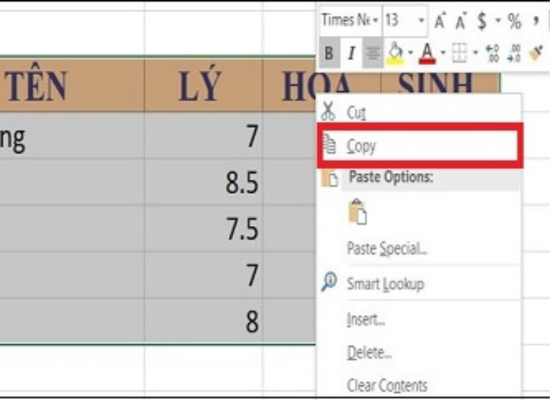
► Bước 1: Chọn dữ liệu trên Excel mà bạn muốn copy sang Word > Nhấn chuột phải > Chọn Copy (Hoặc nhấn Ctrl + C).
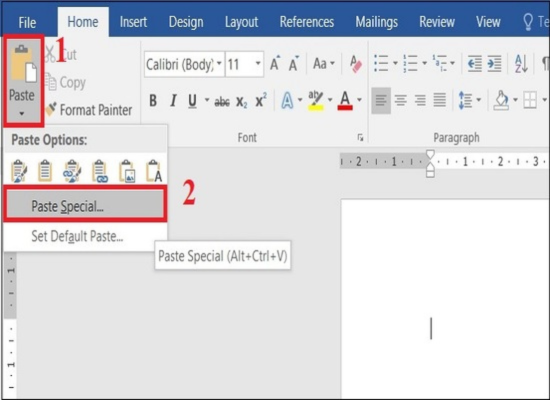
► Bước 2: Bạn chọn Home > Chọn mục Paste > Chọn Paste Special vào file Word mình muốn chuyển dữ liệu.
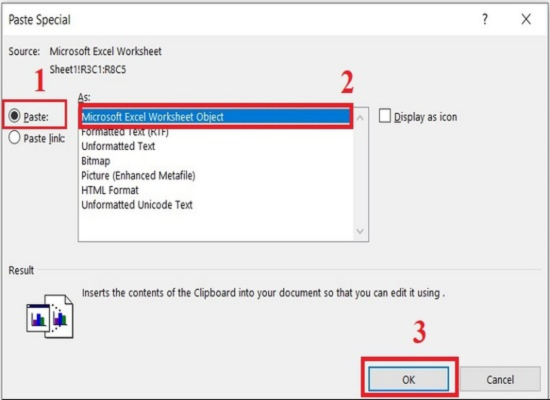
► Bước 3: Cửa sổ Paste Special hiện ra thì chọn Paste, tiếp đến chọn Microsoft Excel Worksheet Object, cuối cùng nhấn OK để kết thúc.
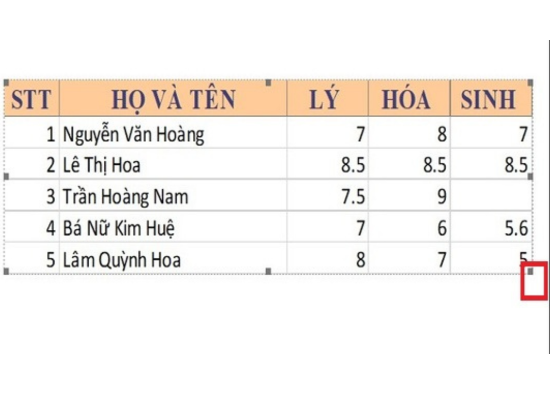
► Bước 4: Trong quá trình copy từ Excel sang Word nếu vẫn thấy nó nhỏ/to thì bạn làm như sau:Bấm vào bảng bạn vừa dán > đặt con trỏ chuột ở góc dưới bên phải > bấm và giữ chuột để mở rộng hoặc thu gọn nếu cần.
Tiếp đến, bạn có thể tham khảo thêm 2 cách đưa file Excel vào Word bằng cách chuyển định dạng sang ảnh dưới đây:
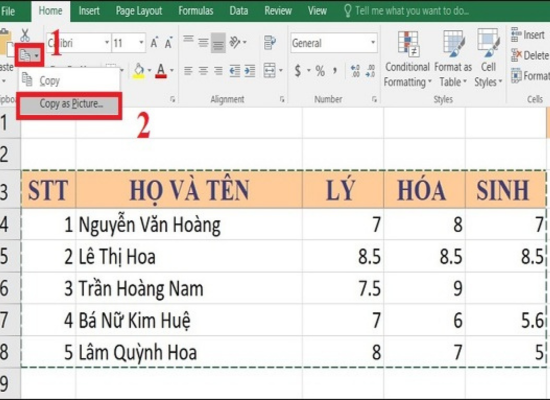
► Bước 1: Chọn dữ liệu trong Excel mà bạn muốn chuyển sang Word > Chọn thẻ Home > Chọn Copy > Chọn Copy as Picture.
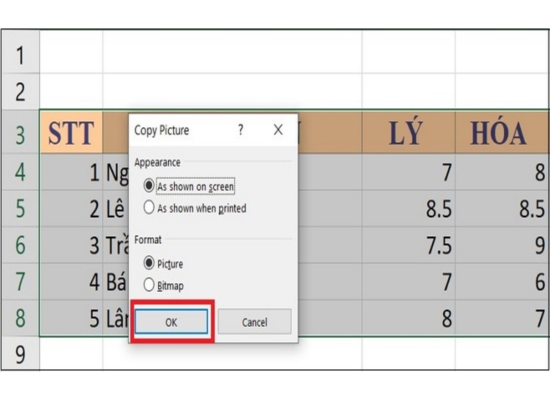
► Bước 2: Nhấn OK.
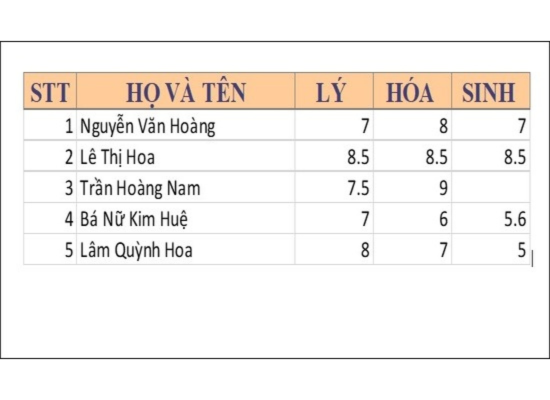
► Bước 3: Mở file Word mà bạn muốn dán ảnh > Nhấn Chuột phải > Chọn Paste (Hoặc nhấn Ctrl + V).
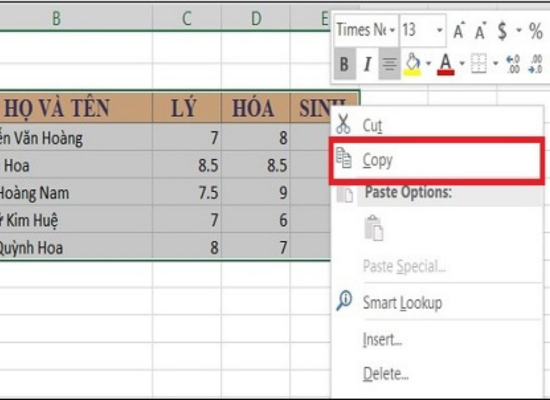
► Bước 1: Chọn dữ liệu trên Excel mà bạn muốn copy sang Word > Nhấn chuột phải > Chọn Copy (Hoặc nhấn Ctrl + C).
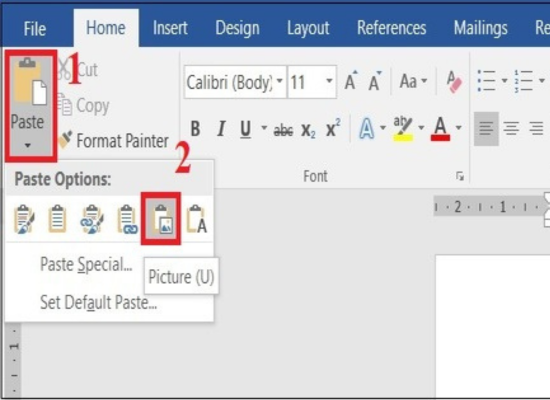
► Bước 2: Bạn mở file Word mà mình muốn chuyển dữ liệu sang > Chọn mục Paste > Chọn Picture.
Làm thế nào để chèn bảng Excel vào Word bằng phần mềm online? Những thông tin dưới đây sẽ bật mí giúp bạn:
► Bước 1: Nhấp vào Smallpdf.com.
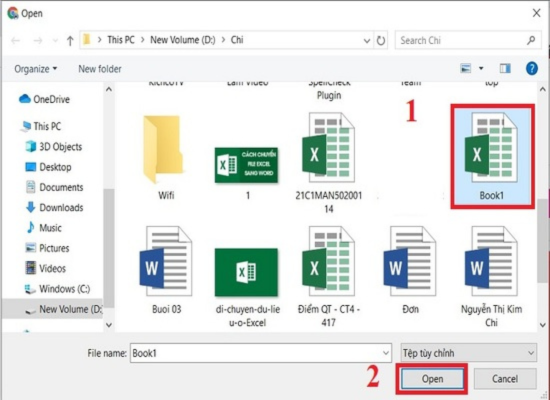
► Bước 2: Tải file Excel muốn chuyển sang file Word và chọn File.
► Bước 3: Chọn file Excel cần chuyển đổi > Chọn OK.
► Bước 4: Đợi quá trình chuyển hoàn tất và tiếp tục chuyển đổi từ PDF sang Word.

► Bước 5: Chọn chuyển đổi sang tệp Word > Nhấn chọn tùy chọn.

► Bước 6: Đợi quá trình chuyển đổi hoàn tất > Chọn “Tải tệp xuống". Kết thúc, bạn mở file vừa tải về thành công trên.
Trên đây là 3 cách đưa bảng Excel vào Word vừa trang giấy mà thực hiện vô cùng đơn giản. Hy vọng với các thông tin trên có thể giúp phần nào cho các bạn thực hiện thao tác trên Excel và Word một cách thuận tiện nhất
Nguyễn Văn Tâm

Đã kiểm duyệt nội dung

Thủ Thuật Máy Tính
17:13, ngày 19/12/2023















