


Sửa nhanh đúng hẹn

Kinh nghiệm 13 năm trong nghề

Xem sửa trực tiếp

Hoàn tiền 100% nếu không hài lòng
Cam kết
Sửa nhanh đúng hẹn
Kinh nghiệm 13 năm trong nghề
Xem sửa trực tiếp
Hoàn tiền 100% nếu không hài lòng


Thủ Thuật Máy Tính

Cập nhật cuối:
Định dạng ngày tháng năm trong Excel bị lỗi khiến bạn mất nhiều gian. Đừng lo, Fastcare sẽ chỉ bạn cách thay đổi định dạng ngày tháng năm trong Excel cực dễ.
Lỗi định dạng ngày tháng năm trong Excel bạn phải làm sao? Có nhiều cách để bạn chỉnh sửa, trong bài này, Fastcare chỉ chỉ bạn các cách thay đổi định dạng ngày tháng năm trong Excel dễ làm và dễ nhớ, cùng xem và làm ngay nhé!
Có thể bạn cần:
Bạn có biết đặt các định dạng ngày tháng năm trong Excel chưa? Mình là người thường dùng Excel nên mình cần biết các định dạng này, và cả các cách thay đổi định dạng ngày tháng năm trong Excel nữa, trường hợp cần là mình sẽ có thể chuyển đổi ngay và luôn. Trong Excel có các cách đặt như sau:
Các cách định dạng ngày tháng năm trong Excel thường sử dụng nhất:
Mình thường dùng các phím tắt để định Ngày, giờ hoặc ngày/tháng/năm hay chỉ có ngày tháng,... Cách làm như sau:
► Nhấn tổ hợp phím Ctrl + “;” > Nhập ngày tháng năm > Nhấn (Ctrl + Shift) + “;” > Nhập giờ vào trong ô.
► Hoặc bạn cũng có thể nhập đồng thời ngày tháng năm và giờ vào trong ô tuần tự bằng tổ hợp phím: Ctrl + “;” > xong thì nhấn tiếp phím Space > nhấn tổ hợp (Ctrl + Shift + “;”).
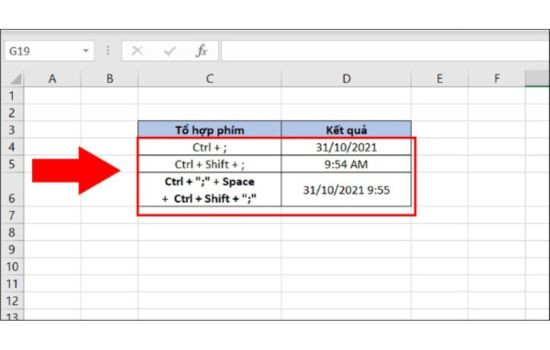
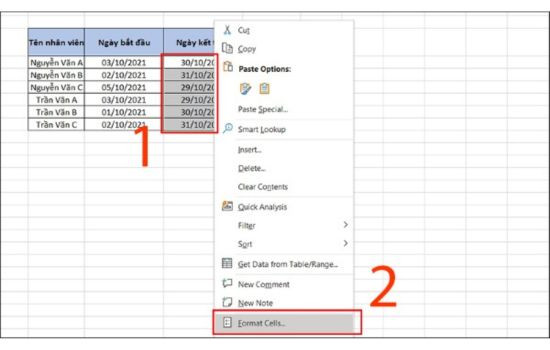
Nếu không muốn dùng phím tắt bạn có thể làm theo cách sau:
► Bước 1: Quét chọn vùng dữ liệu tính cần định dạng > Nhấn chuột phải chọn Format Cells.
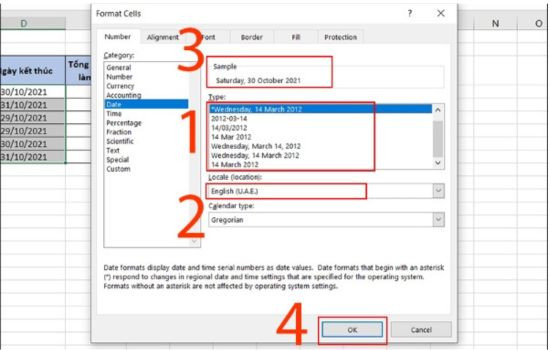
► Bước 2: Chọn Tab ”Number” và nhấn vào Date trong danh sách đổ ra > lựa chọn kiểu định dạng ngày tháng trong mục Type > chọn quốc gia hiện tại trong Locale (Location) > xem trước các kiểu định dạng tại mục Sample > OK lưu lại thay đổi.
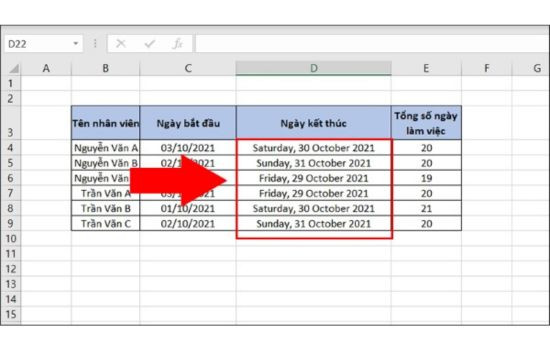
Mình cũng đôi khi sử dụng Control Panel để định dạng, bạn thử xem nhé!
► Bước 1: Click biểu tượng kính lúp bên góc trái dưới màn hình máy và kéo chuột tìm Control Panel.
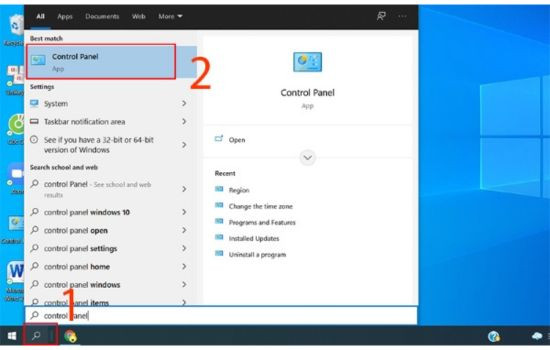
► Bước 2: Màn hình mở ra, chọn Clock and Region.
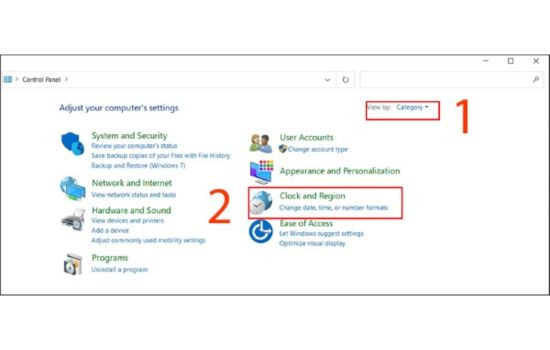
► Bước 3: Màn hình hiển thị mới, chọn Region.

► Bước 4: Region hiện ra > bấm vào Format > Chọn quốc gia tại mục Format > chọn kiểu định dạng gồm ngày giờ tại mục Date and time formats > cẩn thận xem trước định dạng sau khi bạn chỉnh sửa tại mục Examples > click OK để hoàn tất ách thay đổi định dạng ngày tháng năm trong Excel trong Control Panel.
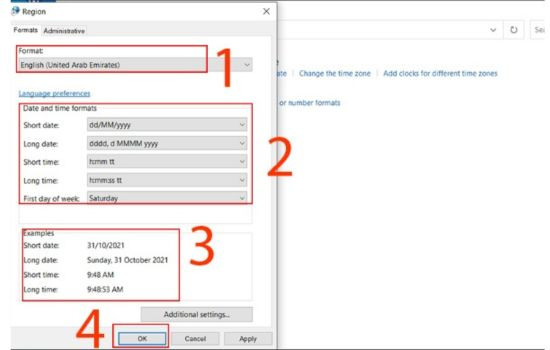
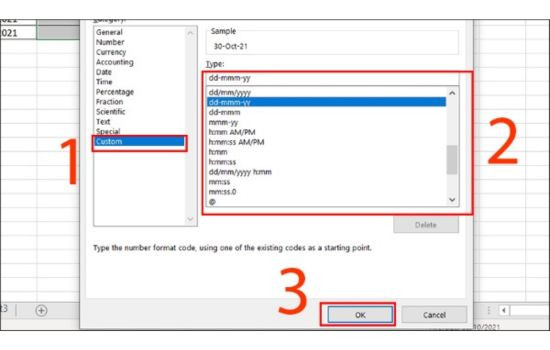
Bạn đang thao tác trong file Excel và muốn đổi định dạng ngày tháng năm ngay thì dùng Custom Format theo các bước này:
► Bước 1: Trong bảng tính đang làm > Quét chọn các vùng dữ liệu bạn cần định dạng > nhấn chuột phải và chọn mục Format Cells.
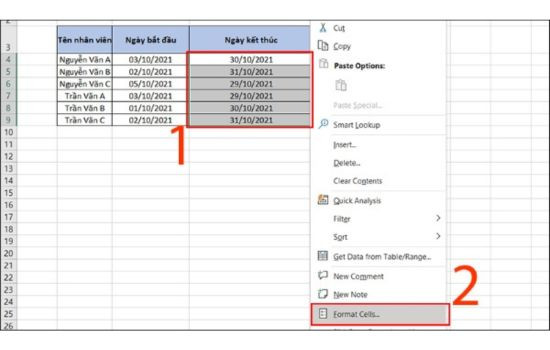
► Bước 2: Danh sách các tính năng đổ ra > chọn Custom > kéo tìm và chọn kiểu định dạng thời gian bạn cần > bấm OK lưu lại.
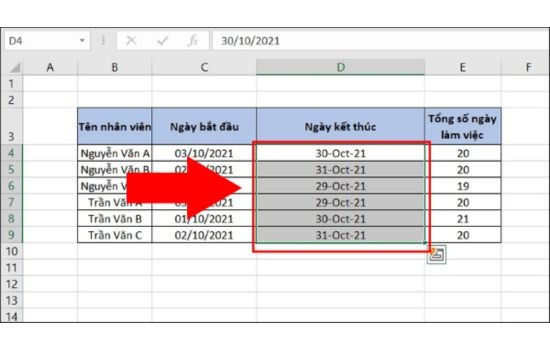
Nếu bạn thường hay tính toán bằng các hàm thì bạn cũng có thể định dạng ngày tháng trong Excel bằng hàm luôn nhé!
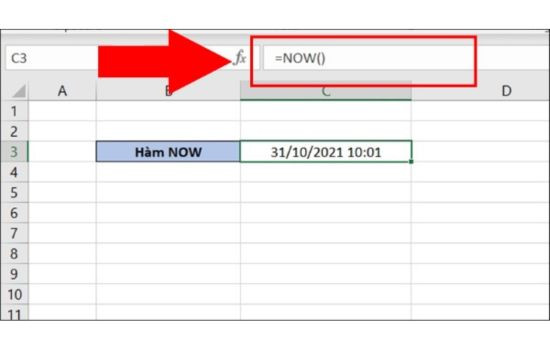
► Hàm NOW: Hàm NOW cho phép bạn nhập và cập nhật ngày tháng năm + giờ và phút. Công thức =NOW().
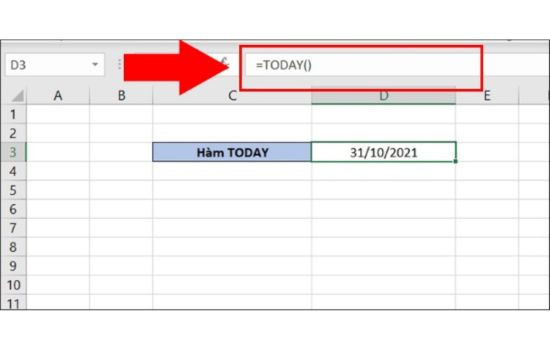
► Hàm TODAY: Dùng hàm này khi bạn chỉ cần định dạng ngày tháng năm vào ô.
Công thức =TODAY().
Trên là 5 cách định dạng, đặt ngày tháng năm và thêm giờ trong bảng tính Excel. Nếu bạn cần thay đổi các định dạng vừa đặt xong hãy làm theo các thủ thuật ở phần 2 này, mình sẽ hướng dẫn chi tiết.
Các cách chuyển đổi định dạng ngày tháng năm trong Excel thông dụng nhất mà mình giới thiệu sau đây sẽ giúp bạn có thể khắc phục, sửa đổi một số vấn đề trong khi bạn thực hiện cách chuyển đổi định dạng ngày tháng năm trong Excel trên nhé!
Trong Excel, có thể bạn sẽ gặp tình trạng với những thông tin ngày tháng năm có định dạng lộn xộn. Ví dụ, bạn mở bảng tính và muốn chọn định dạng của Mỹ (tháng/ngày/năm) nhưng lại hiện kiểu Châu Âu (ngày/tháng/năm).Để đồng bộ lại, bạn làm theo các bước này:
► Bước 1: Chọn ô có ngày tháng năm bạn muốn thay đổi.
► Bước 2: Nhấn tổ hợp phím (Ctrl+1) để mở hộp thoại Format Cells.
► Bước 3: Chọn vị trí trong Locale (location) > nhấn OK để lưu thay đổi. Sau đó, cẩn thận hơn bạn nên xem trước định dạng này trong phần Sample trước khi lưu để xác nhận thay đổi.
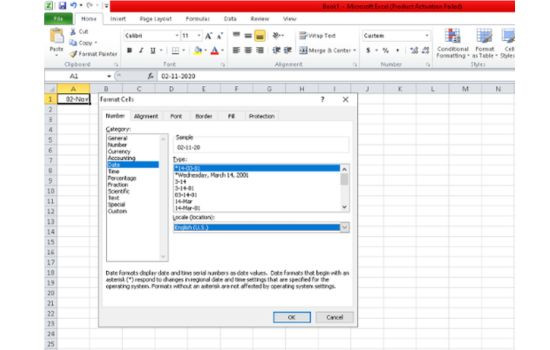
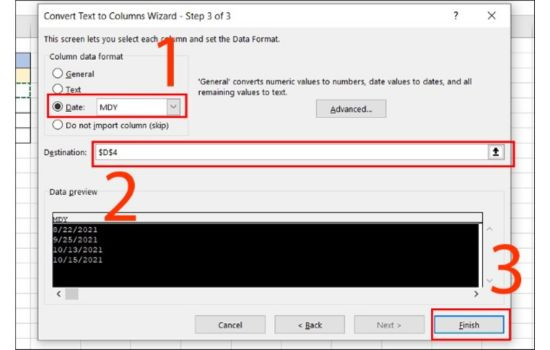
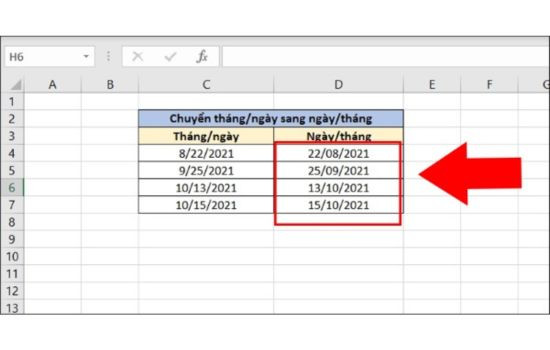
Để đổi định dạng từ Tháng/ Ngày thành Ngày/ Tháng bạn làm theo các bước sau:
► Bước 1: Quét chọn các vùng dữ liệu bạn muốn chuyển định dạng > nhấn Data > chọn Text to Columns.
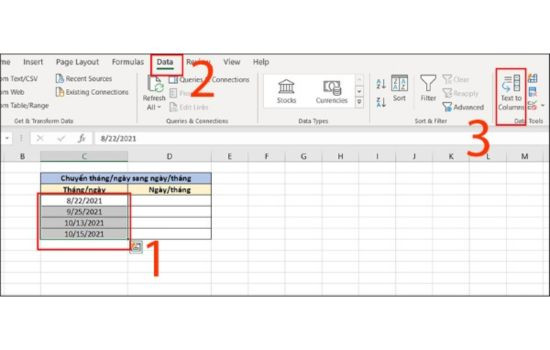
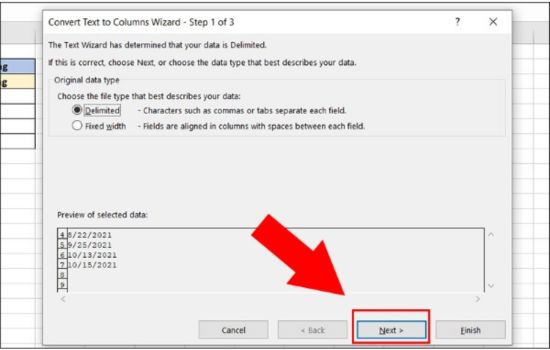
► Bước 2: Cửa sổ mở ra bấm chọn Next.
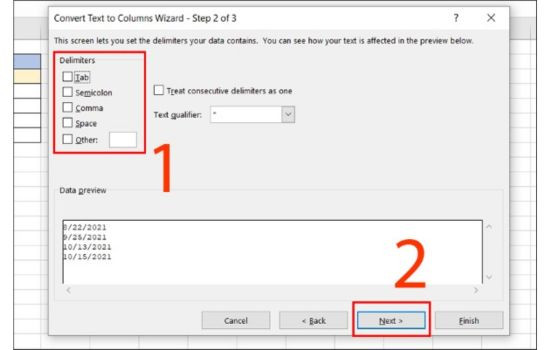
► Bước 3: Bỏ hết các dấu tích trong cửa sổ thứ 2 và > chọn Next.
► Bước 4: Trong mục Date > chọn MDY > chọn đầu ra dữ liệu Destination> nhấn Finish.
Trường hợp bạn muốn tắt định dạng ngày tháng năm trên Excel dùng định dạng khác thì bạn làm theo các bước sau, mình dùng Excel 2019 nhé.
► Bước 1: Mở Excel > bôi đen các ô bạn cần bỏ định dạng, hoặc chọn toàn bộ các vùng dữ liệu bạn dự sẽ nhập dữ liệu số.
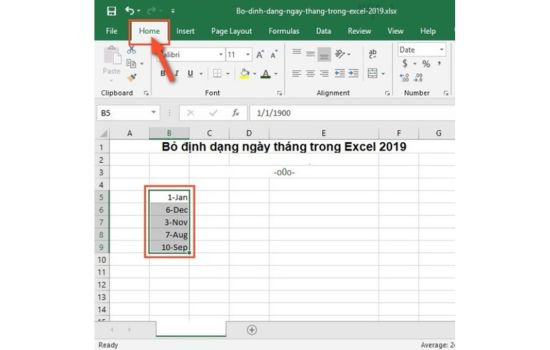
► Bước 2: Tại menu Home > trong mục Number Format nhấn vào mũi tên trỏ xuống > chọn kiểu định dạng Text.
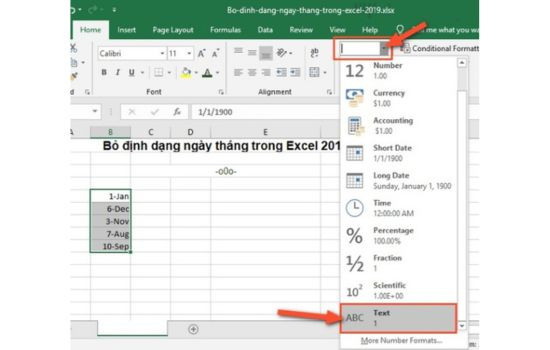
► Bước 3: Bạn có thể nhập số mới hoặc bỏ các số ô vừa chuyển định dạng.
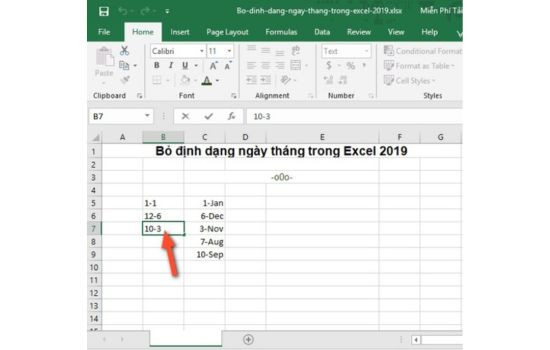
Không chỉ có các cách trên, bạn có thể tìm và tham khảo thêm các cách thay đổi định dạng ngày tháng năm trong Excel khác. Có thể là dùng dấu cách (space) hoặc dùng dấu nháy đơn ('), gõ trước khi bạn nhập số vào trong ô Excel. Bạn dùng vài lần sẽ thao tác nhanh hơn vào các lần sau đấy!
FASTCARE vừa chia sẻ cùng bạn các cách thay đổi định dạng ngày tháng năm trong Excel và các mẹo giúp bạn tắt hoặc thay đổi các định dạng khi làm việc cùng Excel. Tại Blog của FASTCARE luôn cập nhật nhiều những thủ thuật cho máy tính, laptop và điện thoại,... Bạn có thể xem mỗi ngày để giúp ích cho công việc của mình nhé!
Nguyễn Văn Tâm

Đã kiểm duyệt nội dung



Thủ Thuật Máy Tính

Thủ Thuật Máy Tính

Thủ Thuật Máy Tính













