


Sửa nhanh đúng hẹn

Kinh nghiệm 13 năm trong nghề

Xem sửa trực tiếp

Hoàn tiền 100% nếu không hài lòng
Cam kết
Sửa nhanh đúng hẹn
Kinh nghiệm 13 năm trong nghề
Xem sửa trực tiếp
Hoàn tiền 100% nếu không hài lòng


Cập nhật cuối: 25/12/2023
Ngày tháng trong Excel bị chuyển thành tiếng Anh khiến bạn đọc nhầm và gây ra sai sót đáng tiếc. Đừng lo! FASTCARE mách bạn cách sửa lỗi này chỉ bằng vài thao tác.
Đã bao giờ bạn gặp tình trạng ngày tháng trong Excel bị chuyển thành tiếng Anh và bị đảo ngược chưa? Điều này có thể gây nhầm lẫn cho người đọc và ảnh hưởng đến công việc. Ngay dưới bài viết này. FASTCARE sẽ giúp bạn nhận biết và chỉnh sửa lỗi hiển thị ngày tháng trên Excel vô cùng đơn giản. Cùng theo dõi và thực hiện nhé!
Lỗi hiển thị ngày tháng trong Excel là do phần mềm không nhận diện đúng định dạng dữ liệu bạn nhập vào. Thông thường trong tiếng Việt, ngày tháng năm hiển thị dưới dạng ngày/tháng/năm (dd/MM/yy). Trong khi đó tiếng Anh sẽ hiển thị theo dạng tháng/ngày/năm (MM/dd/yy) hoặc năm/tháng/ngày (yy/MM/dd).
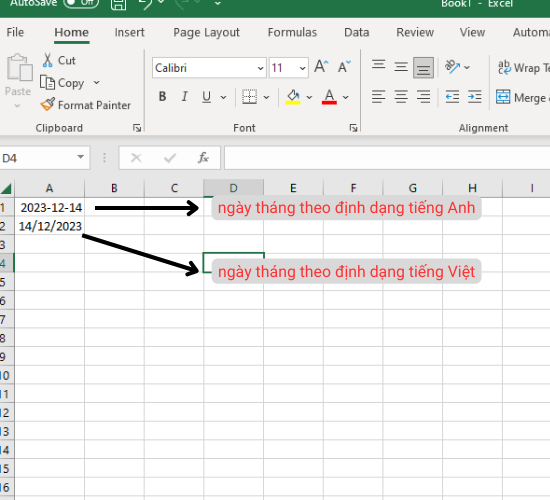
Hầu như khi tải phần mềm Microsoft Excel về và nhập dữ liệu ngày tháng, bạn sẽ gặp phải lỗi này. Bởi vì hệ thống được thiết lập sẵn với ngôn ngữ tiếng Anh và đồng bộ với ngôn ngữ của hệ điều hành.
Ngoài ra nếu bạn thiết lập vị trí trên máy tính không phải là Việt Nam thì hệ thống cũng không sử dụng tiếng Việt. Khi đó phần mềm cài đặt vào máy như Microsoft Excel sẽ sử dụng ngôn ngữ mặc định là tiếng Anh. Vì thế định dạng ngày tháng có sự khác biệt nói trên và người dùng phải tự điều chỉnh lại.
Có thể bạn cần:
Chỉnh sửa ngày tháng trong Excel bị lỗi định dạng không hề khó. Bạn hãy theo dõi các cách dưới đây nhé!
► Bước 1: Bạn nhấp chuột vào biểu tượng Windows ở góc trái màn hình, gõ tìm kiếm và chọn bảng điều khiển Control Panel.
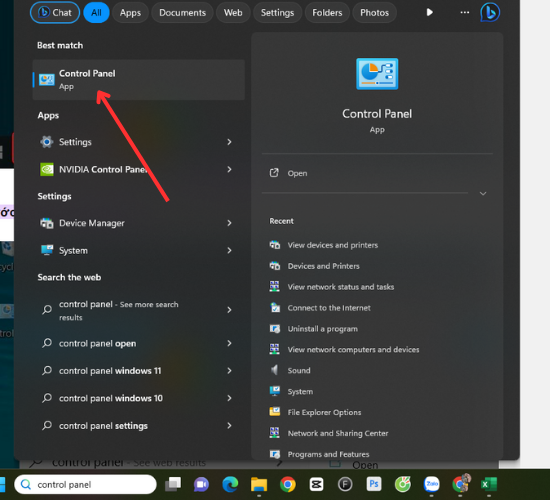
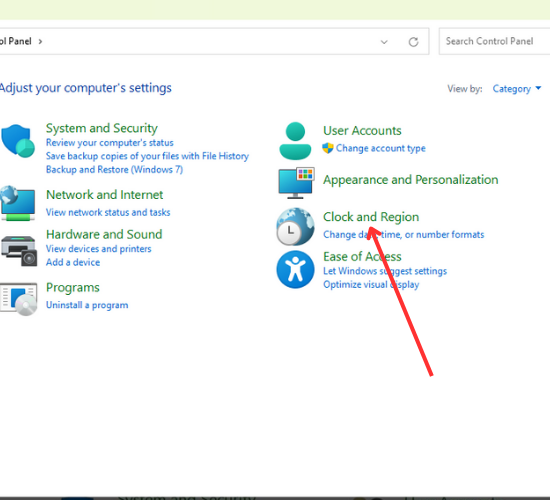
► Bước 2: Chọn mục Clock and Region.
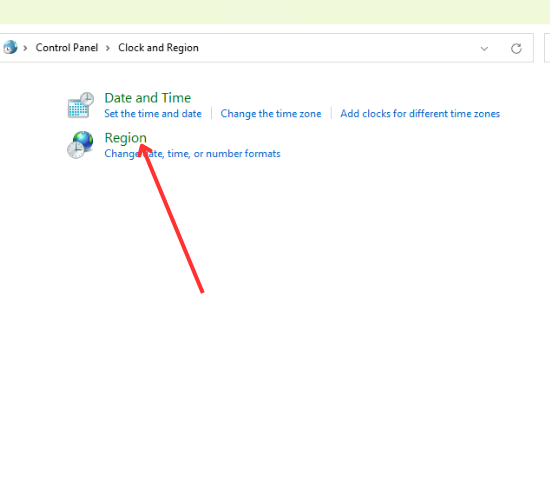
► Bước 3: Chọn mục Region.
► Bước 4: Chọn tab Formats và chọn Vietnamese (Vietnam) ở mục Format. Ở mục Short date, bạn chọn định dạng dd/MM/yyyy. Ở mục Long date, bạn chọn định dạng dd MMMM yyyy. sau đó nhấn OK để hoàn tất.
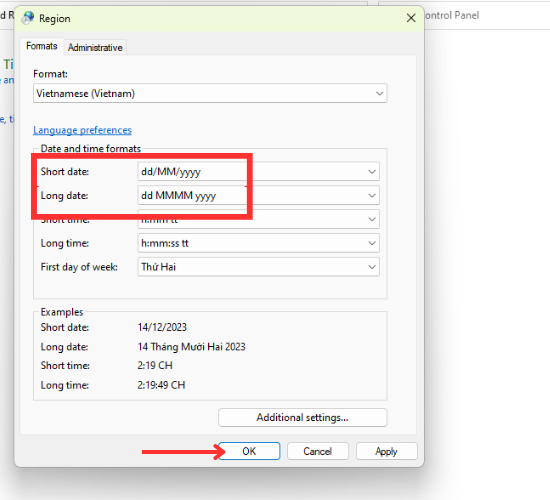
Vậy là bạn đã thiết lập lại ngôn ngữ và định dạng thời gian cho máy tính. Hãy mở Excel lên và nhập ngày tháng xem dữ liệu có hiển thị đúng chưa nhé. Nếu vẫn còn lỗi thì bạn hãy thứ tiếp cách thứ 2 dưới đây.
Bạn dùng hàm TODAY để hiển thị ngày tháng trong trang tính Excel. Nhập “=TODAY()” vào một ô bất kỳ và nhấn Enter để xem dữ liệu hiển thị như thế nào.
Nếu ngày tháng trong Excel bị chuyển thành tiếng Anh thì hãy làm theo các bước sau đây:
► Bước 1: Chọn ô dữ liệu ngày tháng bị lỗi, sau đó nhấp vào mục Number trên thanh công cụ.
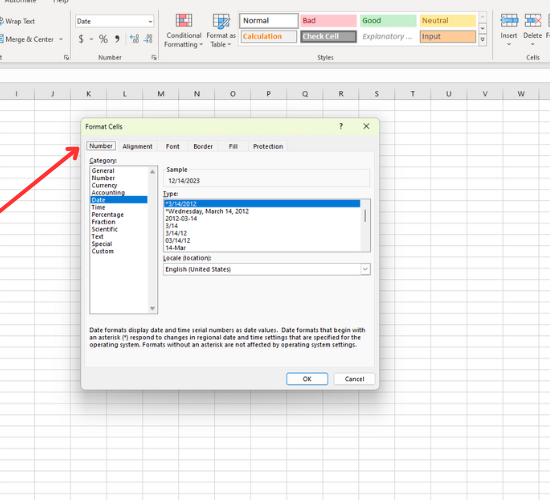
► Bước 2: Ở tab Number, bạn chọn Date và thiết lập mục Locate (Location) là Vietnamese.
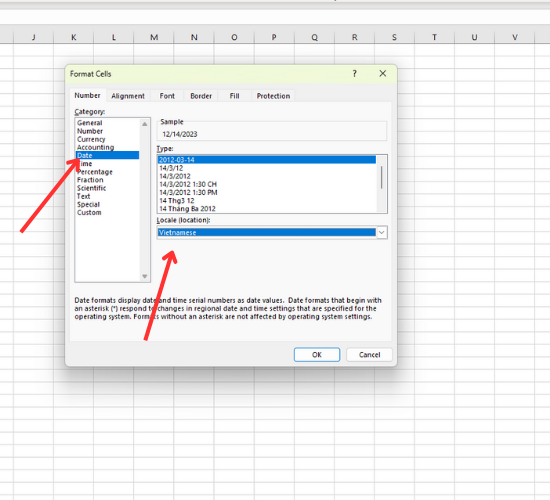
► Bước 3: Tại mục Type, bạn chọn cách thức hiển thị khi nhập ngày tháng năm và nhấn OK.
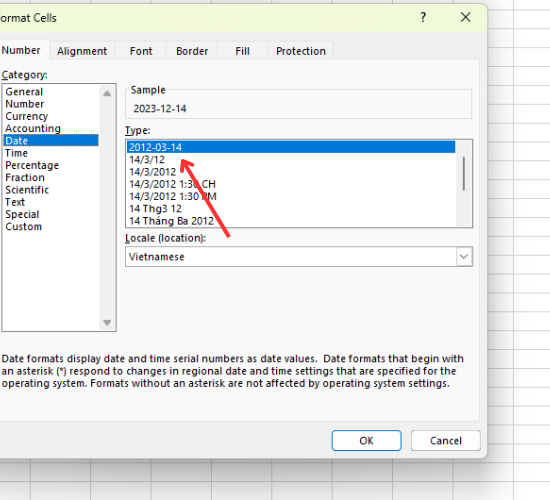
Sau khi hoàn tất, bạn nhập lại hàm TODAY xem dữ liệu đã hiển thị đúng như mong muốn chưa nhé.
Ngày tháng trong Excel bị chuyển thành tiếng Anh là do lỗi định dạng dữ liệu. Vì thế trong trường hợp không cần thiết, bạn có thể cho ngày tháng hiển thị dưới dạng bình thường (General), không phải dạng Date. Khi đó bạn nhập vào như thế nào thì dữ liệu sẽ hiển thị đúng như vậy và không bị lỗi.
Để Excel không tự động chuyển đổi dữ liệu thành Date, bạn chỉ cần nhập thêm một dấu ‘ ở phía trước dãy số ngày tháng năm. Nội dung phía sau dấu ‘ được Excel hiểu là dữ liệu bình thường và sẽ hiển thị chính xác thứ tự các số.
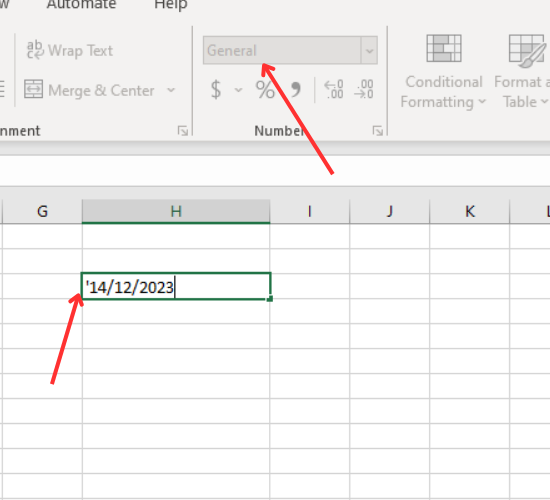
Tuy nhiên cách này chỉ áp dụng khi bạn nhập rất ít dữ liệu ngày tháng trong trang tính và không cần dùng đến hàm TODAY. Điều này đồng nghĩa với việc dữ liệu thời gian sẽ cố định như lúc nhập vào và không tự động cập nhật theo lịch.
Các thủ thuật trên đây được thực hiện trên hệ điều hành Windows 11 và phần mềm Microsoft Excel 2016. Bạn có thể thực hiện tương tự trên hệ điều hành Windows, macOS khác và các phiên bản Excel 2010, Excel 2013,....
Hy vọng bài viết trên đây đã giúp bạn sửa lỗi ngày tháng trong Excel bị chuyển thành tiếng Anh. Chỉ với các thao tác đơn giản, bạn có thể chỉnh sửa dữ liệu hiển thị đúng như ý muốn. Theo dõi FASTCARE thường xuyên để cập nhật thêm nhiều thủ thuật hữu ích bạn nhé!
Nguyễn Văn Tâm

Đã kiểm duyệt nội dung

Thủ Thuật Máy Tính
20:56, ngày 25/12/2023















