fastcare-banner-ads-mobile
fastcare-logo
Sửa nhanh đúng hẹn

Sửa nhanh đúng hẹn

Kinh nghiệm 13 năm trong nghề

Kinh nghiệm 13 năm trong nghề

Xem sửa trực tiếp

Xem sửa trực tiếp

Hoàn tiền 100% nếu không hài lòng

Hoàn tiền 100% nếu không hài lòng

Trang chủcaret-right
fastcare-banner
fastcare-banner
fastcare-banner
fastcare-banner
fastcare-banner
fastcare-banner
fastcare-banner
Nguyễn Văn Tâm
Nguyễn Văn Tâm

Cập nhật cuối: 17/01/2024

Bạn cần kiểm tra tình trạng pin của Macbook Pro? Tham khảo ngay bài viết dưới đây của FASTCARE với hướng dẫn cách kiểm tra số lần sạc Macbook Pro nhé!

Hầu hết những người dùng các sản phẩm đến từ Apple đề quan tâm đến thời lượng và tình trạng sức pin. Theo đó, một chiếc MacBook qua chu kỳ sạc 1.000 lần thì sẽ bắt đầu suy yếu và kém đi khá nhiều. Vậy, làm thế nào để kiểm tra số lần đã sạc pin Macbook. Cùng FASTCARE tìm hiểu những cách kiểm tra số lần sạc Macbook Pro sau đây.

Có thể bạn cần:

Hướng dẫn cách kiểm tra số lần sạc Macbook Pro đơn giản

Hãy lưu lại những cách xem số lần sạc pin Macbook đúng cách nhé!

Cách kiểm tra số lần đã sạc pin Macbook Pro

Bạn muốn kiểm tra số lần đã sạc pin hãy thực hiện các bước sau đây:

Ở màn hình chính, bạn nhấn vào biểu tượng trái táo ở góc trái → Chọn Giới thiệu về máy Mac này.

Cửa sổ hiện ra → Chọn Báo cáo hệ thống.

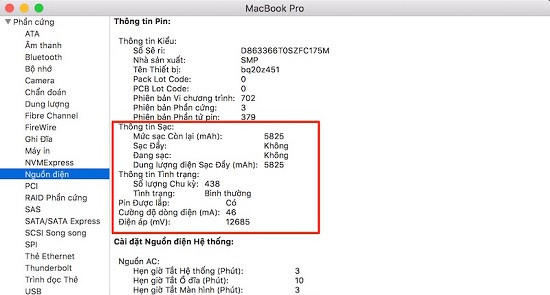
Tiếp theo, bạn tìm mục Nguồn điện → Xem thông số ở phần Thông tin Tình trạng.

Tất tần tật thông tin về trình trạng Pin sẽ được hiển thị trong bảng thông tin này.

Cách kiểm tra số lần đã sạc pin Macbook Pro

Cách xem lịch sử sử dụng Pin

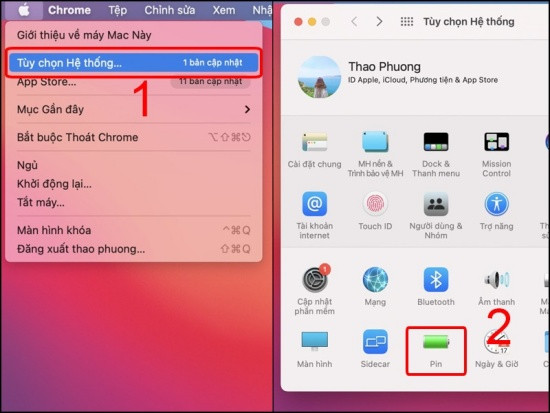
Nhấn chọn logo Apple bên phía góc trái → Chọn Tùy chọn hệ thống.

Tiếp tục chọn Pin.

Bạn chọn Lịch sử sử dụng để xem thời gian bạn sử dụng trong 24 giờ qua hoặc 10 ngày qua.

Cách xem lịch sử sử dụng pin

Mẹo kiểm tra tình trạng chai pin trên MacBook

Một số thông tin về tình trạng Pin mà bạn cần chú ý sau khi thực hiện kiểm tra như sau:

Số lượng chu kỳ: Số pin được sử dụng hết 100% sẽ giúp bạn kiểm tra số lần sạc pin của MacBook. Lưu ý: Số lần sạc sẽ được tính khi bạn sử dụng hết 100% pin. Đây không phải là số lần mà bạn cắm sạc Pin.

Tình trạng Pin gồm 4 tình trạng: Bình thường (Normal) - Cần thay thế sớm (Replace Soon) - Cần thay thế ngay lập tức (Replace Now) - Phải bảo trì Pin ngay (Service Battery).

Dung lượng tối đa là biểu thị tình trạng sức khoẻ pin của Macbook Pro sau một thời gian sử dụng. Ví dụ: Dung lượng tối đa hiển thị 90% → Có nghĩa là mặc dù MacBook sạc đầy 100% nhưng mức điện thực tế tích trữ chỉ là 90% . Con số này cũng thể hiện tình trạng pin MacBook đã bị chai 10%.

Mẹo kiểm tra tình trạng chai pin trên MacBook

Hướng dẫn cách sử dụng giúp pin Macbook có tuổi thọ cao

Bỏ túi ngay những mẹo sử dụng sau đây để giúp tình trạng pin Macbook có tuổi thọ cao hơn, hạn chế gặp tình trạng chai pin:

Hãy cắm sạc thường xuyên vì Macbook có mạch ngắt điện tự động nên bạn không cần lo việc pin bị sạc nhồi. Trong quá trình sử dụng, khi pin tụt xuống 95% pin mới được sạc thêm để giảm được số lần sạc pin.

Bạn không nên để màn hình quá sáng, tắt hoặc để đèn bàn phím ở mức điện thấp, ưu tiên mạng có dây hơn là wifi.

Khi dung lượng pin chỉ còn từ 15 - 20% hãy sạc pin lại để tránh việc pin báo yếu hay sập nguồn.

Trong khoảng thời gian dài không sử dụng máy hãy để tình trạng pin ở mức 70% trước tắt máy. Và khi mang ra sử dụng lại, hãy sạc đầy pin và để thêm 1 - 2h rồi mới sử dụng.

Đặc biệt, hãy nhớ xả hết lượng pin trong thời gian 2- tháng một lần. Thực hiện như sau: Đầu tiên, hãy dùng cho đến hết pin và sập nguồn, sau đó để yên trong khoảng 8 giờ và tiếp tục cắm sạc lại trong vòng 8 giờ nữa. Sau đó rút sạc và sử dụng hết 30% pin và cắm sạc tiếp 8 giờ tiếp theo.

Để có những trải nghiệm được trọn vẹn bạn nên kiểm tra tình trạng sạc pin Macbook thường xuyên và có những cách sử dụng hợp lý, hiệu quả để ngăn chặn tình trạng pin bị chai.

Hy vọng rằng, bài viết này của FASTCARE có thể giúp bạn hiểu được cách kiểm tra số lần sạc Macbook Pro và cách sử dụng Pin Macbook hiệu quả.


Viết bởi: Nguyễn Văn Tâm
Nguyễn Văn Tâm-avatar

Nguyễn Văn Tâm

Trưởng bộ phận kỹ thuật
double-check

Đã kiểm duyệt nội dung

Với hơn 12 năm kinh nghiệm trong lĩnh vực sửa chữa điện thoại và thiết bị công nghệ, tôi hiện đảm nhiệm vị trí Trưởng bộ phận Kỹ thuật tại FASTCARE. Tôi trực tiếp tham gia đào tạo đội ngũ kỹ thuật viên, kiểm soát chất lượng sửa chữa và không ngừng cải tiến quy trình kỹ thuật nhằm đảm bảo mỗi thiết bị được khắc phục hiệu quả, an toàn và bền bỉ.
Xem thêm thông tinxem-them

Hỏi đáp

(0 bình luận)
Trang chủ
Cửa hàng
Tra cứu
Đặt lịch