fastcare-banner-ads-mobile
fastcare-logo
Linh kiện tốt

Linh kiện tốt - Thao tác chuẩn

Sửa nhanh

Sửa nhanh - Đúng hẹn

Tư vấn rõ ràng

Tư vấn rõ ràng - Quy trình minh bạch

Bảo hành dài

Bảo hành dài - Hỗ trợ tận tâm

Trang chủcaret-right
fastcare-banner
fastcare-banner
fastcare-banner
fastcare-banner
fastcare-banner
fastcare-banner

Thủ Thuật Máy Tính

16:56, ngày 14/10/2024

Top 4 cách kiểm tra dung lượng ổ cứng MacBook phổ biến nhất

Bảo Lâm
Bảo Lâm

Cập nhật cuối: 14/10/2024

Dù là người cũ hay mới làm quen với việc sử dụng MacBook đều nên biết đến các cách kiểm tra dung lượng ổ cứng MacBook mà FASTCARE chỉ ra dưới đây!  

Để một chiếc máy tính MacBook có thể hoạt động trơn tru và không giật lag phụ thuộc vào rất nhiều yếu tố như RAM, CPU, phiên bản máy, và quan trọng hơn cả là ổ cứng của máy. Theo đó, ổ cứng MacBook có dung lượng giới hạn và một khi ổ cứng bị đầy, bạn sẽ không thể thực hiện bất cứ thao tác gì với việc cập nhật dữ liệu trên MacBook của mình.

Chính vì vậy, biết được khi nào cần kiểm tra dung lượng ổ cứng MacBook và các cách thực hiện sẽ giúp bạn tạo đủ không gian chứa cho các tệp tin, ứng dụng mà mình mong muốn, Hãy cùng FASTCARE tìm hiểu chi tiết top 4 cách kiểm tra dung lượng ổ cứng trên MacBook ngay dưới đây!
Thời điểm nào cần kiểm tra dung lượng ổ cứng MacBook?

Kiểm tra dung lượng ổ cứng Macbook

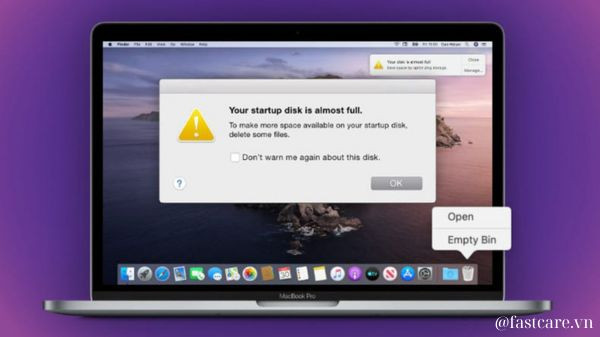
Nhiều người thường không có thói quen kiểm tra dung lượng ổ cứng MacBook cho đến khi nhận được thông báo ổ đĩa đầy không thể lưu tệp. Điều này chắc chắn sẽ gây cản trợ và khó chịu cho những ai đang sử dụng máy Mac.

Sau đây sẽ là một số thời điểm quan trọng và cần thiết bạn nên thực hiện kiểm tra xem liệu máy Mac của mình có còn chỗ trống hay không:
  • Kiểm tra định kỳ để theo dõi tình trạng sử dụng: Cách tốt nhất là bạn nên hình thành thói quen kiểm tra dung lượng ổ đĩa MacBook định kỳ mỗi tháng để chủ động giải phóng dung lượng không cần thiết.
  • Nên kiểm tra dung lượng ổ đĩa MacBook trước khi cài đặt tệp mới: Trước khi cài đặt phần mềm mới, bạn cũng nên kiểm tra dung lượng trước để chắc chắn rằng laptop của mình vẫn đủ không gian cần thiết.
  • Khi máy Mac có dấu hiệu chạy chậm hơn: Nếu một ngày máy Mac của bạn đột nhiên hoạt động chậm lại, rất có thể là do ổ cứng đã quá tải, cần bạn kiểm tra và dọn dẹp ngay lập tức.
  • Không thể tải về/lưu tệp hoặc ứng dụng: Đây là dấu hiệu rõ ràng nhất mà bạn cần kiểm tra dung lượng ổ cứng MacBook một cách chi tiết nhất để biết ổ đĩa nào cần phải được dọn dẹp.
  • Khi mua máy Mac cũ: Việc kiểm tra dung lượng ổ cứng được coi là hành động không thể thiếu với bất cứ ai muốn mua máy cũ. Hiểu rõ về tình trạng của máy sẽ giúp bạn có thêm những giải pháp nâng cấp ổ cứng trong tương lai.

Hướng dẫn top 4 cách kiểm tra dung lượng ổ cứng trên MacBook

Kiểm tra dung lượng ổ cứng Macbook

Sau khi đã biết nên kiểm tra dung lượng ổ cứng MacBook vào lúc nào là hợp lý, FASTCARE sẽ lần lượt hướng dẫn bạn top 4 cách kiểm tra nhanh chóng nhất.

Cách 1 - Kiểm tra dung lượng ổ cứng Macbook với About this Mac

About this Mac sẽ cho bạn biết kết quả kiểm tra dung lượng ổ cứng máy Macbook một cách tổng quan nhất.
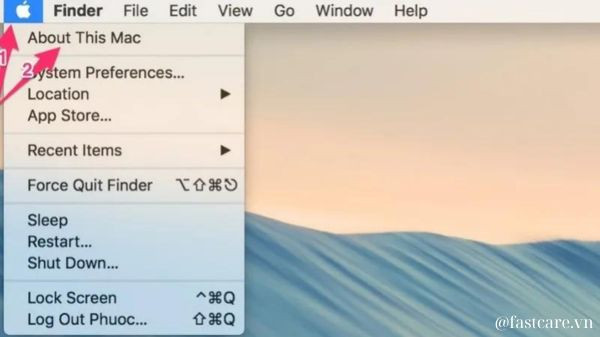
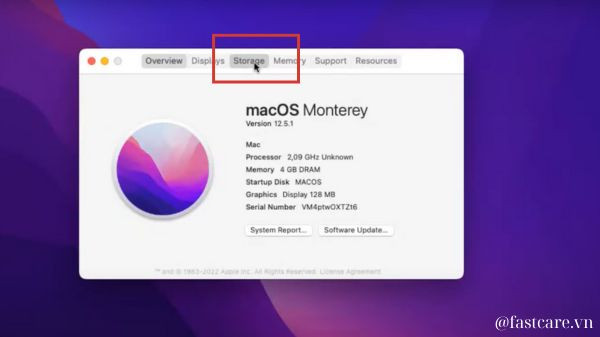
  • Bước 1: Tìm đến menu Apple ở góc trên bên trái màn hình và chọn About This Mac (Giới thiệu về máy Mac này)
    Kiểm tra dung lượng ổ cứng Macbook
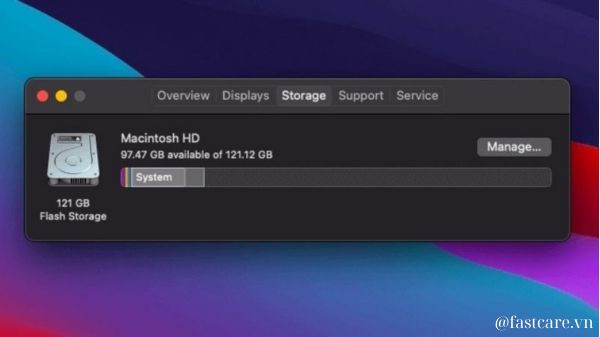
  • Bước 2: Trên cửa sổ OS X Yosemite bạn chọn tab Storage (Ổ lưu trữ) để kiểm tra tình trạng lưu trữ của máy thông qua biểu đồ phân bố dung lượng từng loại dữ liệu (hệ thống, ảnh, ứng dụng,...)
    Kiểm tra dung lượng ổ cứng Macbook
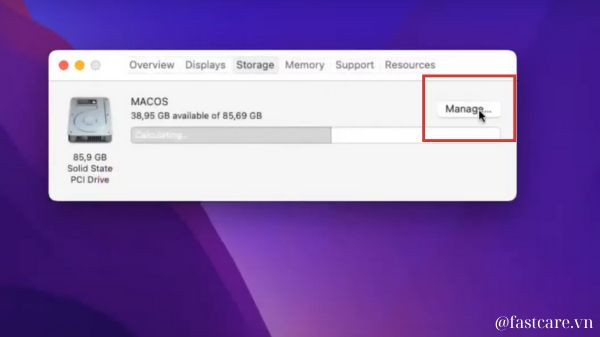
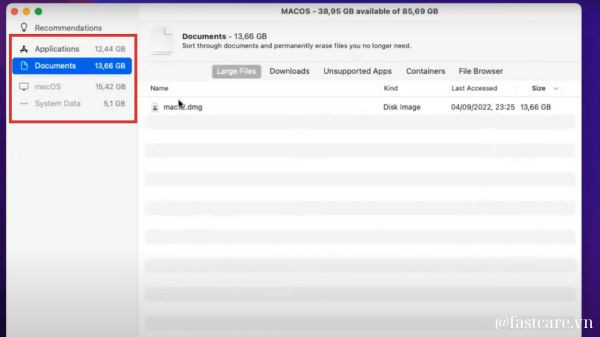
  • Bước 3: Để biết rõ hơn, bạn có thể tiếp tục chọn phần Manage… (Quản lý). Tại đây sẽ hiển thị cho bạn dung lượng đã sử dụng của những phần chính bao gồm: Application (Ứng dụng), Documents (Tài liệu), macOS (hệ điều hành), System Data (dữ liệu).
    Kiểm tra dung lượng ổ cứng Macbook
  • Bước 4: Tùy chọn vào một mục để hiển thị toàn bộ dữ liệu về các file/tệp đang được lưu trữ trong máy bạn.
    Kiểm tra dung lượng ổ cứng Macbook

Cách 2 - Sử dụng công cụ Finder Kiểm tra dung lượng ổ cứng Mac

Finder là một công cụ được nhiều người dùng hệ Mac lựa chọn sử dụng để kiểm tra dung lượng ổ cứng MacBook. Bạn có thể chọn 1 trong 2 cách dùng Finder sau đây để “truy lùng” và dọn dẹp tận gốc những tệp không còn cần thiết.

Cách dùng Finder thứ nhất: 
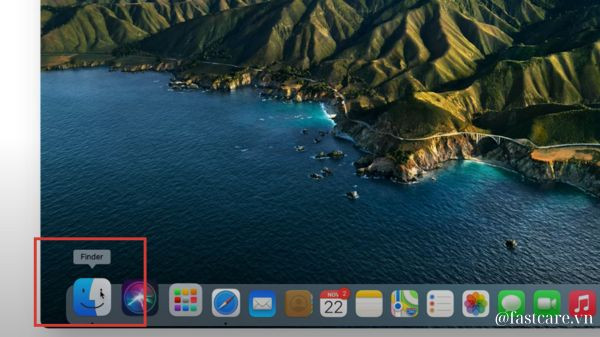
  • Bước 1: Mở Finder ở thanh Dock dưới góc bên trái màn hình
    Kiểm tra dung lượng ổ cứng Macbook
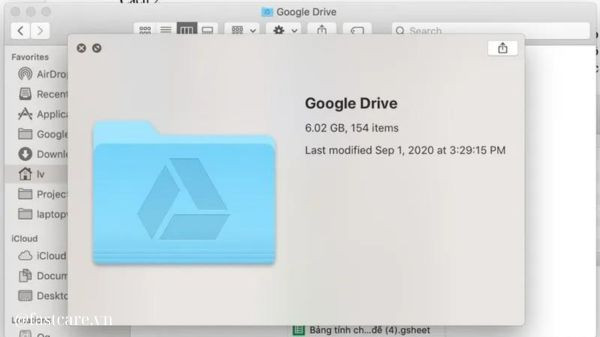
  • Bước 2: Chọn bất cứ một file/ thư mục bạn muốn kiểm tra dung lượng sau đó nhấn phím Space. Cửa sổ chứa thông tin chi tiết về dung lượng, items của thư mục đó sẽ được hiện ra.
    Kiểm tra dung lượng ổ cứng Macbook

Cách dùng Finder thứ hai: 

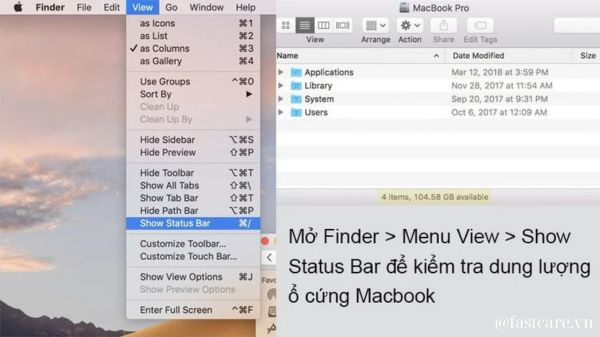
  • Bước 1: Mở Finder để hiển thị thanh Menu có chứa mục View (Xem). 
  • Bước 2: Nhấp vào View sau đó chọn đến Show Status Bar (Hiển thị thanh trạng thái). Qua đó, bạn sẽ quan sát được có bao nhiêu mục trong thư mục hiện tại cũng như dung lượng tương ứng.
    Kiểm tra dung lượng ổ cứng Macbook


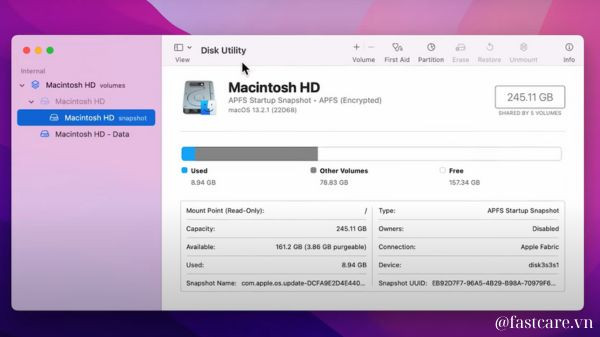
Cách 3 - Kiểm tra chuyên sâu từng ổ cứng nhờ Disk Utility

Trong trường hợp bạn muốn kiểm tra chuyên sâu vào từng thông số của một ổ đĩa, Disk Utility sẽ là phương án bạn cần tới.

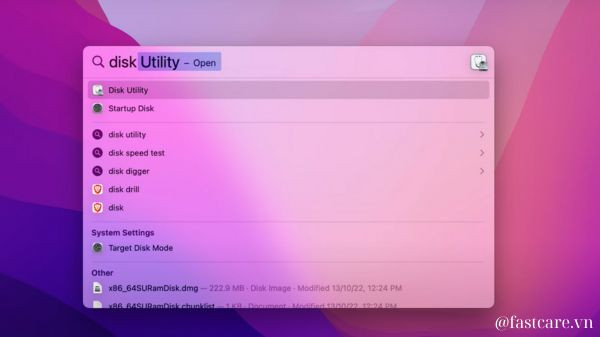
  • Bước 1: Nhấn tổ hợp phím Command + Space bar để mở cửa sổ tìm kiếm trong Spotlight.
    Kiểm tra dung lượng ổ cứng Macbook
  • Bước 2: Tại hộp tìm kiếm, bạn thực hiện gõ “Disk Utility” sau đó nhấn Enter. 
    Kiểm tra dung lượng ổ cứng Macbook
  • Bước 3: Lúc này, máy Mac của bạn sẽ hiện ra list các ổ đĩa cứng, ban có thể chọn vào một ổ đĩa để kiểm tra các thông số chi tiết như: công suất ổ đĩa, không gian trống, dung lượng đã dùng, số lượng tệp tin,...
    Kiểm tra dung lượng ổ cứng Macbook

Bạn còn có thể tận dụng cửa sổ ứng dụng Disk Utility để nắm bắt và sửa chữa những ổ cứng gặp vấn đề bởi nếu ổ cứng có hư hại gì, thông báo màu đỏ sẽ được hiện ra.

Cách 4 - Xem xét dung lượng ứng dụng bằng tính năng Get Info

Khi thực hiện lệnh Get Info, bạn sẽ nhận được thông tin về dung lượng sử dụng của từng thư mục hoặc tệp tin một cách chi tiết nhất.
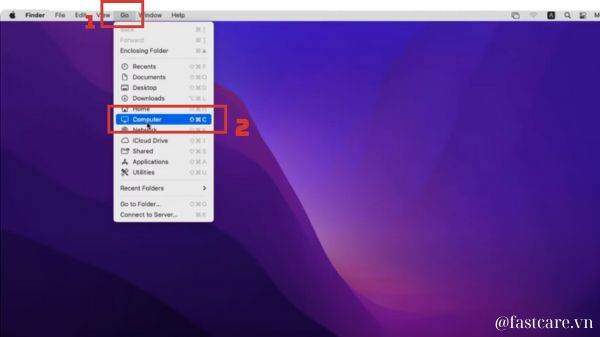
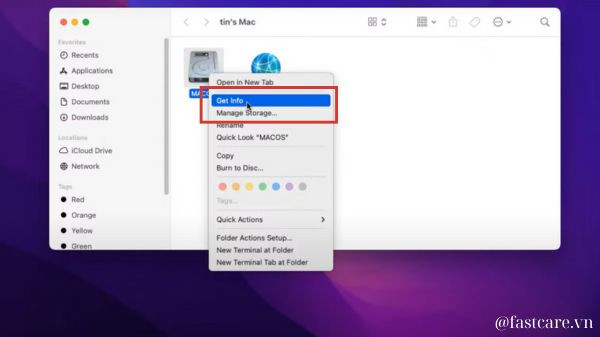
  • Bước 1: Chọn Go trên thanh Menu và tìm đến mục Computer để hiển thị các ổ cứng của máy
    Kiểm tra dung lượng ổ cứng Macbook
  • Bước 2: Tại ổ cứng, bạn bấm chuột phải sau đó chọn Get Info sẽ giúp bạn biết được các thông tin như về ngày tạo, ngày chỉnh sửa, dung lượng tổng, dung lượng đã dùng, dung lượng sử dụng,...
    Kiểm tra dung lượng ổ cứng Macbook

Hy vọng với bài viết thủ thuật máy tính ngày hôm nay của FASTCARE sẽ giúp bạn chọn ra được cách kiểm tra dung lượng ổ cứng MacBook quen tay nhất để dễ dàng kiểm soát máy tính của mình hơn! Tham khảo thêm nhiều thủ thuật sửa Macbook để có thêm những trải nghiệm thú vị nhé!

Xem thêm:

Viết bởi: Bảo Lâm
Bảo Lâm-avatar

Bảo Lâm

Biên tập viên tại FASTCARE
double-check

Đã kiểm duyệt nội dung

Xin chào, mình là Bảo Lâm - Content Editor tại FASTCARE. Mình đam mê công nghệ, game và luôn theo sát những xu hướng mới. Mỗi bài viết được chia sẻ đều do mình chọn lọc kỹ lưỡng để mang đến thông tin hữu ích. Cùng theo dõi các bài viết của mình nhé!
Xem thêm thông tinxem-them

Hỏi đáp

(0 bình luận)
Trang chủ
Cửa hàng
Tra cứu
Đặt lịch