


Sửa nhanh đúng hẹn

Kinh nghiệm 13 năm trong nghề

Xem sửa trực tiếp

Hoàn tiền 100% nếu không hài lòng
Cam kết
Sửa nhanh đúng hẹn
Kinh nghiệm 13 năm trong nghề
Xem sửa trực tiếp
Hoàn tiền 100% nếu không hài lòng


Thủ Thuật Máy Tính

Cập nhật cuối:
Bạn đang sử dụng Macbook mà vẫn không biết cách đổi kiểu gõ trên Macbook như thế nào mới hiệu quả? Hãy cùng FASTCARE tham khảo top 4 cách đơn giản sau đây nhé!

MacBook hiện được đánh giá là một trong những dòng máy tính cao cấp của Apple. Tuy nhiên, ngôn ngữ mặc định tiếng Anh của MacBook có thể gây ra một số khó khăn cho người dùng Việt Nam. Vậy làm thế nào để cài đặt và đổi kiểu gõ trên Macbook một cách đơn giản? Hãy cùng FASTCARE tìm hiểu chi tiết hơn qua bài viết sau đây nhé!
Việc đổi kiểu gõ trên MacBook là rất cần thiết bởi nhiều lý do. Đầu tiên, đối với người dùng Việt Nam, việc gõ tiếng Việt mang lại sự tiện lợi rõ rệt. Khi ngôn ngữ gõ phù hợp với ngôn ngữ mẹ đẻ, việc soạn thảo văn bản, gửi email, và trao đổi thông tin trở nên dễ dàng và nhanh chóng hơn.

Bên cạnh đó, việc chỉnh kiểu gõ telex trên Macbook còn giúp tăng hiệu suất công việc. Khi có thể gõ tiếng Việt một cách thuận lợi, người dùng sẽ tiết kiệm được thời gian và giảm thiểu lỗi chính tả trong quá trình làm việc. Điều này đặc biệt quan trọng trong môi trường công việc chuyên nghiệp, nơi mà độ chính xác và tốc độ đều có vai trò quan trọng.
Ngoài ra, giao tiếp hiệu quả cũng là một lợi ích mà việc chỉnh kiểu gõ vni trên Macbook mang lại. Khi có thể gõ tiếng Việt chính xác, người dùng có thể truyền đạt thông điệp của mình một cách rõ ràng và chuyên nghiệp hơn. Điều này không chỉ giúp cải thiện chất lượng giao tiếp mà còn tạo ra ấn tượng tốt đối với người nhận.
Xem thêm:
Khi mới mua MacBook, hệ điều hành macOS thường đã được cài đặt sẵn với bàn phím mặc định là tiếng Anh. Nếu bạn muốn cài kiểu gõ telex cho Macbook thì có thể tham khảo các cách đổi kiểu gõ trên Macbook nhanh chóng và đơn giản dưới đây nhé!

Để gõ Tiếng Việt trên MacBook, bạn chỉ cần thêm bộ gõ vào phương thức nhập liệu trong hệ thống. Thao tác thực hiện sẽ bao gồm 3 bước đơn giản sau:
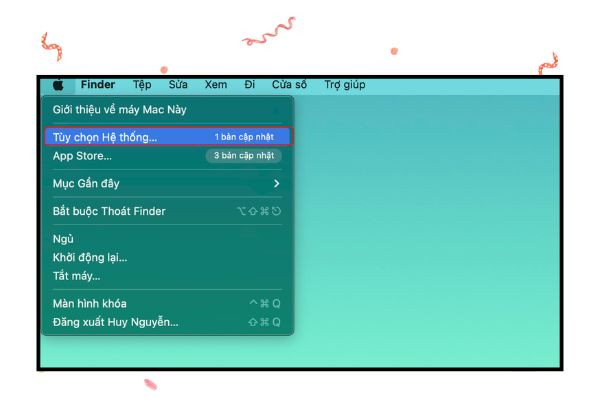
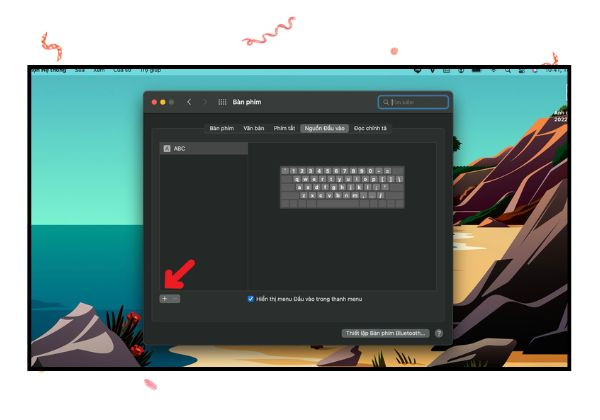
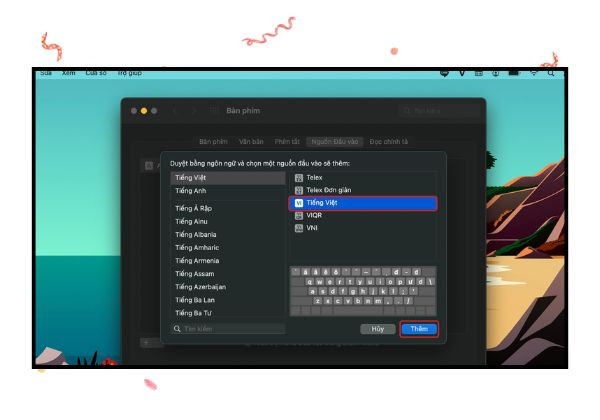
Một cách khác để đổi kiểu gõ trên Macbook sang tiếng Việt là sử dụng phần mềm GoTiengViet. Các bước thực hiện:
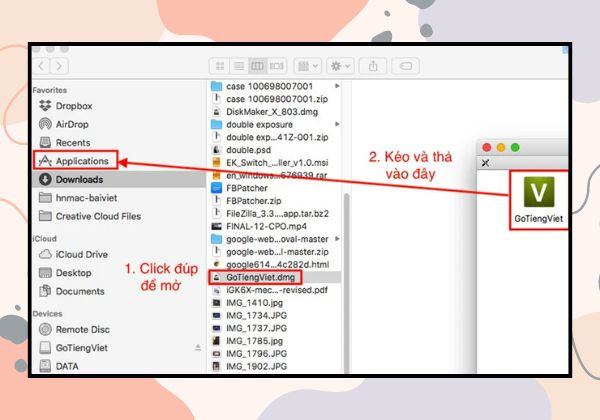
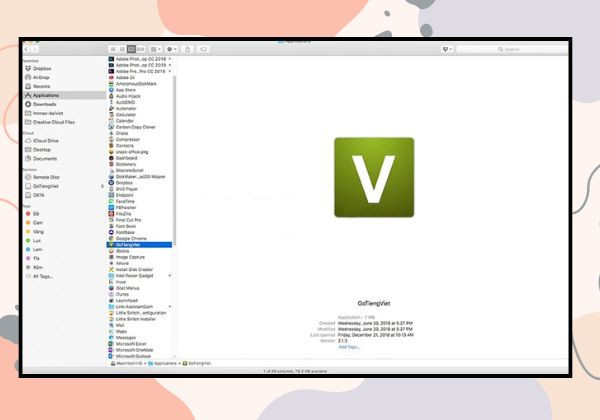
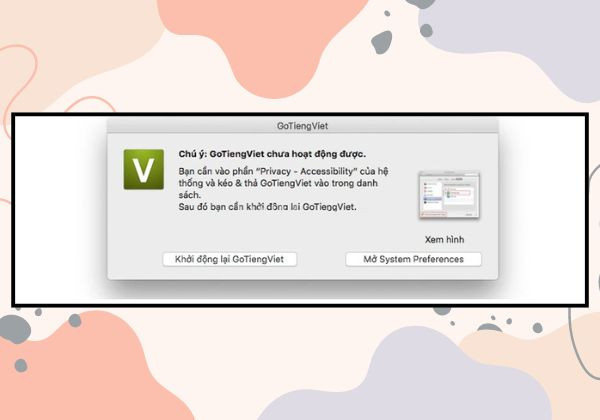
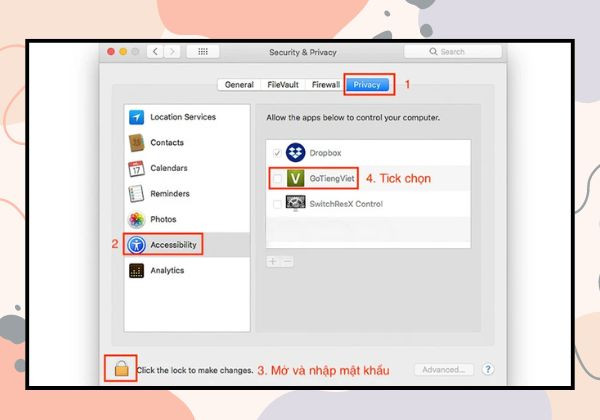
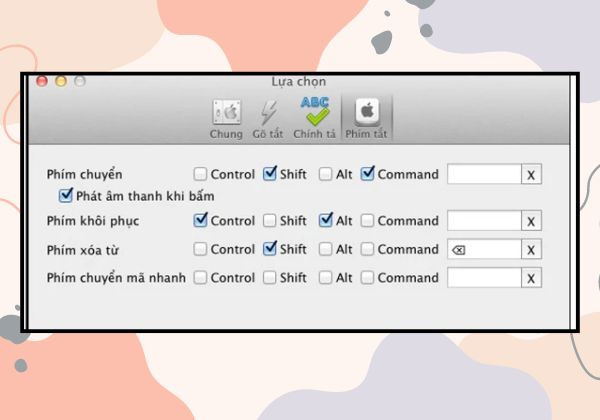
Ngoài ra, bạn có thể tùy chỉnh một số cài đặt theo nhu cầu sử dụng của mình.
Lưu ý: Bạn không thể sử dụng cả Unikey và GoTiengViet cùng một lúc.
Một ứng dụng hỗ trợ gõ tiếng Việt khác trên macOS được sử dụng rộng rãi là OpenKey. Để cài đặt và sử dụng OpenKey để gõ tiếng Việt, bạn thực hiện các bước sau:
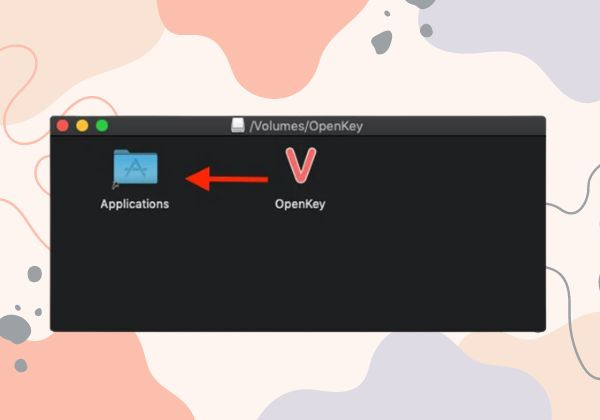
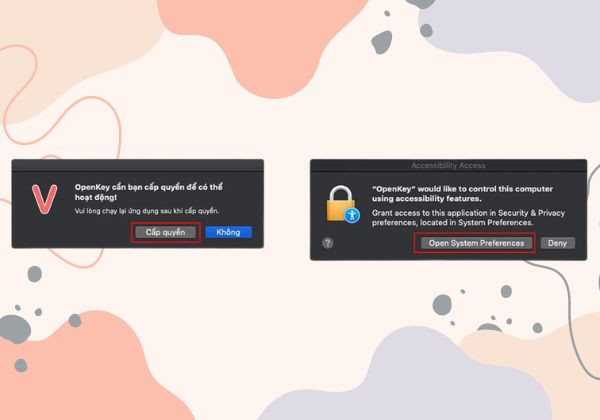
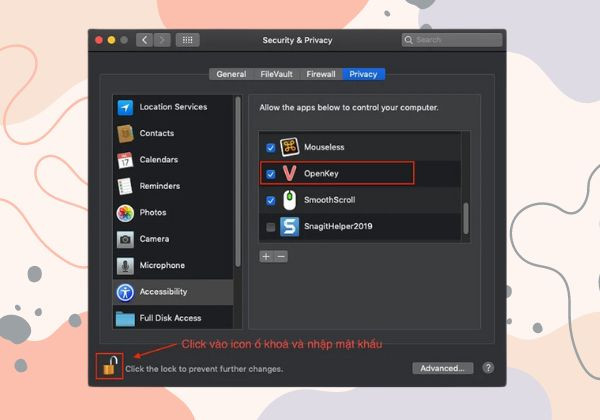
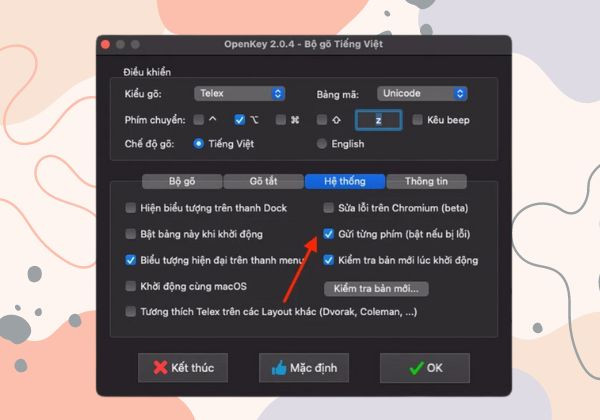
Ngoài ra, bạn có thể tùy chỉnh các tính năng trong OpenKey tương tự như trên Unikey để phù hợp với nhu cầu sử dụng của mình.
Một bộ gõ tiếng Việt trên macOS vô cùng hiệu quả đó là EVKey. Nó được sáng lập dựa trên mã nguồn Unikey, tuy nhiên lại mang đến trải nghiệm mượt mà và thuận tiện hơn cho người dùng. EVKey hỗ trợ nhiều bảng mã thông dụng như TCVN3, Unicode tổ hợp, VIQR, Unicode, VNI cùng các kiểu gõ VNI, VIQR, Telex, …

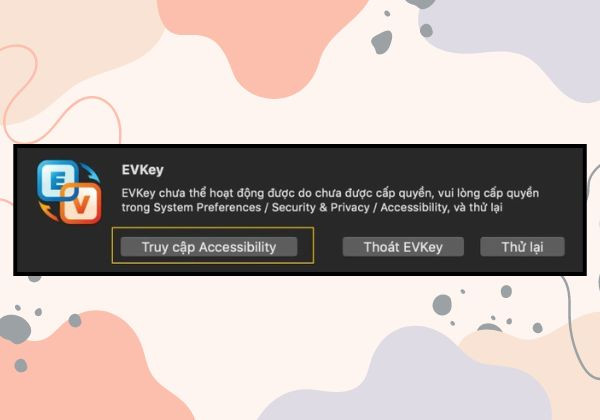
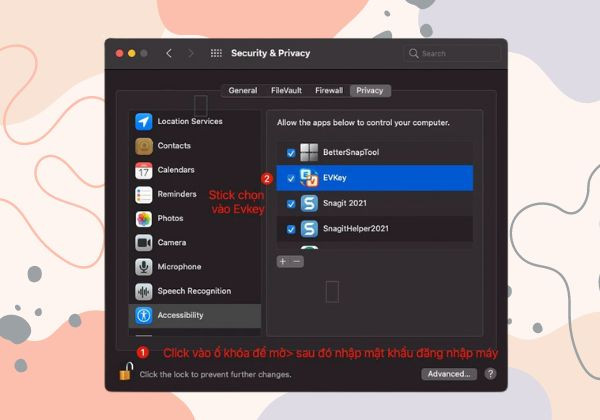
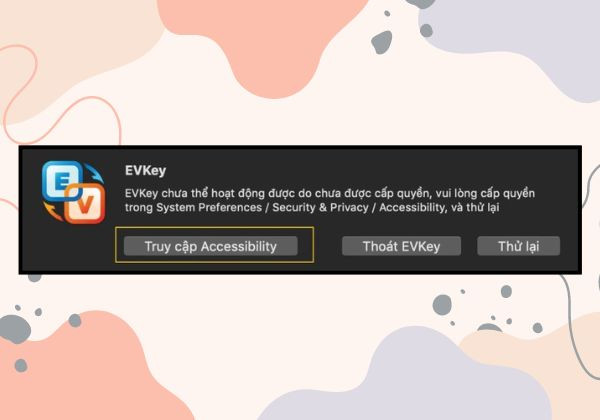
| Lưu ý: Do EVKey không phải là ứng dụng trên App Store, nếu gặp lỗi "Move to trash" hoặc "App can’t be opened because it is from an unidentified developer" trong quá trình cài đặt, bạn cần tắt Gatekeeper. |
Trên đây là những cách đổi kiểu gõ trên Macbook đơn giản và nhanh chóng nhất mà FASTCARE muốn giới thiệu cho bạn đọc. Hy vọng qua những hướng dẫn chi tiết trên, các bạn sẽ áp dụng chúng thành công nhé!
Nguyễn Văn Tâm

Đã kiểm duyệt nội dung



Thủ Thuật Máy Tính

Thủ Thuật Máy Tính

Thủ Thuật Máy Tính


![[GIẢI ĐÁP] Làm sao để kiểm tra độ chai pin và số lần sạc Macbook?](/_next/image?url=https%3A%2F%2Fcdn.fastcare.vn%2Fuploads%2F2024%2F06%2Ftai-sao-nen-kiem-tra-do-chai-pin-va-so-lan-sac-macbook.jpg&w=1920&q=75)












