Thay vì phải dành thời gian ngồi ký từng trang văn bản như trước đây, bạn có thể áp dụng kỹ năng tin học văn phòng bằng cách scan và chèn chữ ký vào Word. Điều này không chỉ tiết kiệm thời gian mà còn tăng tính chuyên nghiệp trong môi trường làm việc.
Hãy cùng FASTCARE khám phá chi tiết cách chèn chữ ký vào Word trên Macbook đơn giản và nhanh chóng nhé!
Vì sao cần biết cách chèn chữ ký vào Word trên Macbook?
Nếu công việc của bạn thường xuyên phải ký kết hợp đồng hoặc xử lý các giấy tờ quan trọng trong Word thì việc biết cách chèn chữ ký vào Word Macbook là kỹ năng vô cùng cần thiết. Dưới đây là một số lý do vì sao bạn nên biết cách chèn chữ ký vào Word:
- Tiết kiệm thời gian và công sức: Thay vì phải in tài liệu ra, ký tay và sau đó Scan lại, việc biết cách chèn chữ ký vào Word trên Macbook sẽ giúp bạn tiết kiệm đáng kể thời gian và công sức. Bạn có thể dễ dàng tạo chữ ký điện tử hoặc chữ ký số để chèn vào tài liệu một cách đơn giản và nhanh chóng.
- Đảm bảo tính xác thực cho tài liệu: Việc dán chữ ký điện tử vào tài liệu giúp xác minh danh tính của người ký, ngăn chặn việc tài liệu bị giả mạo. Điều này đặc biệt quan trọng khi chữ ký điện tử có giá trị tương đương với chữ ký tay.
- Tính chuyên nghiệp: Cách chèn chữ ký vào Word không chỉ nhanh chóng và tiện lợi mà còn giúp tài liệu của bạn trở nên chuyên nghiệp hơn. Đặc biệt là trong các tài liệu quan trọng liên quan đến công việc của bạn.
- Giảm chi phí: Sử dụng chữ ký điện tử giúp bạn giảm chi phí cho giấy mực và các vật dụng văn phòng, đồng thời giảm chi phí vận chuyển và lưu trữ tài liệu.
Bên cạnh đó, bạn cũng đừng quên Cách Tải Excel Miễn Phí Cho Macbook Thành Công 100% để hỗ trợ tốt hơn cho công việc văn phòng của mình.
Hướng dẫn chi tiết cách tạo chữ ký trong Word Macbook
Việc tạo và sử dụng chữ ký trong các tài liệu văn bản là một quá trình vô cùng quan trọng. Chữ ký không chỉ là ký hiệu nhận diện cá nhân mà còn mang tính pháp lý cao trong nhiều trường hợp.
Để giúp bạn thực hiện cách tạo chữ ký trong Word Macbook một cách đơn giản và hiệu quả, hãy theo dõi và tuân thủ các bước hướng dẫn chi tiết dưới đây nhé!
Mở Word trong Macbook
Trước khi tạo chữ ký, người dùng cần làm một vài thao tác như sau:
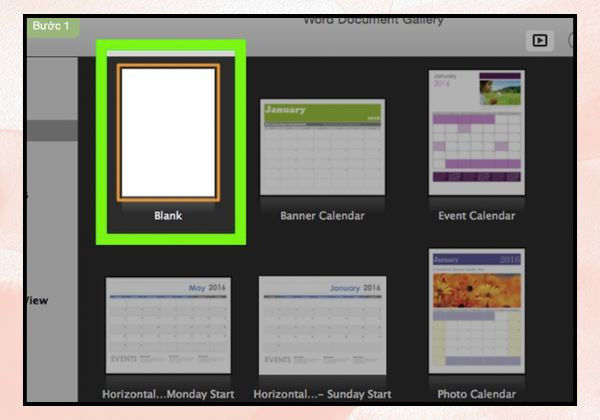
- Bước 1: Mở tài liệu cần chèn chữ ký trong Microsoft Word. Nếu muốn tạo tài liệu mới, bạn hãy mở Microsoft Word, sau đó chọn "File" và "New Document".
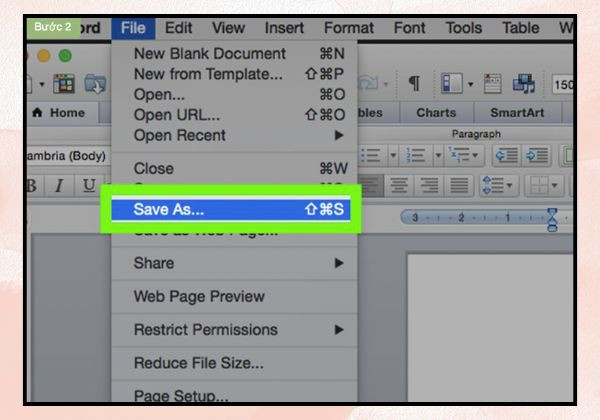
- Bước 2: Nhấn vào "File" và chọn "Save As" để lưu tài liệu.
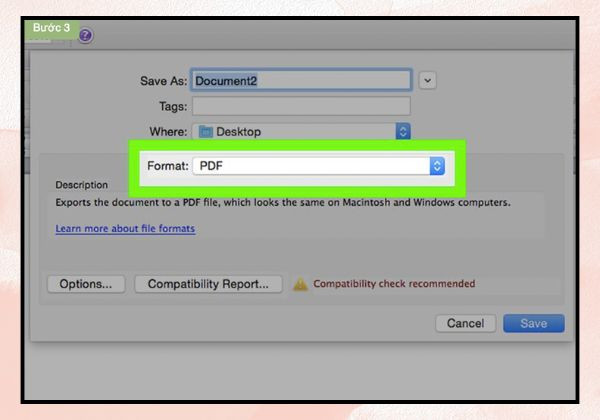
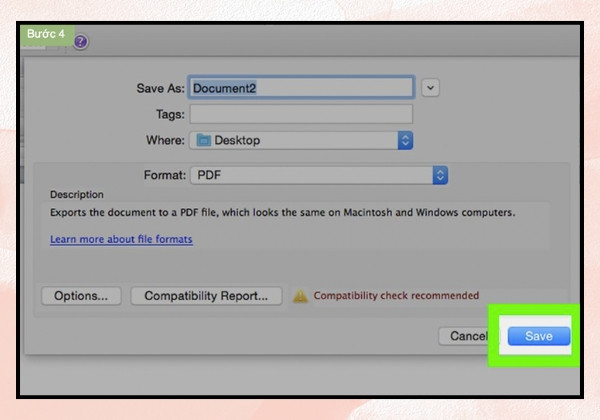
- Bước 3: Trong hộp thoại "Save As", chọn định dạng tập tin là PDF từ danh sách thả xuống "File Format".
- Bước 4: Sau khi chọn định dạng file, nhấn "Save".
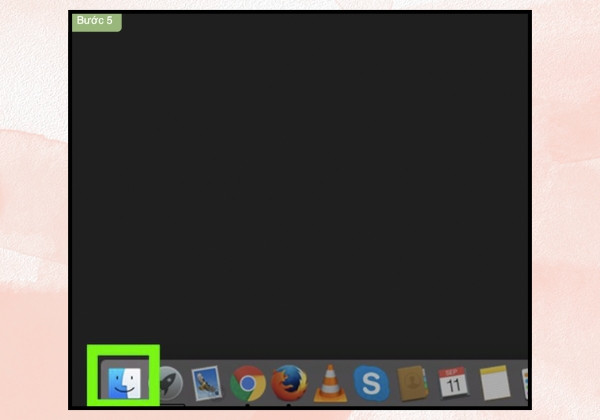
- Bước 5: Mở Finder từ thanh công cụ dưới màn hình và tìm file PDF vừa lưu (biểu tượng của Finder có hai nửa mặt màu xanh và trắng).
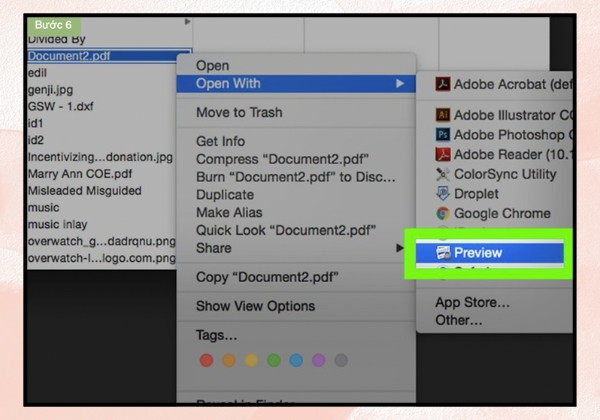
- Bước 6: Nhấn chuột phải vào file PDF và chọn "Open With", sau đó chọn "Preview". File của bạn sẽ được mở trong ứng dụng Preview để dễ dàng chèn chữ ký.
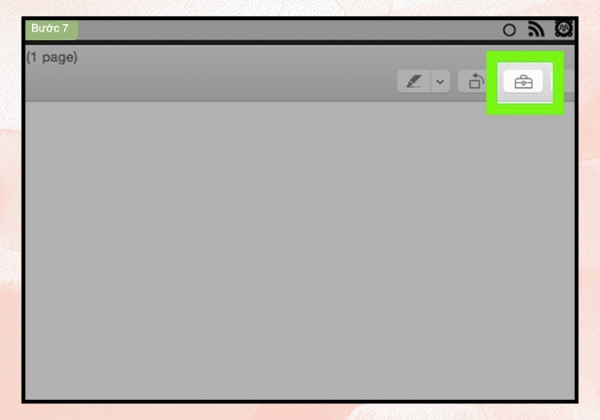
- Bước 7: Nhấn vào biểu tượng hình hộp ở bên trái thanh tìm kiếm trong Preview.
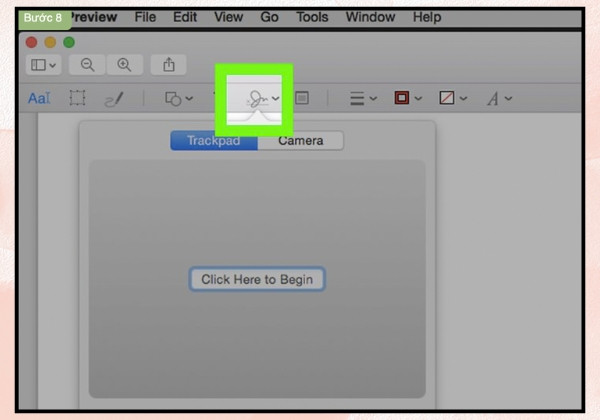
- Bước 8: Chọn biểu tượng chữ ký viết tay nằm cạnh biểu tượng chữ "T".
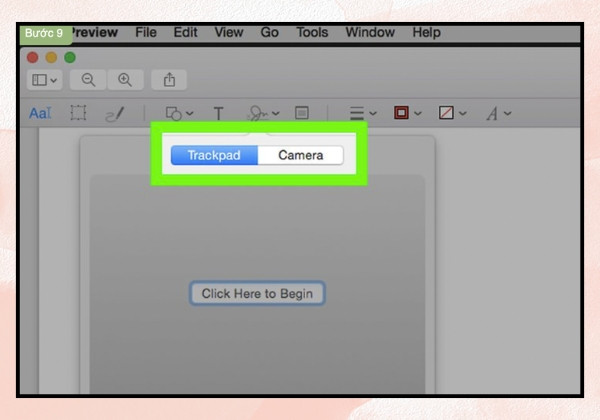
- Bước 9: Chọn phương thức tạo chữ ký: Trackpad hoặc Camera. Nếu bạn sử dụng máy tính xách tay, chọn Trackpad. Nếu không, chọn Camera nếu có Webcam.
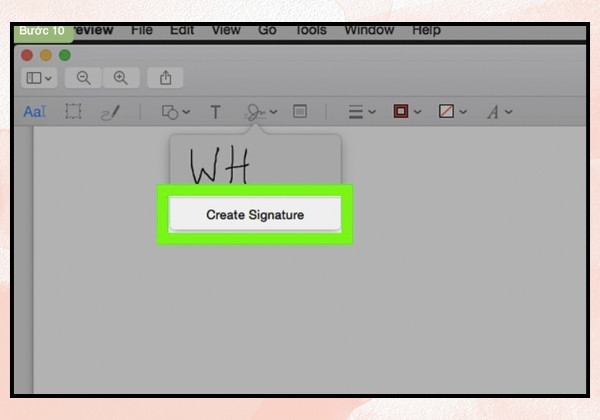
- Bước 10: Nhấn vào "Create Signature" để bắt đầu tạo chữ ký.
Cách tạo chữ ký
Các bước thực hiện:
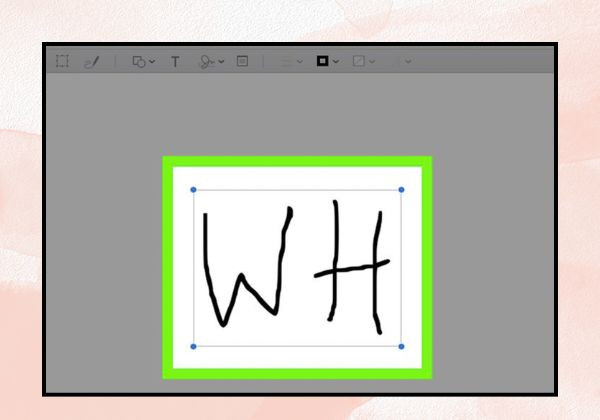
- Bước 1: Nhấn "Click Here to Begin" để bắt đầu, sau đó dùng ngón tay viết chữ ký trên bàn cảm ứng, nhấn phím bất kỳ trên bàn phím và cuối cùng nhấn "Done (Với Trackpad) hoặc ký tên trên tờ giấy trắng, đưa tờ giấy lên camera và canh chỉnh chữ ký cho ngay ngắn, sau đó nhấn "Done" (Với camera).
- Bước 2: Chọn chữ ký vừa tạo từ menu thả xuống để chèn vào tài liệu.
- Bước 3: Kéo thả chữ ký đến vị trí mong muốn trong tài liệu và điều chỉnh kích thước nếu cần.
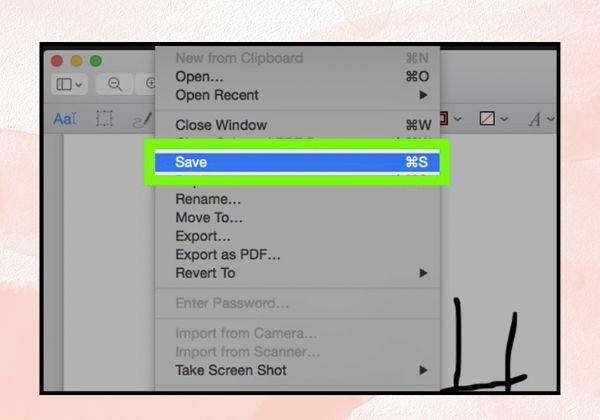
- Bước 4: Nhấn "File" và chọn "Save" để lưu tài liệu cùng chữ ký đã chèn.
Một vài lưu ý khi áp dụng cách chèn chữ ký vào Word trên Macbook
Khi bạn tiến hành chèn chữ ký vào Word trên Macbook, có một vài lưu ý bạn cần quan tâm:
- Đồng bộ hóa iCloud: Đảm bảo rằng cả MacBook và thiết bị (ví dụ như iPhone) đều đang sử dụng cùng một tài khoản iCloud. Điều này giúp cho việc đồng bộ hóa chữ ký và các tài liệu trở nên dễ dàng hơn. Nếu thiết bị của bạn gặp vấn đề về phần cứng, hãy tìm đến dịch vụ thay bàn phím Macbook uy tín nhé.
- Kiểm tra và chỉnh sửa chữ ký: Trước khi chèn chữ ký vào tài liệu, nên kiểm tra kỹ xem chữ ký có rõ ràng và không bị méo mó hay mờ đi không. Nếu cần, bạn có thể chỉnh sửa lại để đảm bảo tính chuyên nghiệp của tài liệu.
- Bảo mật và quyền riêng tư: Chữ ký là một phần quan trọng của văn bản và thường chứa thông tin cá nhân. Hãy luôn tuân thủ các quy định về bảo mật và quyền riêng tư khi chia sẻ tài liệu chứa chữ ký điện tử. Đặc biệt, trong những tình huống liên quan đến các vấn đề như tài chính hoặc pháp lý, bạn nên thận trọng và hạn chế sử dụng chữ ký điện tử.
Trên đây là toàn bộ những thông tin đầy đủ nhất về cách chèn chữ ký vào Word trên Macbook nhanh chóng mà FASTCARE muốn giới thiệu tới bạn. Hy vọng qua những hướng chi tiết này, bạn có thể áp dụng nó thành công khi cần nhé!












![[GIẢI ĐÁP] Làm sao để kiểm tra độ chai pin và số lần sạc Macbook?](/_next/image?url=https%3A%2F%2Fcdn.fastcare.vn%2Fuploads%2F2024%2F06%2Ftai-sao-nen-kiem-tra-do-chai-pin-va-so-lan-sac-macbook.jpg&w=1920&q=75)













